
システム管理 8 / 16
機能の入り切り(全体)
ガントや工数など、使わない機能をシステム全体で切る方法です。スイッチの動き、データが消えないこと、プロジェクトごとの入り切りとの関係を説明します。システム管理者向けです。
約3分で読めます
akamine マニュアルの目次(章と記事の一覧)
プロジェクト
課題の基本
課題の詳細とコミュニケーション
一覧・カンバン・ガント
通知と連携
システム管理
この記事では、akamine の機能を、システム全体で使う・使わないに切り替える方法を説明します。使わない機能を切ると、メニューや画面がすっきりします。
この画面を使えるのは、システム管理者だけです。
機能を切り替える
- 「システム管理」の「機能」を開きます。
- 機能の右にあるスイッチを押します。
スイッチは、押すとすぐに保存されます。保存のボタンはありません。
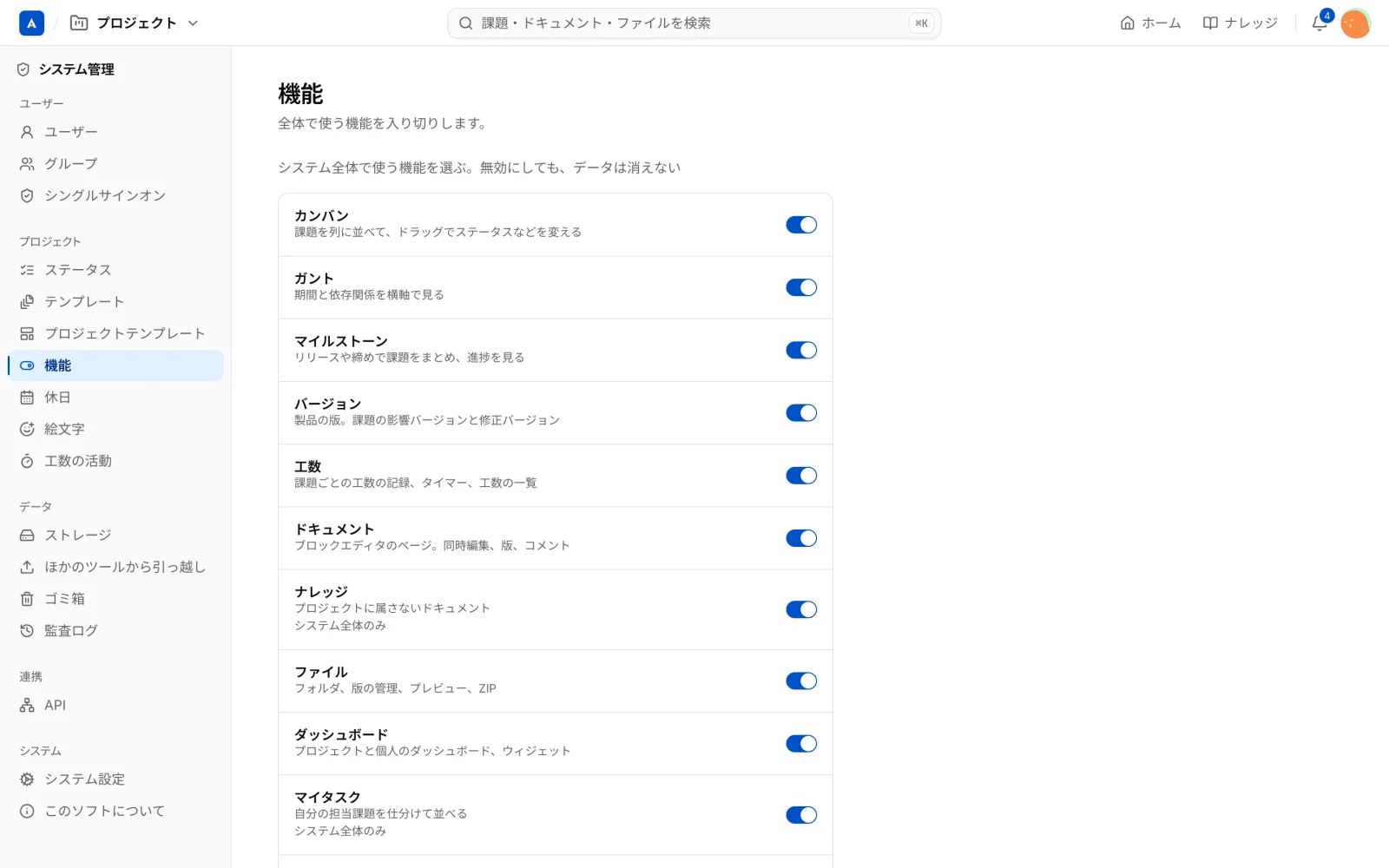
画面には、機能の名前と、短い説明が並びます。「システム全体のみ」と書かれた機能は、プロジェクトごとには切り替えられません。
切り替えられる機能
- カンバン
- ガント
- マイルストーン
- バージョン
- 工数
- ドキュメント
- ナレッジ
- ファイル
- ダッシュボード
- マイタスク
- 課題テンプレート
- プロジェクトテンプレート
- 自動化ルール
- 繰り返し課題
- リマインダー
- 外部通知(Slack、Teams、Webhook、Chatwork、ブラウザ通知)
課題、コメント、ステータス、種別、ラベル、カスタム項目、関連、保存済みビュー、受信箱、検索は、akamine の中心なので、切れません。メールの通知とアプリ内の通知も、外部通知には含まれません。
機能を切ると、どうなるか
機能を切ると、その機能は使えなくなります。
- ヘッダーの入口、プロジェクトのタブ、設定のメニューから消えます。
- 検索、通知、自動で動く処理も止まります。
- ガントなどのビューは、開こうとしても、リストで開きます。
先に必要な機能
機能によっては、ほかの機能が先に有効でないと、選べません。
| 機能 | 先に必要な機能 |
|---|---|
| ナレッジ | ドキュメント |
| 繰り返し課題 | 課題テンプレート |
プロジェクトごとの入り切り
機能は、2 段階で切り替えられます。
- システム全体(この画面)。システム管理者が行います。
- プロジェクトごと。プロジェクトの設定を変えられる人が行います。
システム全体で切った機能は、プロジェクトでは選べません。全体では使えるようにして、プロジェクトごとに選ぶ使い方もできます。ナレッジ、マイタスク、プロジェクトテンプレートは、システム全体でだけ切り替えます。プロジェクトごとの設定は、使う機能を選ぶ(プロジェクト)を見てください。
変更は、監査ログに残ります。
