
個人設定 3 / 6
外観(ライト・ダーク)
画面の明るさを、ライト・ダーク・OS に合わせるの 3 つから選ぶ手順です。夜や暗い部屋で目にやさしいダークモードの見え方も、画面つきで紹介します。画面つきで説明します。
約3分で読めます
akamine マニュアルの目次(章と記事の一覧)
プロジェクト
課題の基本
課題の詳細とコミュニケーション
一覧・カンバン・ガント
通知と連携
システム管理
この記事では、akamine の画面の明るさを切り替える方法を説明します。明るい背景の「ライト」、暗い背景の「ダーク」、端末の設定に合わせる「OS に合わせる」の 3 つから選べます。
テーマを選ぶ
- 個人設定を開き、左のメニューの「表示」を選びます。
- 「テーマ」の 3 つのカードから、好きなものを選びます。
選ぶと、すぐに画面が変わります。保存のボタンはありません。
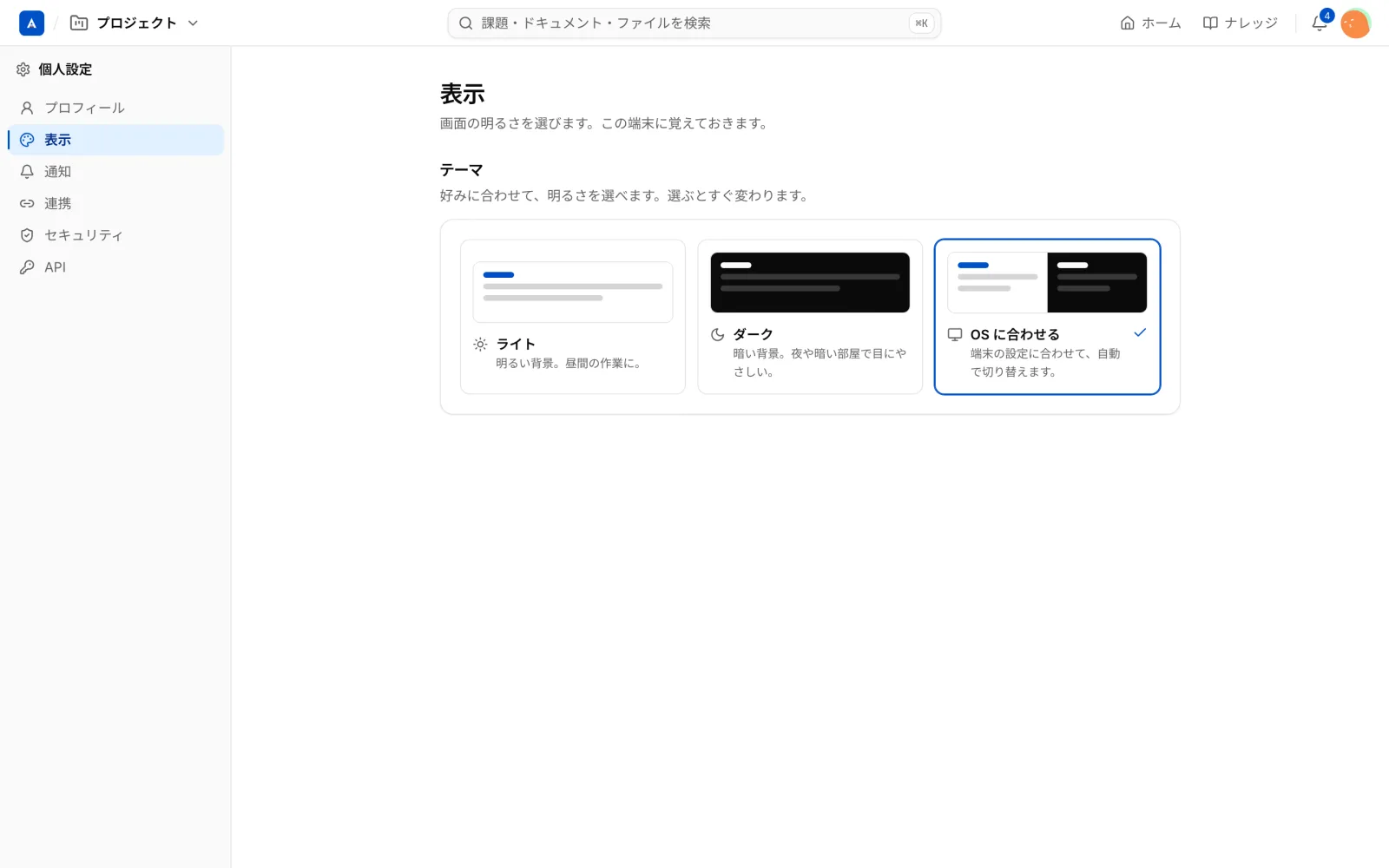
| テーマ | 説明 |
|---|---|
| ライト | 明るい背景。昼間の作業に向いています |
| ダーク | 暗い背景。夜や暗い部屋で、目にやさしい見た目です |
| OS に合わせる | 端末の設定に合わせて、自動で切り替わります |
選んでいるカードには、チェックが付きます。「OS に合わせる」を選ぶと、パソコンやスマートフォンの設定が、夜になるとダークに切り替わる場合、akamine も一緒に切り替わります。
ダークモードの見え方
ダークにすると、背景が黒に近い色になり、文字や色が読みやすい明るさに変わります。カンバン、ガント、エディタ、グラフも、ダークに合わせた色で表示されます。
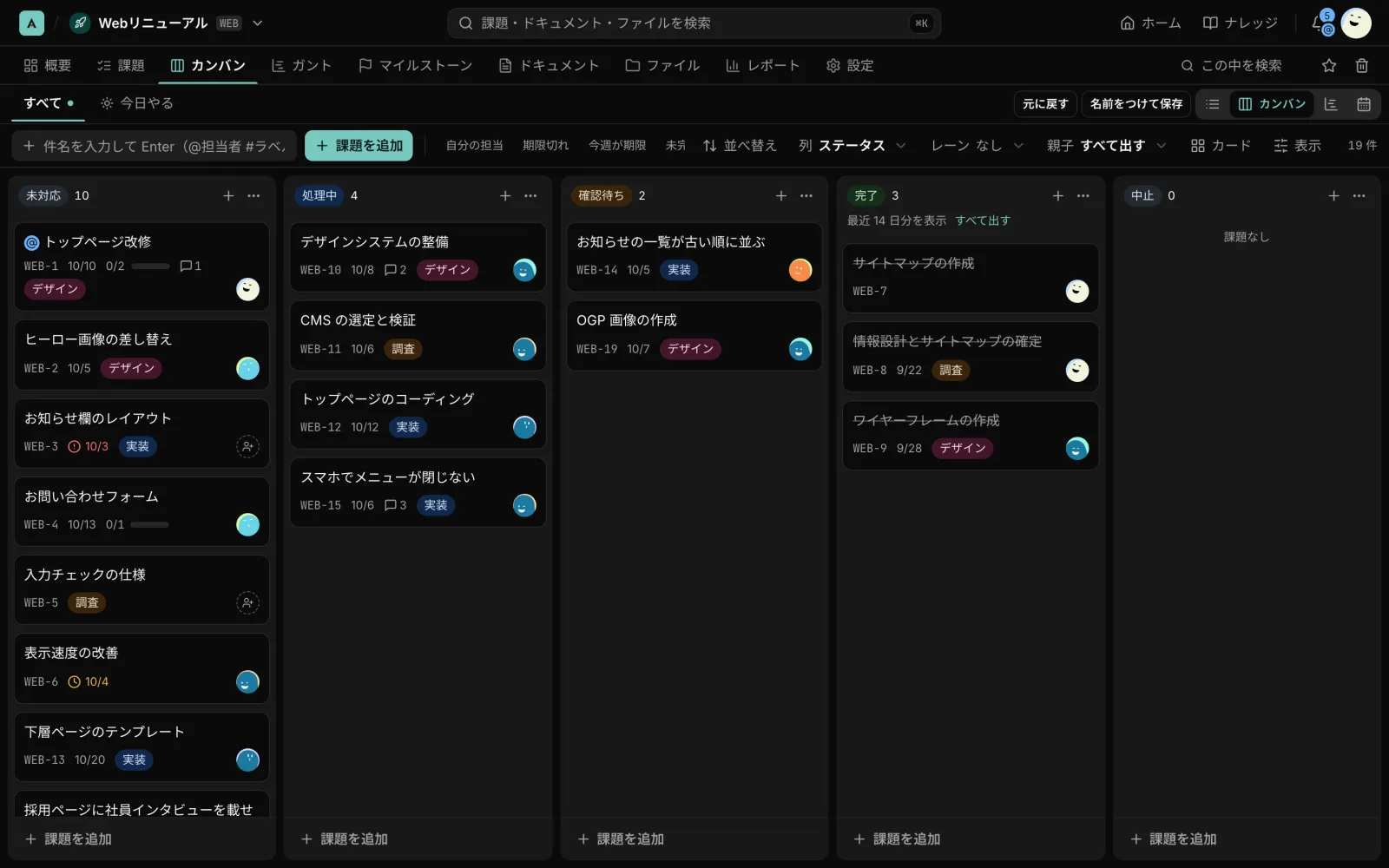
ステータスやラベル、プロジェクトのテーマカラーも、ダークで読める色味に調整されています。ライトとダークで、どちらも同じ情報が見えます。
使い分けの目安
- 昼間のオフィスが中心なら、ライトのままで構いません。
- 夜に作業することが多いなら、ダークにすると、画面のまぶしさがやわらぎます。
- 時間帯で切り替えたいときは、「OS に合わせる」を選びます。
切り替えがうまくいかないとき
- 選んだのに変わらないときは、ブラウザの画面を再読み込みしてみます。
- 「OS に合わせる」で、思ったほうにならないときは、端末側の設定(ライト・ダーク)を確かめます。
- 別の端末では、そこでも同じ画面で選びなおします。
