
個人設定 5 / 6
個人の API トークン
外部のシステムやスクリプトから akamine を使うための、自分専用のアクセストークンの作り方・使い方・失効のしかたと、権限や期限の選び方を説明します。画面つきで説明します。
約4分で読めます
akamine マニュアルの目次(章と記事の一覧)
プロジェクト
課題の基本
課題の詳細とコミュニケーション
一覧・カンバン・ガント
通知と連携
システム管理
この記事では、個人設定の「API」で、アクセストークンを作る方法を説明します。アクセストークンは、スクリプトや外部のシステムが、自分の代わりに akamine を使うための鍵です。たとえば、集計のスクリプトから、課題の一覧を取り出せます。
トークンでできること
- トークンでできることは、自分ができることまでです。自分が見られない課題は、トークンでも見えません。
- 「読み取りのみ」と「読み取りと書き込み」の 2 種類から選べます。
- 有効なトークンは、1 人 25 個までです。
画面を開く
- 個人設定を開き、左のメニューの「API」を選びます。
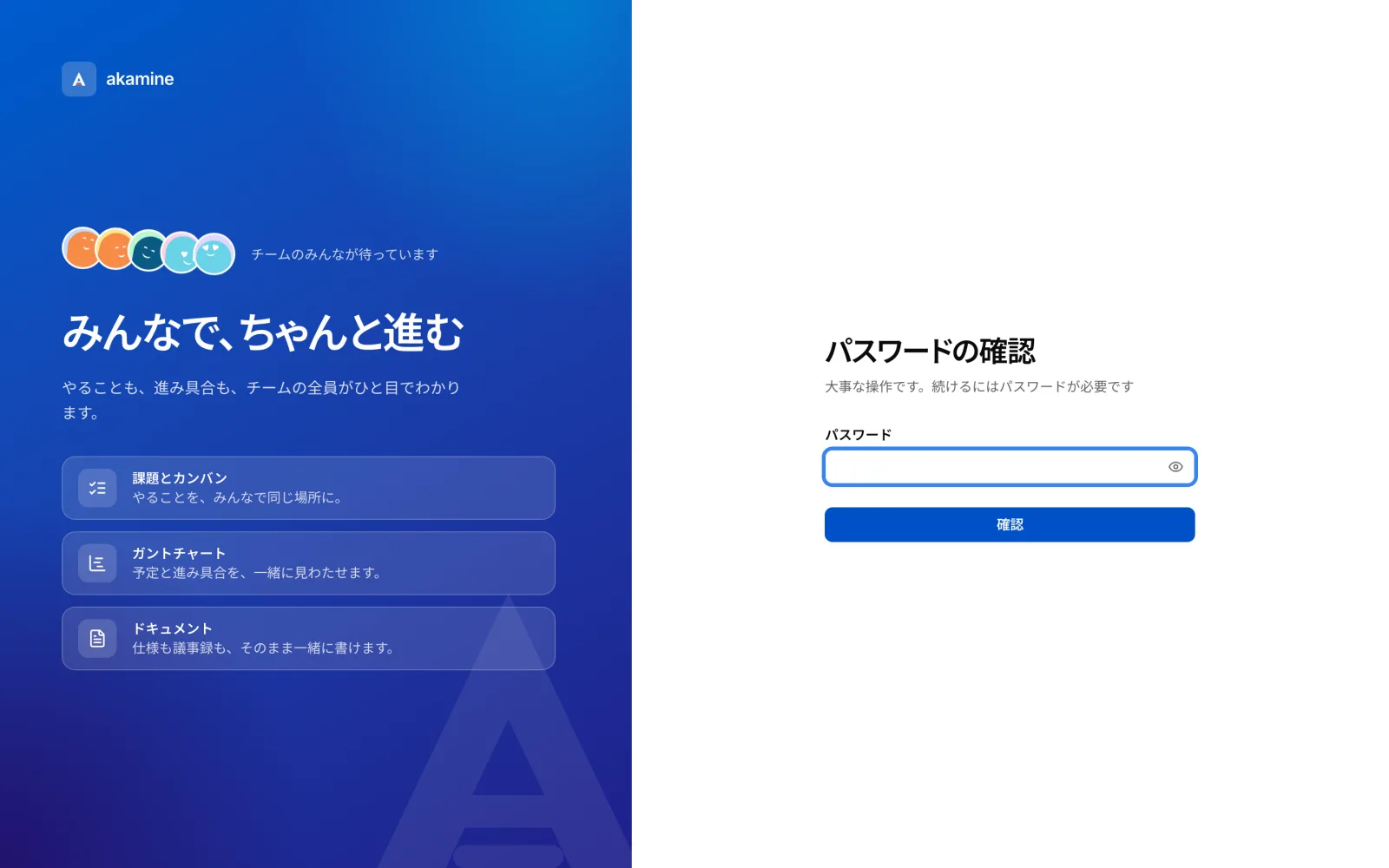
- パスワードの確認が出たら、パスワードを入れて「確認」を押します。
トークンの画面は、大事な操作として、パスワードの確認のあとに開きます。
画面には、「トークン」と「リファレンス」のタブがあります。
トークンを作る
- 「トークン」のタブで、「トークンを作る」を押します。
- 次の項目を決めます。
| 項目 | 内容 |
|---|---|
| 名前 | 何に使うかがわかる名前。例: 集計スクリプト |
| 権限 | 「読み取りのみ」(GET だけ)か、「読み取りと書き込み」(作成・更新・削除も) |
| 有効期限 | 30 日、90 日、1 年、なし |
- 「作成」を押します。
- 表示されたトークンを、「コピー」で控えます。
トークンの文字列は、aka_ から始まります。パスワードと同じように、人に見せず、安全な場所に保管してください。
トークンを使う
外部のシステムは、リクエストのヘッダーに、次の形でトークンを付けます。
Authorization: Bearer aka_...公開 API は、/api/v1 から始まります。使えるエンドポイントと、curl の例は、画面の「リファレンス」のタブで確かめられます。仕様書(OpenAPI の JSON)も、ここから開けます。
使うときの決まりです。
- 一覧は、ページ分けされます(1 ページ最大 100 件)。
- 1 つのトークンで、1 分に 300 回まで使えます。超えると、しばらく待つ必要があります。
- 作成のリクエストに
Idempotency-Keyを付けると、同じリクエストを安全に再送できます。
一覧と失効
「トークン」のタブに、作ったトークンの一覧が出ます。名前、権限、最終使用の日時(まだ使っていないときは「未使用」)、期限が見えます。
使わなくなったトークンは、「失効」で止めます。
次のときも、トークンは使えなくなります。
- 持ち主が停止された。
- 期限が切れた。
- 2 段階認証が全員必須なのに、持ち主が設定していない。
トークンの発行と失効は、ブラウザでログインした状態でだけできます。トークンから、別のトークンは作れません。
システム管理者は、全員の有効なトークンを見て、失効できます。心当たりのないトークンを、止められます。発行と失効は、監査ログに残ります。
