
プロジェクトの設定 11 / 12
MS Project との取り込み・書き出し
MS Project の XML(MSPDI 形式)で、akamine の課題を書き出す方法と、Project の計画を取り込んで追加・更新する方法です。持ち運べる項目、取り込み直しの決まり、.mpp の扱い、元に戻し方、Excel の書き出しも説明します。
約5分で読めます
akamine マニュアルの目次(章と記事の一覧)
プロジェクト
課題の基本
課題の詳細とコミュニケーション
一覧・カンバン・ガント
通知と連携
プロジェクトの設定
システム管理
お客様や協力会社が MS Project で計画を作っている。そんなときに、計画を手で写し直さずに、ファイルでやりとりできます。この記事では、MS Project の XML(MSPDI 形式、.xml)の書き出しと取り込みを説明します。
持ち運べるもの
| 書き出す・取り込むもの | 書き出さないもの |
|---|---|
| 階層(WBS)、開始、期限 | ラベル、種別 |
| 営業日のカレンダー(休みの曜日と祝日) | ステータスの名前 |
| 4 種類の依存と間隔、日付の条件 | 追加の情報(カスタム項目) |
| マイルストーン、予定工数、進捗率、優先度 | コメント、工数の記録 |
| 本文、担当者と割り当て(%) | ベースライン |
書き出す
書き出しの入口は 2 つあります。
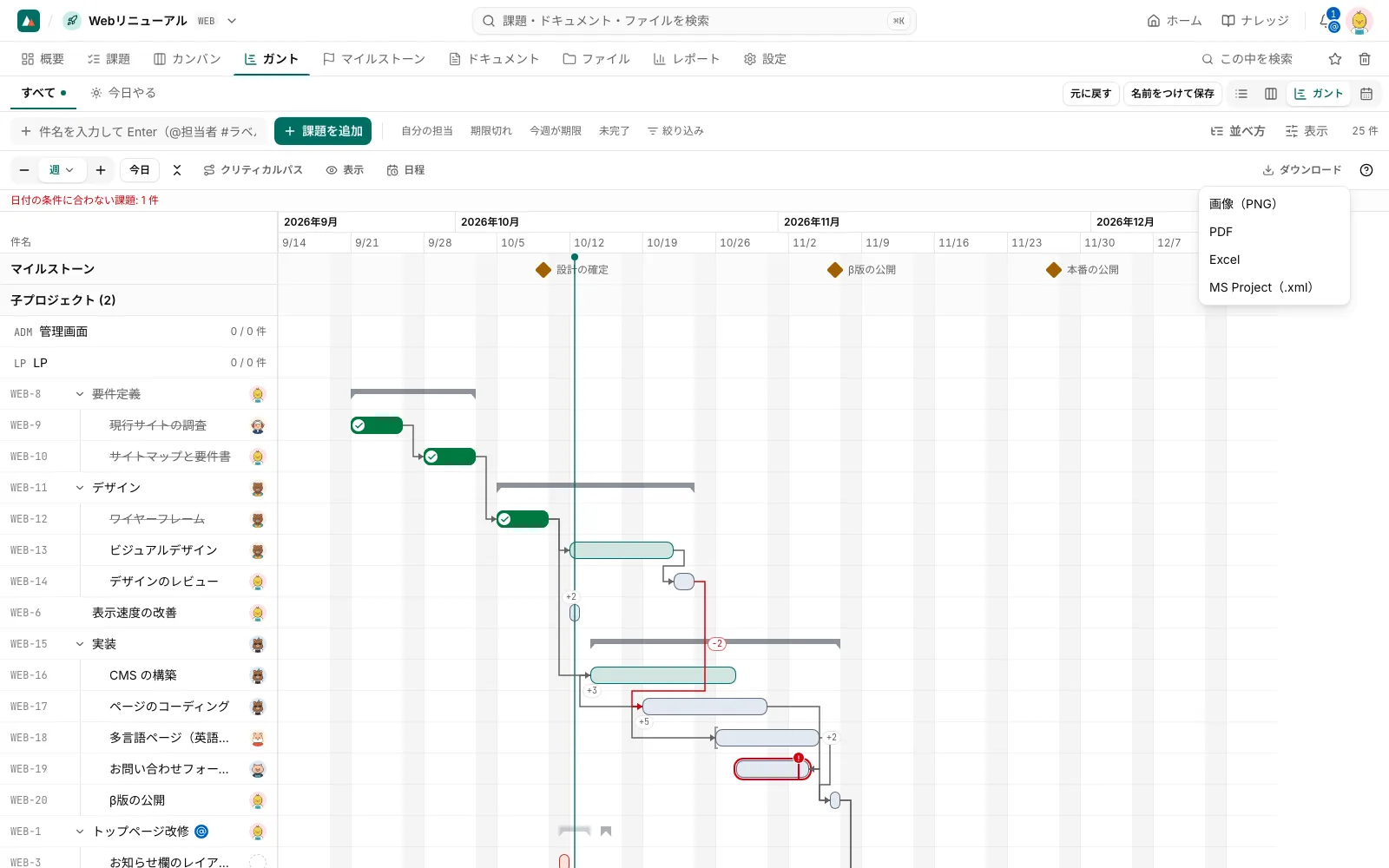
- ガントから: ツールバーの「ダウンロード」→「MS Project(.xml)」。いまガントに出ている行の課題を書き出します(折りたたんだ親の子と、日付のない課題も含みます)。
- プロジェクトの設定から: 「設定」タブの「データの入出力」で、出力のカード「MS Project 形式で保存」。プロジェクトの全課題を書き出します。
- 書き出せるのは、1 万件までです。
- 書き出せるのは、課題を書き出す権限のある人です。見られない非公開の課題は入りません。
- 列や項目の名前は、書き出した人の画面の言語になります。
Project では、書き出したファイルを「開く」で読み込めます。
取り込む(追加・更新)
Project の計画を、akamine の課題として追加したり、前に取り込んだ課題を更新したりできます。
.mpp のファイルは
akamine は .mpp を直接読めません。Project で、「名前を付けて保存」から XML 形式(.xml) を選んで保存してください。ファイルは 20MB・1 万タスクまでです。
手順
- プロジェクトの「設定」タブで、「データの入出力」を開きます。
- 入力のカード「MS Project から追加・更新」を押します。
- ファイル: 保存した
.xmlを選びます。 - 対応づけ: Project の資源(人)を、akamine の担当者に当てます。メールアドレスや名前で当たる人は、自動で選ばれています。違うときは選び直すか、「割り当てない」を選びます。
- 確認: 追加・更新・変わらない・飛ばすの数と、更新の例(項目ごとの前と後)を確かめます。この段階では、まだ何も変わりません。
- 実行: 取り込みを始めます。画面を閉じても、続きます。
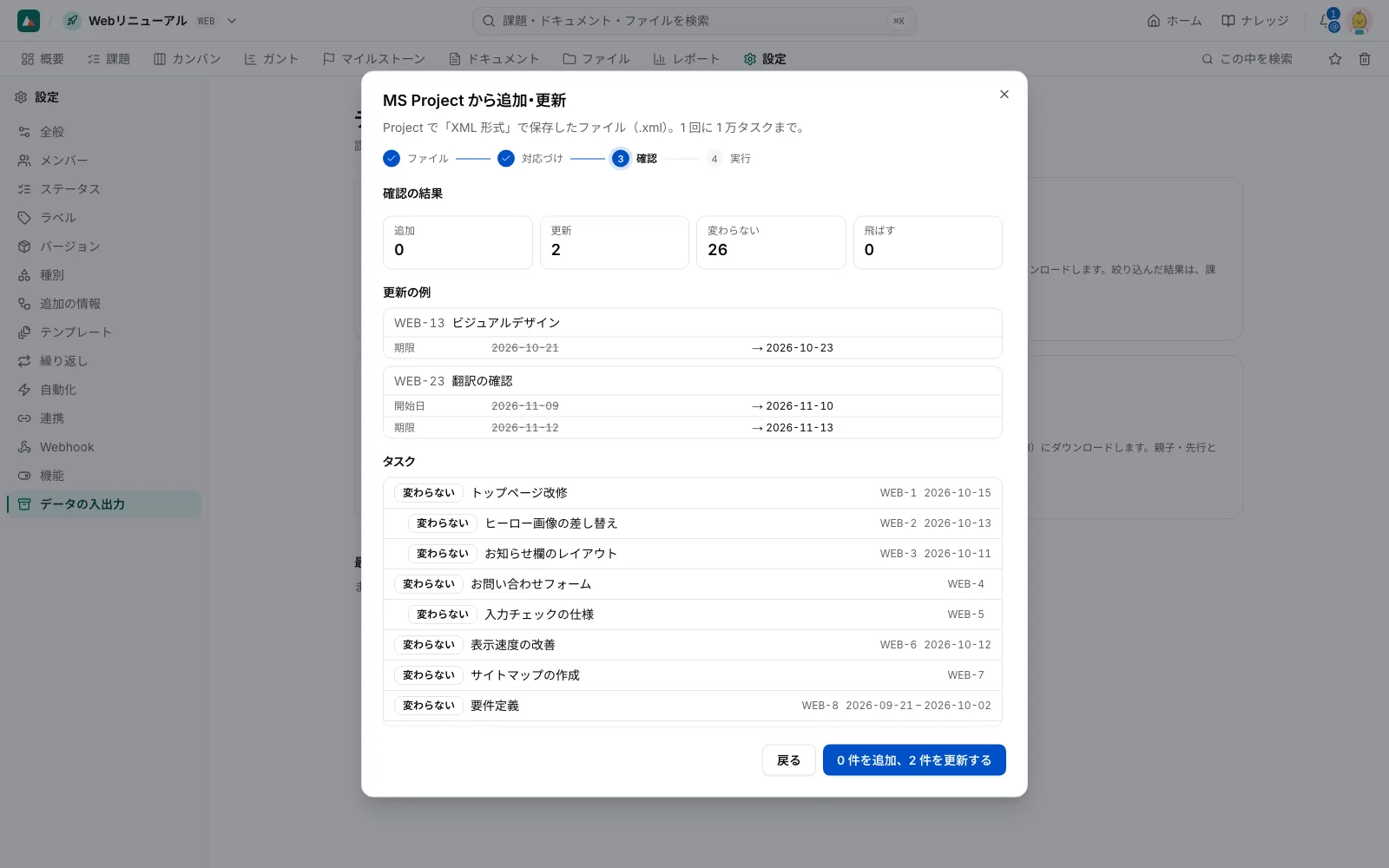
- 見るところ: 「更新」の数と例で、akamine の課題がどう変わるかがわかります。
- 見るところ: 注意の行(たとえば、プランで扱えない項目)があれば、ここに出ます。
取り込み直しの決まり
同じ計画を、何度でも取り込み直せます。
- タスクの GUID で、前に取り込んだ課題を見つけて更新します。同じ課題を二重に作りません。
- akamine で直した本文は、上書きしません。 ほかの項目だけ更新し、そのことを知らせます。
- ファイルにない課題は、消しません。 Project でタスクを消したときは、akamine でも消してください。
元に戻す
「データの入出力」の下の「最近の追加」から、取り込みを「元に戻す」ことができます。追加した課題はゴミ箱に入り、更新した課題は前の値に戻ります。取り込んだあとで、ほかの人が変えた課題は戻しません。
Excel に書き出す
Excel(.xlsx)の書き出しは、すべてのプランで使えます。ガントの「ダウンロード」か、「データの入出力」の出力のカードから保存します。
- 「課題」シート: 課題の一覧です。
- 「日程表」シート: 週ごとの日程表です。
- ガントの形では、WBS・先行・マイルストーンの列が入ります。
