
課題の基本 14 / 16
まとめて編集
一覧で複数の課題を選び、ステータス・担当者・優先度・期限・ラベルなどを一度に変える方法です。選び方、変更できなかったときの表示、元に戻す方法を説明します。
約2分で読めます
akamine マニュアルの目次(章と記事の一覧)
プロジェクト
課題の基本
課題の詳細とコミュニケーション
一覧・カンバン・ガント
通知と連携
システム管理
同じ変更を何件にも行うときは、まとめて編集が便利です。一覧で課題を選ぶと、下に編集のバーが出て、選んだ課題をまとめて変えられます。
課題を選ぶ
| 操作 | 結果 |
|---|---|
| 左端のチェックを押す | 1 件を選ぶ |
Shift を押しながらクリック | 表示している行の範囲を選ぶ |
⌘(Windows は Ctrl)を押しながらクリック | 選びに足す・解除する |
Esc | 選びを解除する |
行にマウスを乗せると、左端にチェックが出ます。
まとめて変える
1 件以上選ぶと、一覧の下に編集のバーが浮かびます。
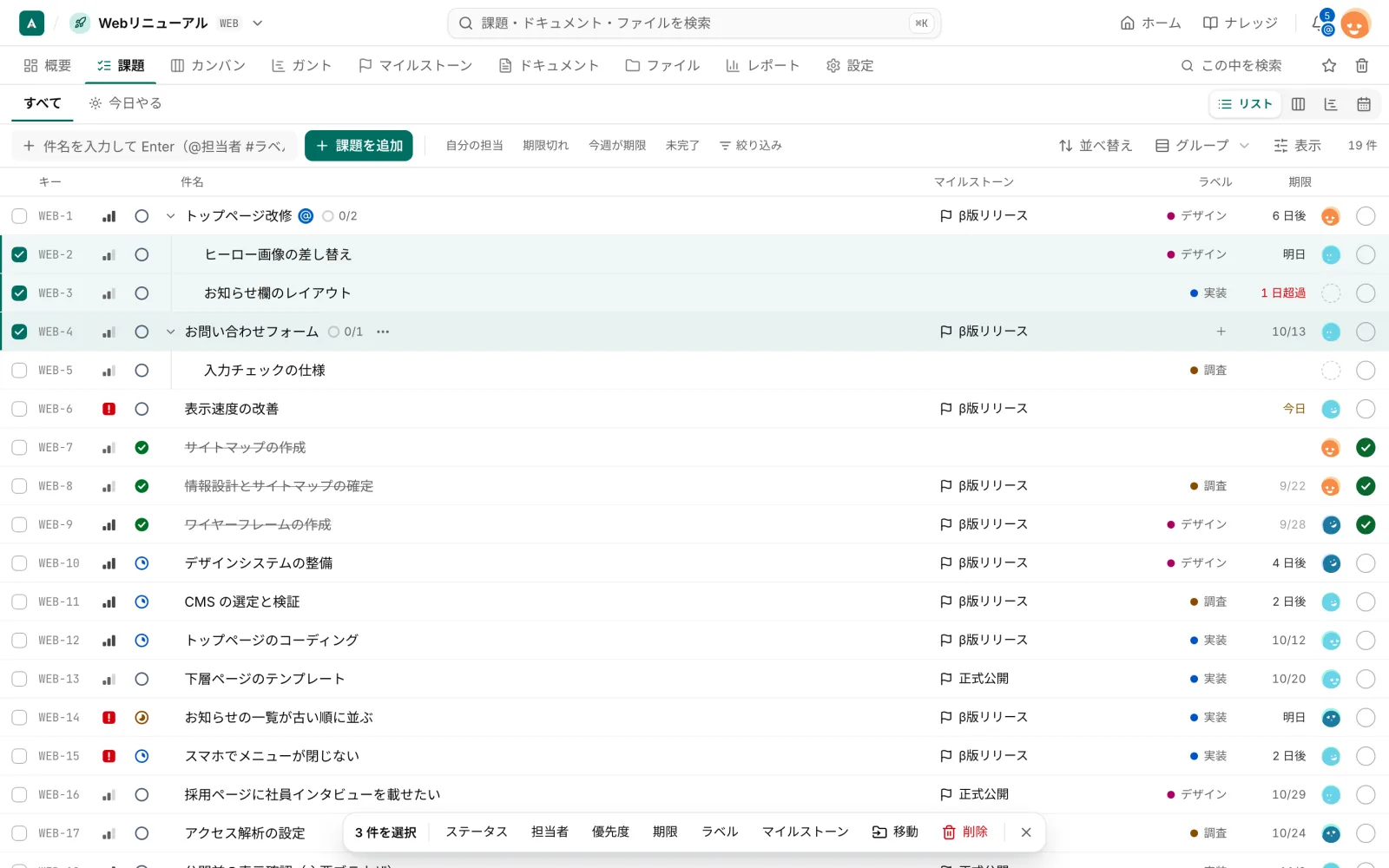
- 一覧で、変えたい課題を選びます
- 下のバーで、変えたい項目(ステータス、担当者、優先度、期限、ラベル、マイルストーン、移動、削除)を押します
- 新しい値を選びます
バージョンを使っているプロジェクトでは、修正バージョンも選べます。
権限と、変えられなかった課題
まとめて編集のバーが出るのは、その権限(オーナー、管理者、メンバーの役割)を持つ人だけです。さらに、課題ごとに権限を確かめます。
権限がない課題や、ステータスの移動制限に当たる課題などは、変えずに残します。残りの課題は変わります。完了後のメッセージは「N 件を変更しました。M 件は変更できませんでした」の形で、理由も 3 件まで出ます。
元に戻す
メッセージの「元に戻す」で戻せます。
- 戻せるのは、操作した本人が 1 時間以内に 1 回だけです
- そのあいだに他の人が変えた課題は、戻りません
- ゴミ箱に入れた課題は戻せます
- 他のプロジェクトへの移動は戻せません
まとめて編集は、1 回の操作として履歴に残ります。
