
課題の詳細とコミュニケーション 9 / 10
マイルストーンとバージョン
マイルストーンとバージョンの違いと使い分け。どちらに何を入れるか、課題への付け方、影響バージョンと修正バージョン、必要な権限を説明します。
約4分で読めます
akamine マニュアルの目次(章と記事の一覧)
プロジェクト
課題の基本
課題の詳細とコミュニケーション
一覧・カンバン・ガント
通知と連携
システム管理
課題には、「マイルストーン」と「バージョン」という、よく似た 2 つの項目があります。どちらも課題をまとめるために使いますが、役割が違います。この記事では、使い分けと、課題への付け方を説明します。
2 つの違い
| マイルストーン | バージョン | |
|---|---|---|
| 何を表すか | 期限と進み具合の節目 | 製品の版(1.2.0 など) |
| 例 | β版リリース、正式公開 | 1.0.0、1.1.0 |
| 持てる情報 | 名前、説明、開始日、期限、状態(進行中/完了) | 名前、説明、リリース予定日、リリース日、状態(開発中/リリース済み/アーカイブ) |
| 課題に付ける数 | 1 つ | 影響バージョンは複数、修正バージョンは 1 つ |
| 進み具合 | 件数と工数の進捗バーで見られる | 版ごとに、課題を絞り込んで見る |
使い分けの目安です。
- 「いつまでに、どこまでやるか」を管理したいときはマイルストーン。Web サイトの制作なら、「デザイン確定」「β版リリース」「正式公開」など。
- 「どの版で起きて、どの版で直すか」を管理したいときはバージョン。不具合の管理や、製品のリリース管理で使います。
マイルストーンを課題に付ける
マイルストーンを課題に付ける方法は、いくつかあります。
- 課題の詳細の、題名の下に並ぶタグから、マイルストーンを選ぶ。
- 一覧の「マイルストーン」の列を押して、その場で変える。
- クイック入力で、
%のあとにマイルストーン名を書く(例:%v1.0)。終わっていないマイルストーンが候補に出ます。
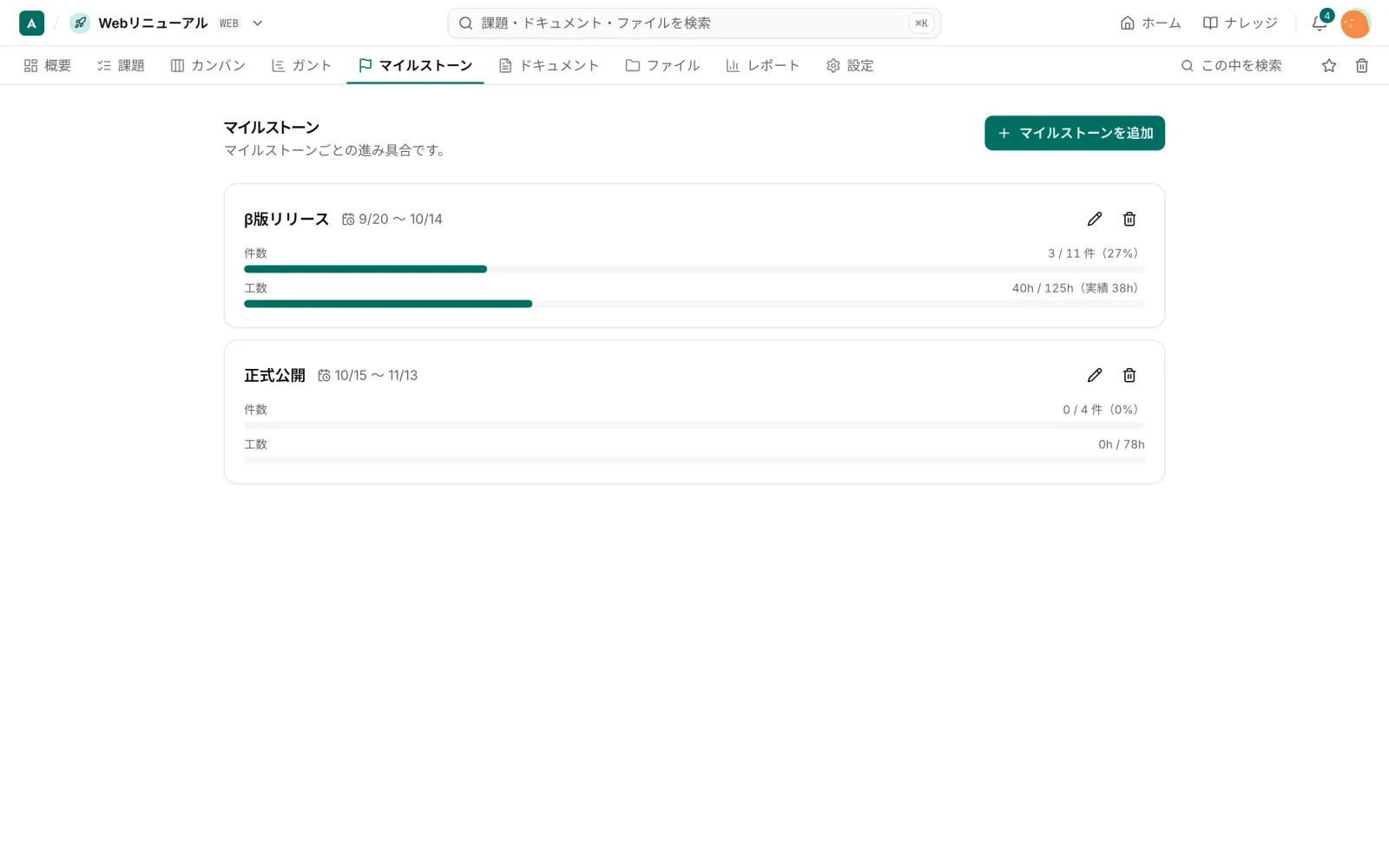
付け替えは、課題を編集できる人ができ、履歴に残ります。マイルストーンの作り方や、進み具合の見かたは マイルストーン を見てください。
バージョンを作る
バージョンは、プロジェクトの設定で作ります。
- プロジェクトの「設定」を開きます。
- 左のナビの「バージョン」を押します。
- 「バージョンを追加」で、名前(
1.0.0など)、説明、リリース予定日を入れます。
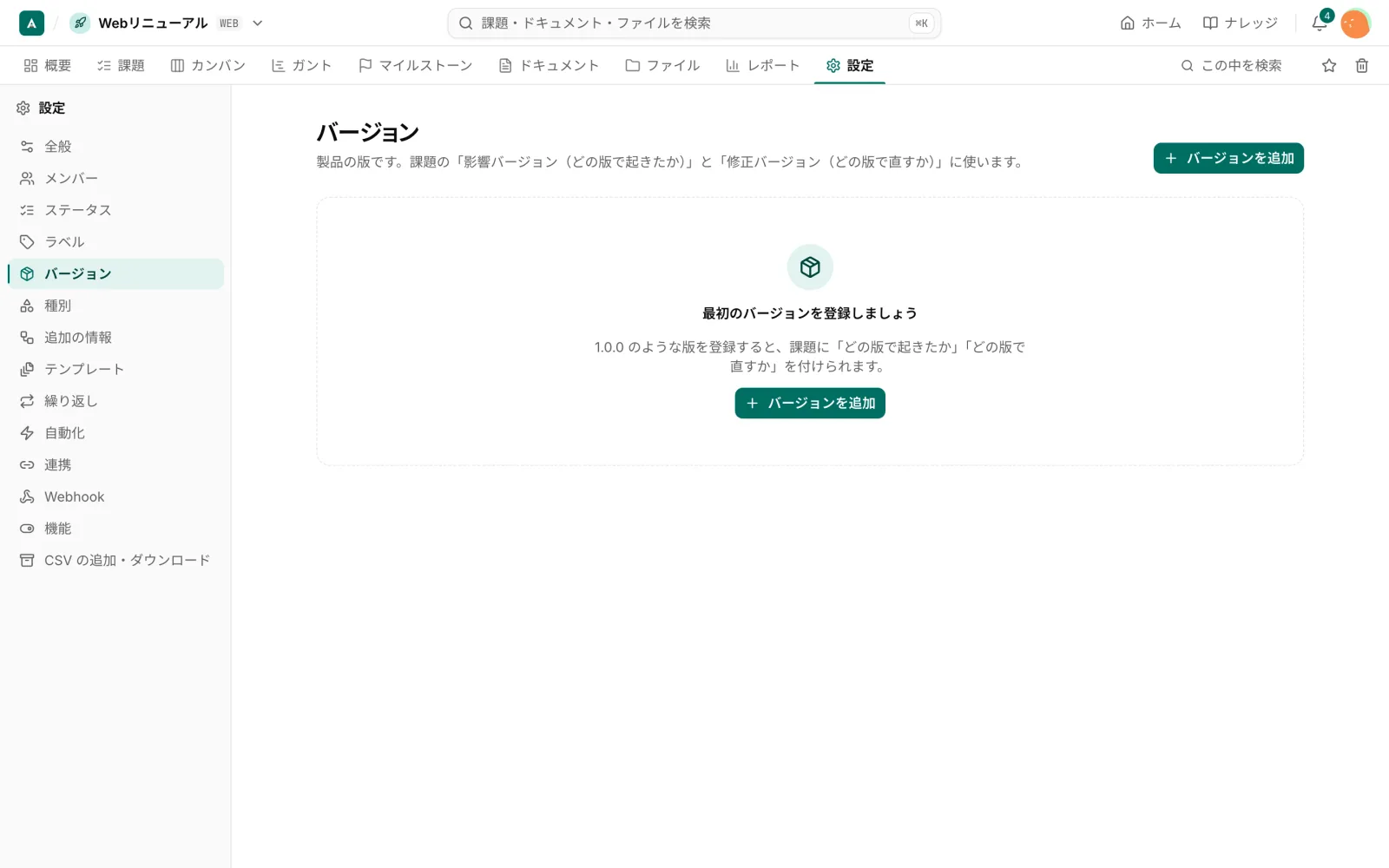
この画面では、並べ替え、「リリース済みにする」(リリース日が空のときは今日の日付が入ります)、アーカイブ(選択肢から隠す。課題の値は残ります)、削除もできます。
バージョンを作れる人は、バージョンを管理する権限のある人です。見るだけなら、プロジェクトを見られる人ならできます。
影響バージョンと修正バージョン
課題には、バージョンの項目が 2 つあります。
- 影響バージョン: どの版で起きたか。複数選べます。
- 修正バージョン: どの版で直すか。1 つ選びます。
課題の詳細のタグから選びます。選択肢には、アーカイブ以外のバージョンと、いま付いているものが出ます。付け替えは、課題を編集できる人ができ、履歴に残ります。
バージョンは、課題の一覧の列、絞り込み、並べ替え(修正バージョン)、グループ化、カンバンの列、ガントの「まとめる」でも使えます。
使えないとき
- プロジェクトの機能の入り切りで「バージョン」が無効のときは、設定の画面も、課題の選択肢も使えません。課題に付いていた値は残ります。
- 子プロジェクトでは、親のマイルストーンとバージョンも選べます。反対に、親から子のものは選べません。
- 課題を別のプロジェクトへ移すときは、移動先でも選べるものは残り、選べないものは外れます。
