
通知と連携 5 / 9
Microsoft Teams と連携する
akamineの課題の動きをMicrosoft Teamsのチャネルや自分あてに届ける設定です。ワークフローのWebhook URLの登録と、テスト送信の手順を説明します。
約3分で読めます
akamine マニュアルの目次(章と記事の一覧)
プロジェクト
課題の基本
課題の詳細とコミュニケーション
一覧・カンバン・ガント
通知と連携
システム管理
akamineの通知をMicrosoft Teamsへ届けられます。届け先は、プロジェクトのチャネルと、自分あての2通りです。どちらも、Teamsの「ワークフロー(Workflows)」で受け口のWebhook URLを作り、そのURLをakamineに登録します。
準備
Teams側で、ワークフローの「Webhookを受け取ったとき」にメッセージを投稿する流れを作り、WebhookのURLを控えます。作り方はMicrosoftのヘルプを見てください。URLは https:// で始まるものだけ登録できます。
プロジェクトのチャネルへ流す
プロジェクトの設定を変えられる人(初期設定では、オーナーと管理者)が設定します。
- プロジェクトの「設定」タブを開き、左のメニューで「連携」を選びます。
- 「チャネルを追加」を押します。
- 送り先にTeamsを選び、ワークフローのWebhook URLを入れます。
- 流したいできごとを選び、必要なら絞り込みを付けます。
- 保存したら、「テスト送信」でTeamsに届くことを確かめます。
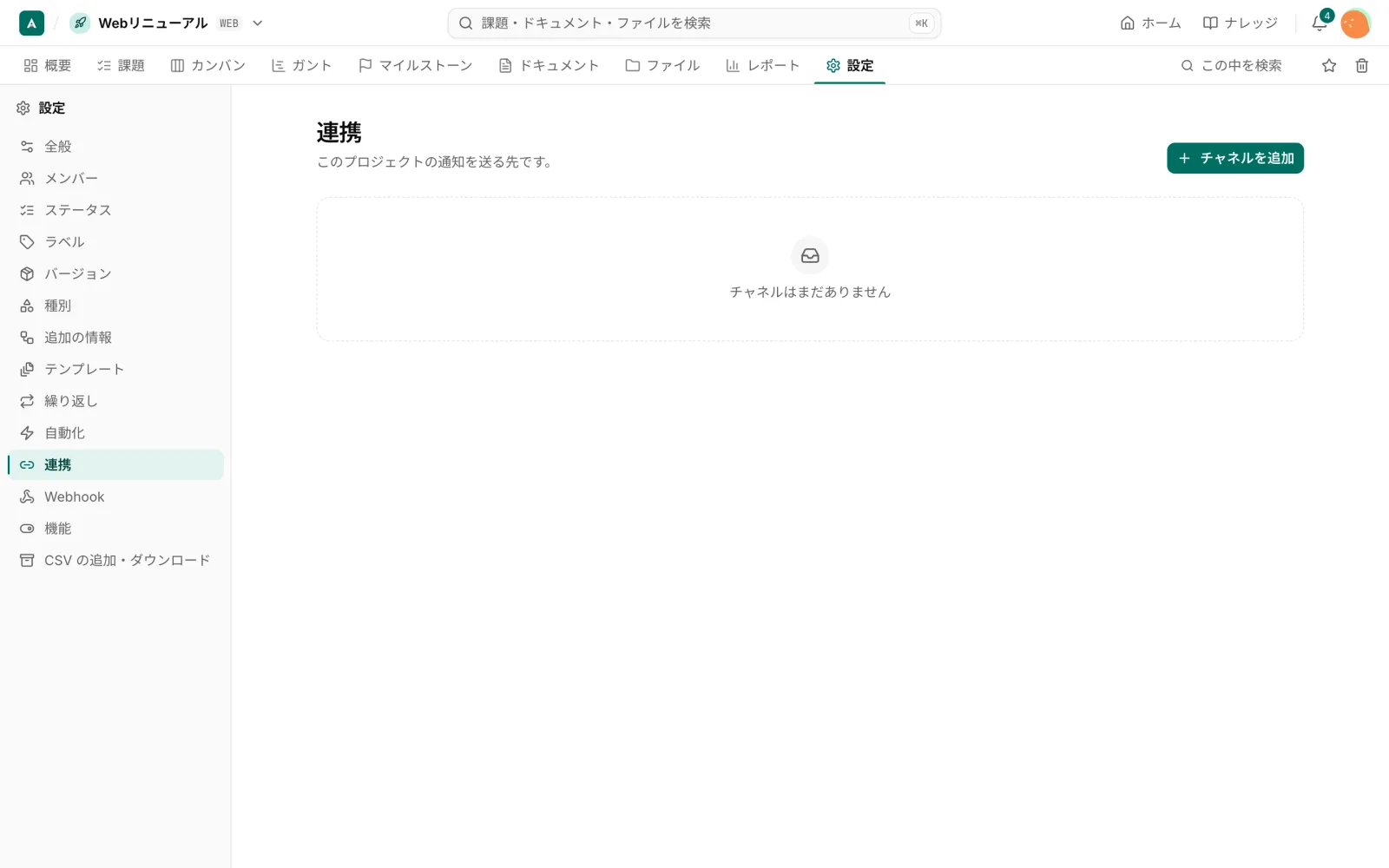
流せるできごと(課題の作成、完了、ステータスの変更、コメント、マイルストーン)と、絞り込みの考え方は、Slackと連携すると同じです。
メッセージは、Teamsのワークフローが受け付ける形式のカードで届きます。この形式では色を名前でしか指定できないため、プロジェクトの色の代わりに、プロジェクト名が見出しになります。
自分あてに受け取る
- 個人設定の「連携」を開きます。
- 「Teams」の欄に、自分用のワークフローのWebhook URLを入れて「登録」を押します。
- 個人設定の「通知」で、「Teams」の列にチェックを入れます。
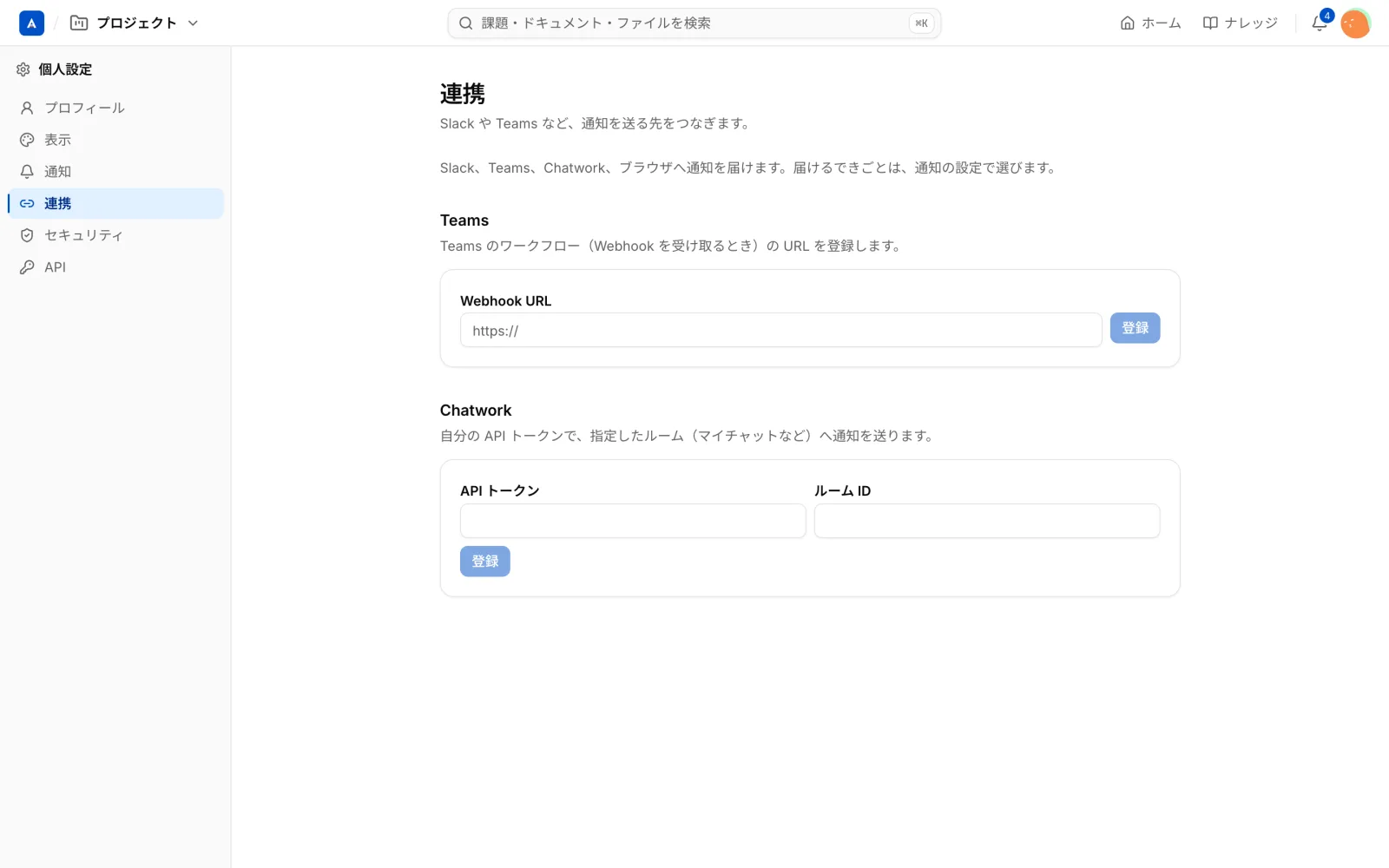
登録したURLは、暗号化して保存されます。画面にはホスト名だけが表示されます。
送信に失敗したとき
失敗すると、1分後、5分後、30分後、2時間後、6時間後に再送します。最後まで失敗すると、チャネルを作った人にアプリ内で通知します。URLが使えない場合は、再送せずにすぐ失敗として記録します。
