
システム管理 11 / 16
ストレージ
プロジェクトごとのファイルの使用量の見かたと、ウイルスチェックの状態・設定の画面を説明します。検査できないファイルの扱いの切り替えも解説します。システム管理者向けです。
約3分で読めます
akamine マニュアルの目次(章と記事の一覧)
プロジェクト
課題の基本
課題の詳細とコミュニケーション
一覧・カンバン・ガント
通知と連携
システム管理
この記事では、システム管理の「ストレージ」の画面の見かたを説明します。ファイルがどれくらい使われているかと、ウイルスチェックの状態がわかります。
この画面を使えるのは、システム管理者だけです。
使用量を見る
akamine は、ファイルの古い版を、数を決めずに残します。容量が気になったときに、この画面で確かめます。
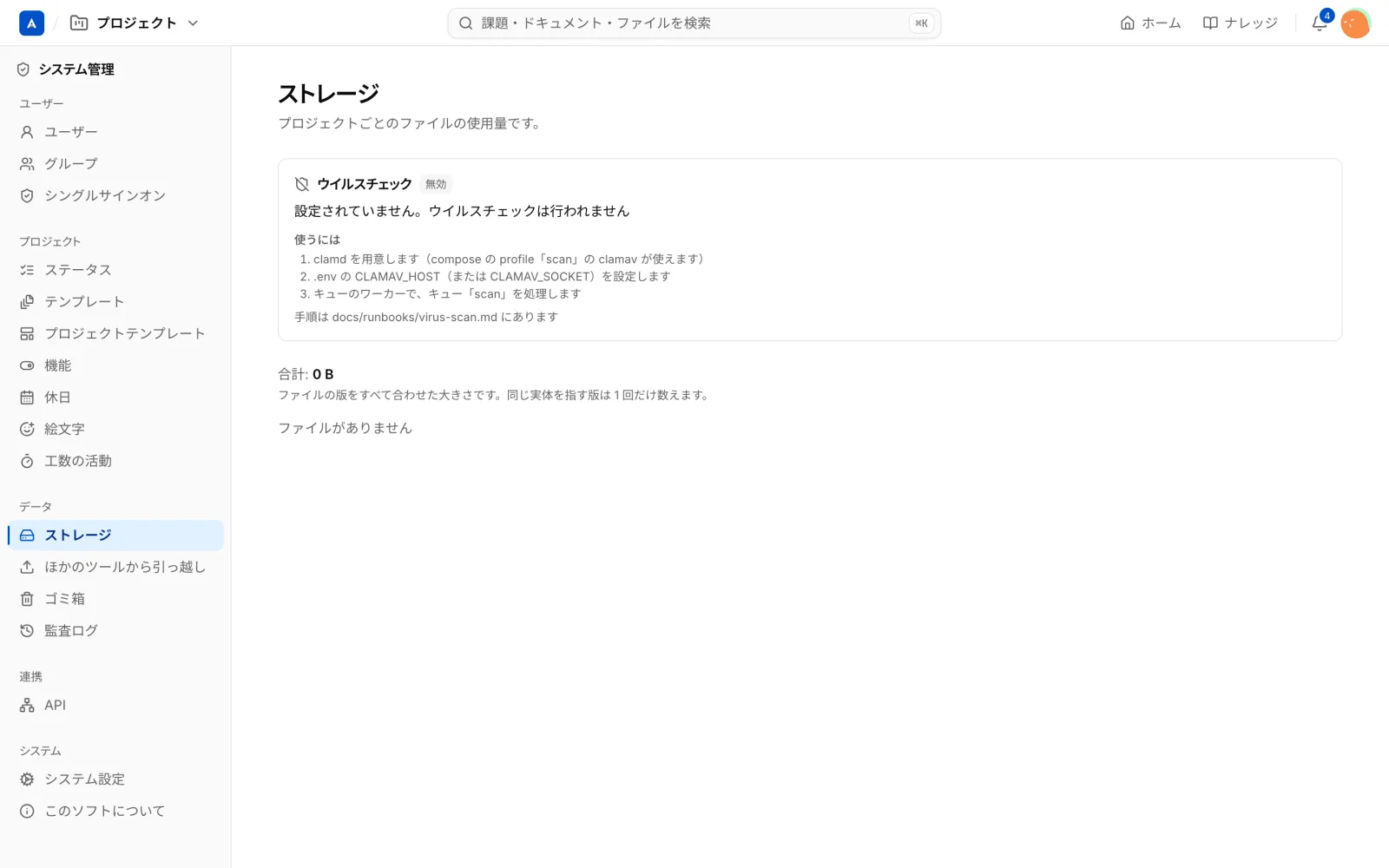
画面の下には、「合計」と、プロジェクトごとの一覧が出ます。一覧では、プロジェクトごとのファイルの数、版の数、使用量を見られます。プロジェクトに属さないナレッジの分も、別の行に出ます。
使用量は、ファイルの版をすべて合わせた大きさです。「この版に戻す」で同じ実体を指す版は、1 回だけ数えます。ファイルが 1 つもないときは、「ファイルがありません」と出ます。
1 つのファイルの大きさの上限は、「システム設定」の「ファイルの上限(MB)」で決めます。システム設定を見てください。
ウイルスチェックの状態
画面の上の「ウイルスチェック」の欄で、状態を確かめます。ウイルスチェックは任意の機能です。
- 無効: サーバーに、検査の仕組み(clamd)が設定されていません。ウイルスチェックは行われません。画面には、設定の手順が出ます。
- 有効: 上げたファイルを検査します。
ウイルスチェックを使うには、サーバー側の準備が要ります。clamd を用意し、その接続先を設定し、検査用のキューを処理するワーカーを動かします。サーバーの設定なので、運用する人に伝えてください。
有効のとき、この欄では、次のことができます。
- 検査の件数と、最近の検出を見る。
- 「検査できないファイルの扱い」を選ぶ。
- 検査していないファイルを、まとめて検査する。
検査できないファイルの扱い
パスワード付きの ZIP や PDF、大きすぎるファイルなどは、検査できません。この扱いを 2 つから選びます。
| 扱い | 動き |
|---|---|
| 警告して許可(既定) | 「ウイルスチェックできていません」と警告を出し、開く前に確認します |
| ブロック | 開けなくなります |
検査の結果
ファイルが検査されるときの動きは、次のとおりです。
- 検査が終わるまで、ファイルは開けません。「ウイルスチェック中」と出ます。
- ウイルスが見つかったファイルは、実体がすぐ削除されます。ファイルの行には、「ウイルスチェックで削除されました」と残ります。
- 見つかったときは、アップロードした人とシステム管理者に、受信箱で知らせます。この通知は、設定では外せません。
アバター、ロゴ、カスタム絵文字は、検査の対象外です。
ファイルの画面での見え方は、ウイルスチェックを見てください。
