
一覧・カンバン・ガント 11 / 14
ガントの依存の種類と日付の条件
ガントの先行・後続を「一緒に始める」「一緒に終える」などの種類と、営業日の間隔で決める方法です。「この日より前に始めない」「この日までに終える」の日付の条件、自動でずらすとの関係も説明します。スタンダード以上のプランの機能です。
約5分で読めます
akamine マニュアルの目次(章と記事の一覧)
プロジェクト
課題の基本
課題の詳細とコミュニケーション
一覧・カンバン・ガント
通知と連携
プロジェクトの設定
システム管理
ガントで課題をつなぐと、ふだんは「先行が終わったら、後続を始める」になります。けれど実際の計画では、「設計が始まって 2 日したら、レビューを始める」「試験と文書は、一緒に終える」のような関係もよくあります。この記事では、依存の種類と間隔、そして課題ごとの日付の条件の決め方を説明します。
依存の種類
種類は 4 つです。
| 種類 | 意味 | 例 |
|---|---|---|
| 終わったら始める(FS) | 先行が終わったら、後続を始める | デザインが終わったら、コーディングを始める |
| 一緒に始める(SS) | 先行が始まったら、後続も始める | 設計が始まったら、レビューの準備も始める |
| 一緒に終える(FF) | 先行が終わったら、後続も終える | 試験が終わるのと一緒に、文書も仕上げる |
| 始まったら終える(SF) | 先行が始まったら、後続を終える | 新しい当番が始まったら、前の当番を終える |
種類と間隔を変える
- ガントで、課題どうしをつなぐ矢印を押します(キーボードでは、矢印にフォーカスして
Enter)。 - 窓が開きます。見出しは「AKA-3 → AKA-7」のように、つないだ 2 つの課題です。
- 「種類」で、4 つのどれかを選びます。
- 「間隔」を、
−+のボタンか数で決めます。単位は営業日です(暦どおりのプロジェクトは日)。
たとえば、こんな窓です。
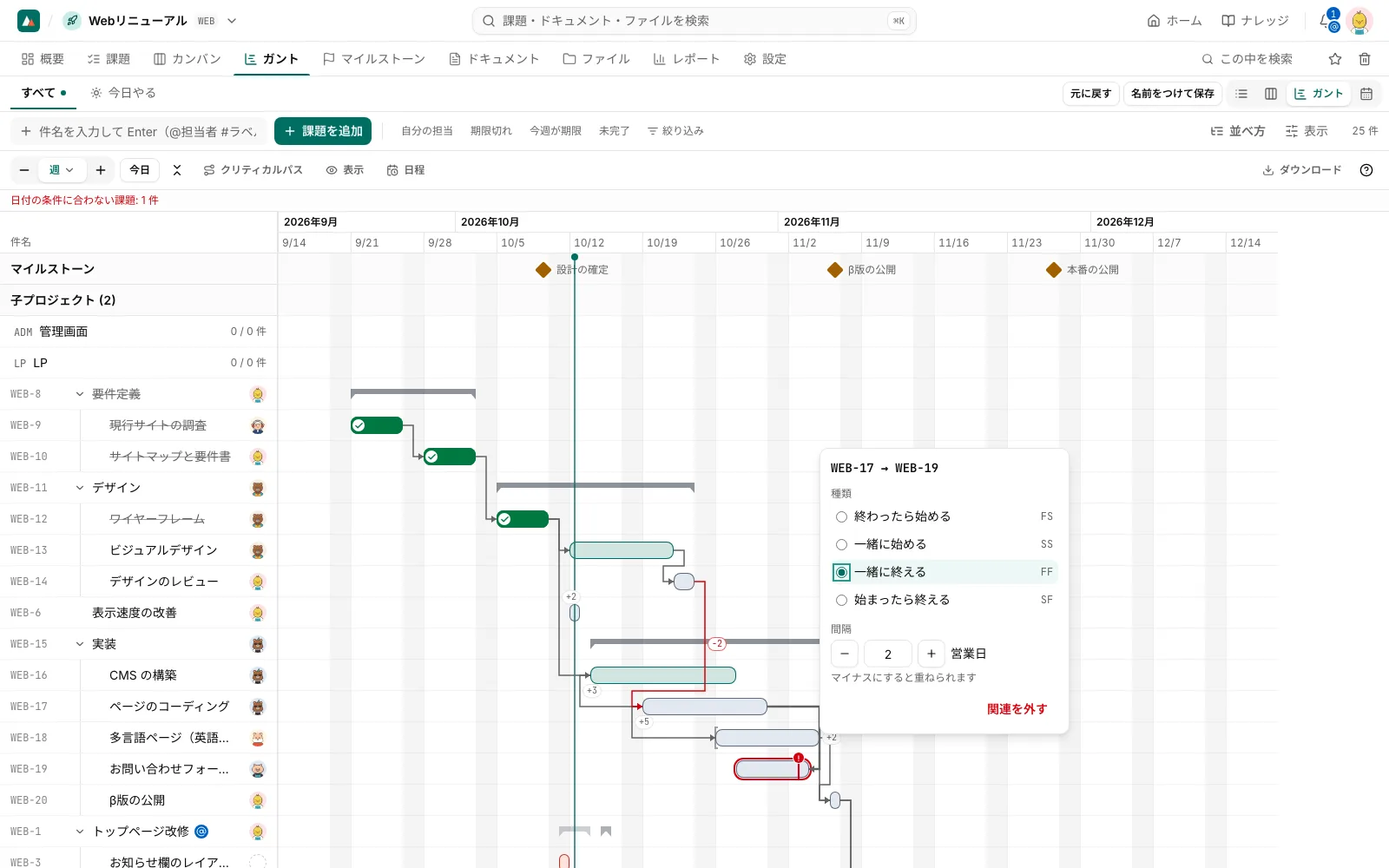
- 間隔は、マイナス 365 から 365 まで決められます。マイナスにすると、重ねられます(「先行の終わりに 1 日重ねて始める」は、終わったら始める・−1)。
- 間隔が 0 でない矢印には、「+2」のような印が付きます。
- 窓の「関連を外す」で、つながりを外せます。
変えられるのは、つないだ両方の課題を編集できる人です。課題の詳細の「関連」にも、「先行 AKA-3 · 一緒に始める +2」のように出ます。
種類と間隔で数えて合わない後続は、矢印が赤くなります。
日付の条件
課題ごとに、次の 2 つの条件を決められます。
- この日より前に始めない(開始の条件): 材料が届く日、お客様の確認が終わる日など。
- この日までに終える(終了の条件): 納品日、イベントの日など。
決め方:
- 課題の詳細を開きます。
- 日程のところの「+ 日付の条件」を押します。
- 2 つの日付の欄に入れます(片方だけでも構いません)。
入れた条件は、日程の下にチップで出ます。条件に合っていないときは、チップが赤くなり「!」が付きます。
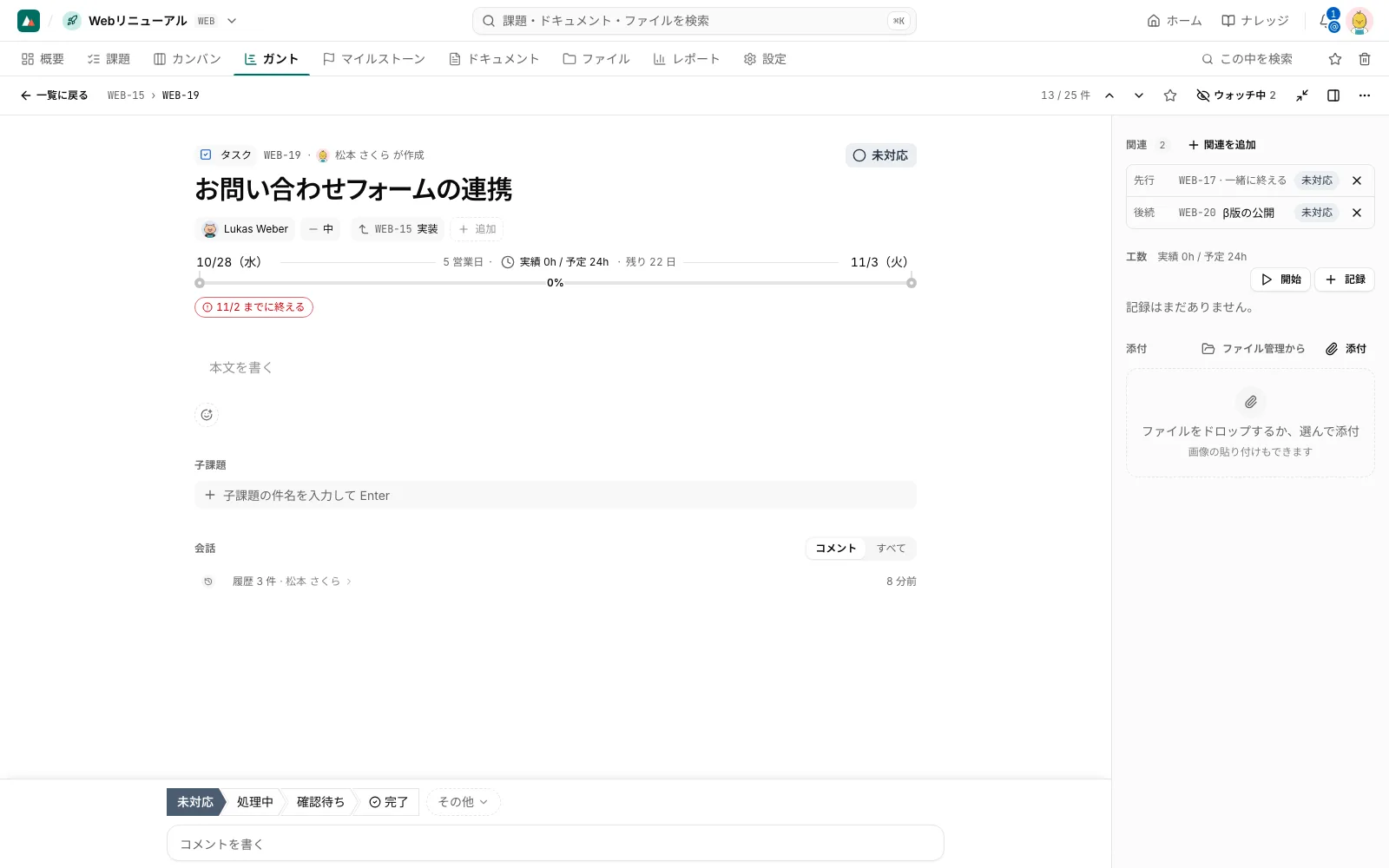
ガントでは、バーの行に「[」「]」の淡い印が出ます。合わないときは、印とバーの縁が赤くなり、ツールバーの下に「日付の条件に合わない課題: 1 件」のような行が出ます。
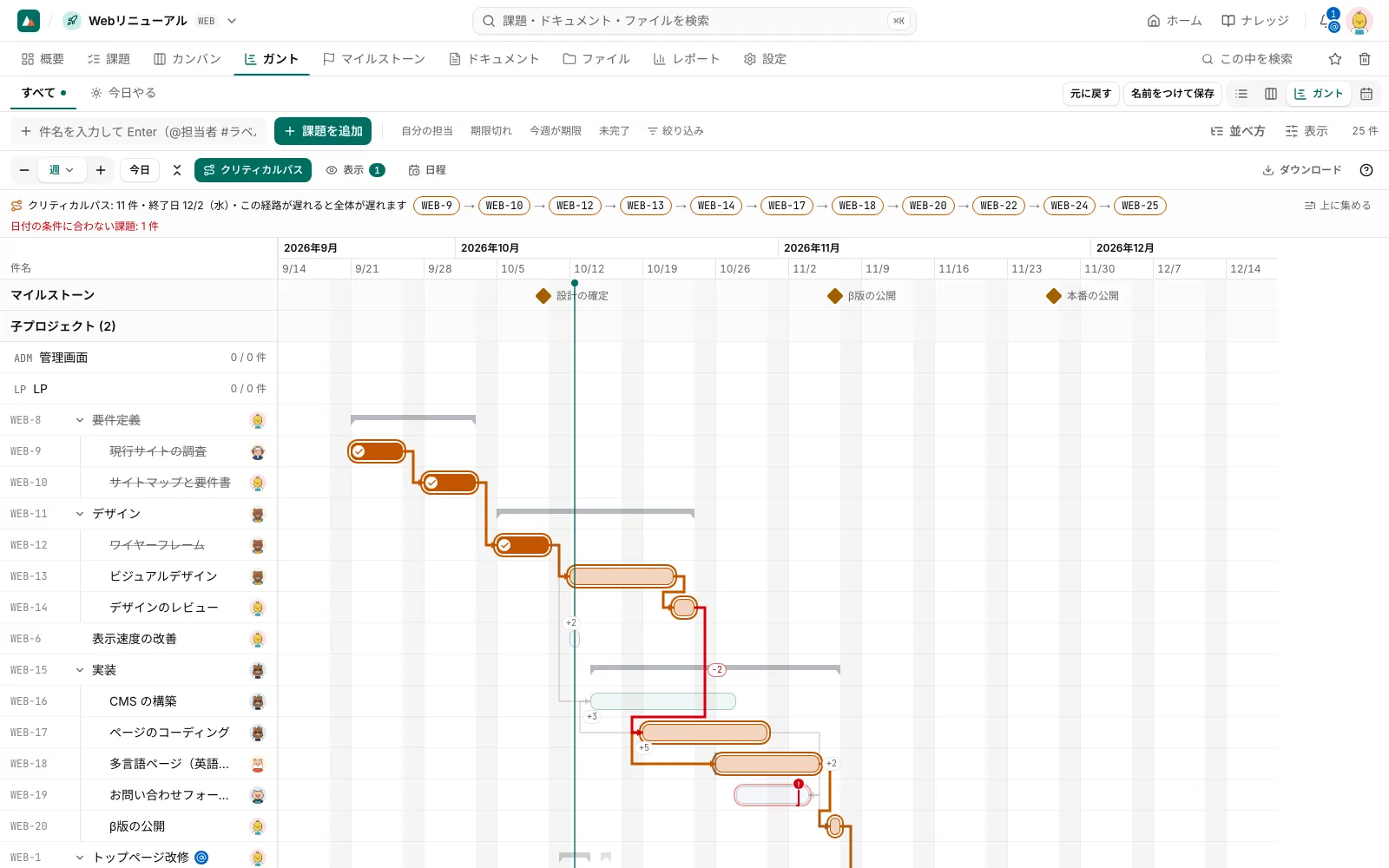
- 見るところ: ツールバーの下の行で、条件に合わない課題の数がわかります。
- 見るところ: 赤い縁のバーが、直すべき課題です。
自動でずらすとの関係
ガントの「自動でずらす」をオンにしていると、先行を動かしたときに、後続を後ろへずらします。種類と間隔、開始の条件のうち、いちばん遅い日に合わせます。
- 前へは動かしません。 ドラッグした課題そのものも、動かしません。
- ずらしたあとは、トーストで元に戻せます。
- 終了の条件は、日程を動かしません。 印を付けるだけです。ずらした結果、終了の条件を過ぎた後続があれば、トーストで知らせます。どう直すかは、人が決めます。
1日2日3日4日5日6日7日8日
設計
レビュー(一緒に始める +2)
試験
文書(一緒に終える)
クリティカルパスとの関係
クリティカルパスは、種類と間隔をふまえて計算します。日付の条件は、クリティカルパスの計算には使いません。くわしくは クリティカルパス を見てください。
ほかへの持ち出し
- Excel のガントの形では、先行の列が「AKA-3 SS+2」のようになります(終わったら始める・0 は、キーだけ)。日付の条件の列もあります。
- MS Project の XML にも、4 種類の依存と間隔、日付の条件を書き出せます(MS Project との取り込み・書き出し)。
