
一覧・カンバン・ガント 6 / 12
表示の設定と保存済みビュー
一覧に出す列や表示の設定の変え方と、絞り込み・並べ替え・グループ化をまとめて保存する「保存済みビュー」の使い方。個人と共有の違い、URL での共有を説明します。
約4分で読めます
akamine マニュアルの目次(章と記事の一覧)
プロジェクト
課題の基本
課題の詳細とコミュニケーション
一覧・カンバン・ガント
通知と連携
システム管理
この記事では、一覧の「表示」メニューでできる設定と、見やすい状態を名前をつけて残す「保存済みビュー」を説明します。毎回同じ絞り込みをしているなら、保存済みビューにしておくと便利です。
「表示」メニューで変える
課題のタブの右にある「表示」を押すと、メニューが開きます。
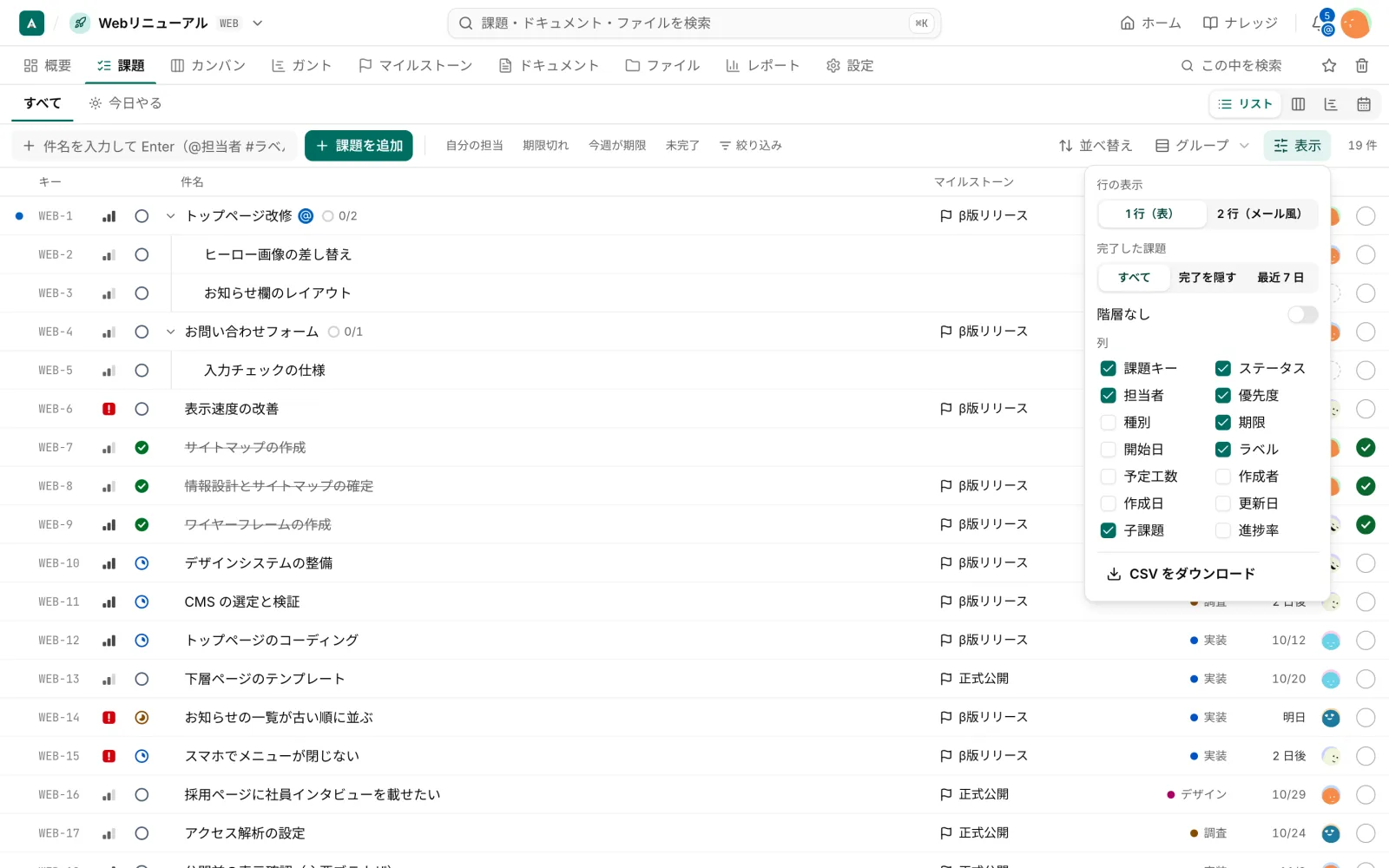
| 項目 | 内容 |
|---|---|
| 行の表示 | 「1 行(表)」と「2 行(メール風)」から選びます。既定は 1 行です。スマホの幅だけ、2 行です。選んだものは、ブラウザに覚えられます |
| 完了した課題 | 「すべて」「完了を隠す」「最近 7 日」から選びます。「最近 7 日」は、7 日以内に完了したものだけを出します |
| 階層なし | オンにすると、親子を使わず、すべてを横並びにします |
| 列 | 一覧に出す列を選びます |
| CSV をダウンロード | 一覧の内容を CSV で書き出します |
選べる列
課題キー、ステータス、担当者、優先度、種別、期限、開始日、ラベル、予定工数、作成者、作成日、更新日、子課題、進捗率のほか、マイルストーン、バージョン、追加の情報(「一覧に出す」にした項目)があります。画面で選べる列は、プロジェクトの設定によって変わります。
保存済みビューとは
保存済みビューは、次の内容をまとめて保存するものです。
- 絞り込み
- 並べ替え
- グループ化
- 表示する列
- ビューの種類(リスト、カンバンなど)
保存すると、課題のタブの上に、ビューのタブとして並びます。先頭は「すべて」と「今日やる」で、そのあとに保存したビューが続きます。
保存する
- 絞り込みや並べ替え、列などを、見たい状態に整えます。
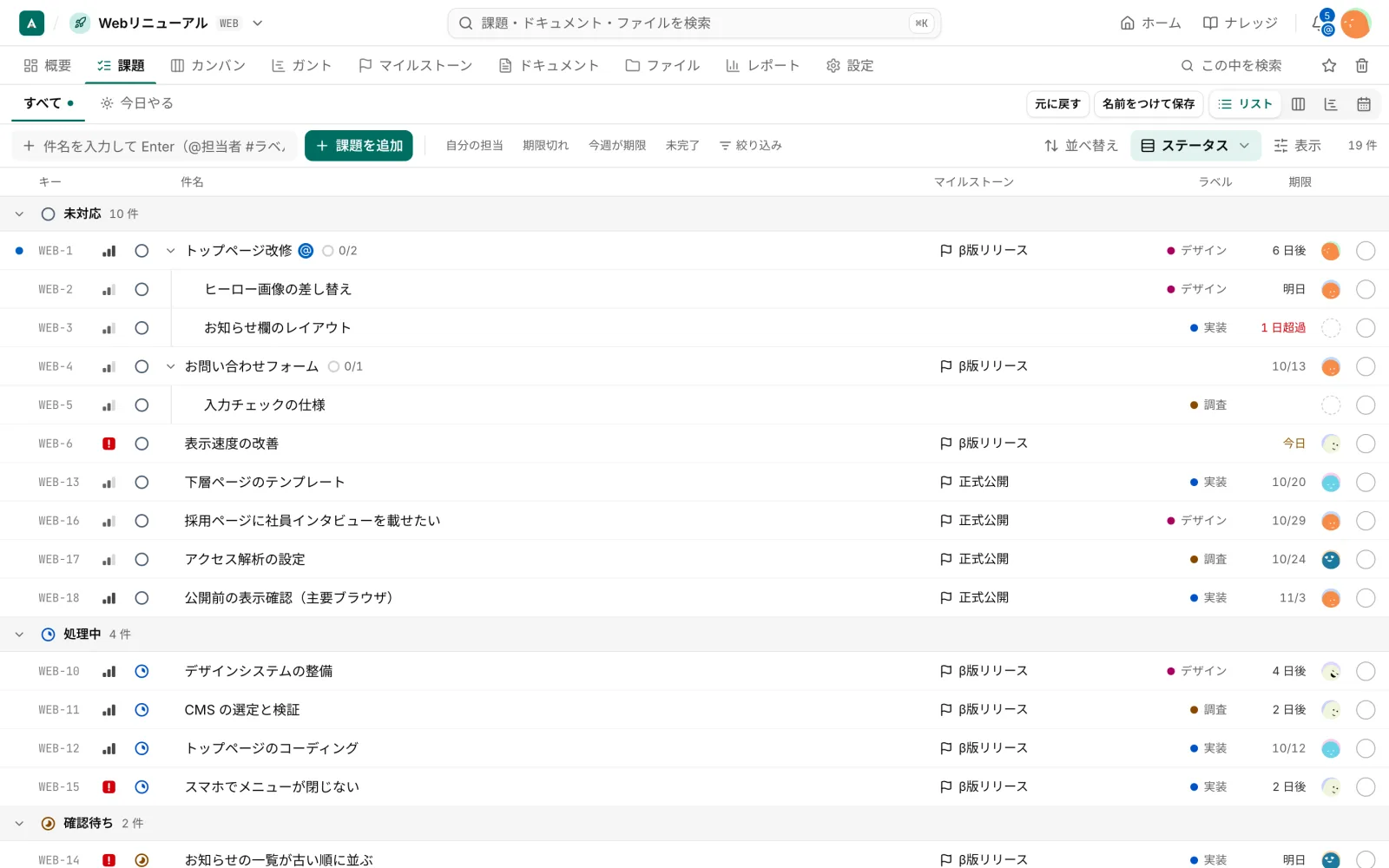
- 変更があると、ビュー名の横に点が出て、「元に戻す」「名前をつけて保存」のボタンが出ます。「名前をつけて保存」を押します。
- 名前を入れ、個人か共有かを選んで保存します。
| 種類 | 見える人 | 保存できる人 |
|---|---|---|
| 個人のビュー | 自分だけ | 本人 |
| 共有のビュー | プロジェクトの全員 | プロジェクトのワークフローを管理する権限のある人 |
保存済みビューを開いたあとに変更したときは、「保存」(上書き)、「元に戻す」、「名前をつけて保存」(別名で保存)が選べます。
名前の変更・削除・並べ替え
ビューのタブのメニューから、名前の変更と削除ができます。タブはドラッグで並べ替えられます(メニューの「左へ」「右へ」でも動かせます)。並びは、共有のビュー、個人のビューの順で、それぞれの中で並べ替えます。
URL で共有する
ビューの状態は URL に入ります。今見ている画面の URL を送ると、相手にも同じ絞り込みと並びで表示されます。保存済みビューを URL で開いたときは、ビューの内容に URL の変更が重なって表示されます。
存在しないビューや、他の人の個人のビューの URL を開いたときは、既定の表示になります。
