
自分の仕事を回す 6 / 8
横断検索
課題・ドキュメント・ファイルをまとめて探す検索画面の使い方です。種類やプロジェクト、更新日、作成者で絞り込めて、見る権限のあるものだけが結果に出ます。簡易検索に切り替わるときの見え方も説明します。
約3分で読めます
akamine マニュアルの目次(章と記事の一覧)
プロジェクト
課題の基本
課題の詳細とコミュニケーション
一覧・カンバン・ガント
通知と連携
システム管理
横断検索は、課題、ドキュメント、ファイルを、プロジェクトをまたいで 1 回で探す機能です。「あの議事録、どこに書いたっけ」というときに使います。
検索を始める
どの画面にも、上に検索欄(「課題・ドキュメント・ファイルを検索」)があります。検索画面のアドレスは /search です。語を打ちながらすばやく移動したいときは、⌘K も使えます。
プロジェクトの中では、上の帯の「この中を検索」が、そのプロジェクトに絞った検索になります。
検索画面の見かた
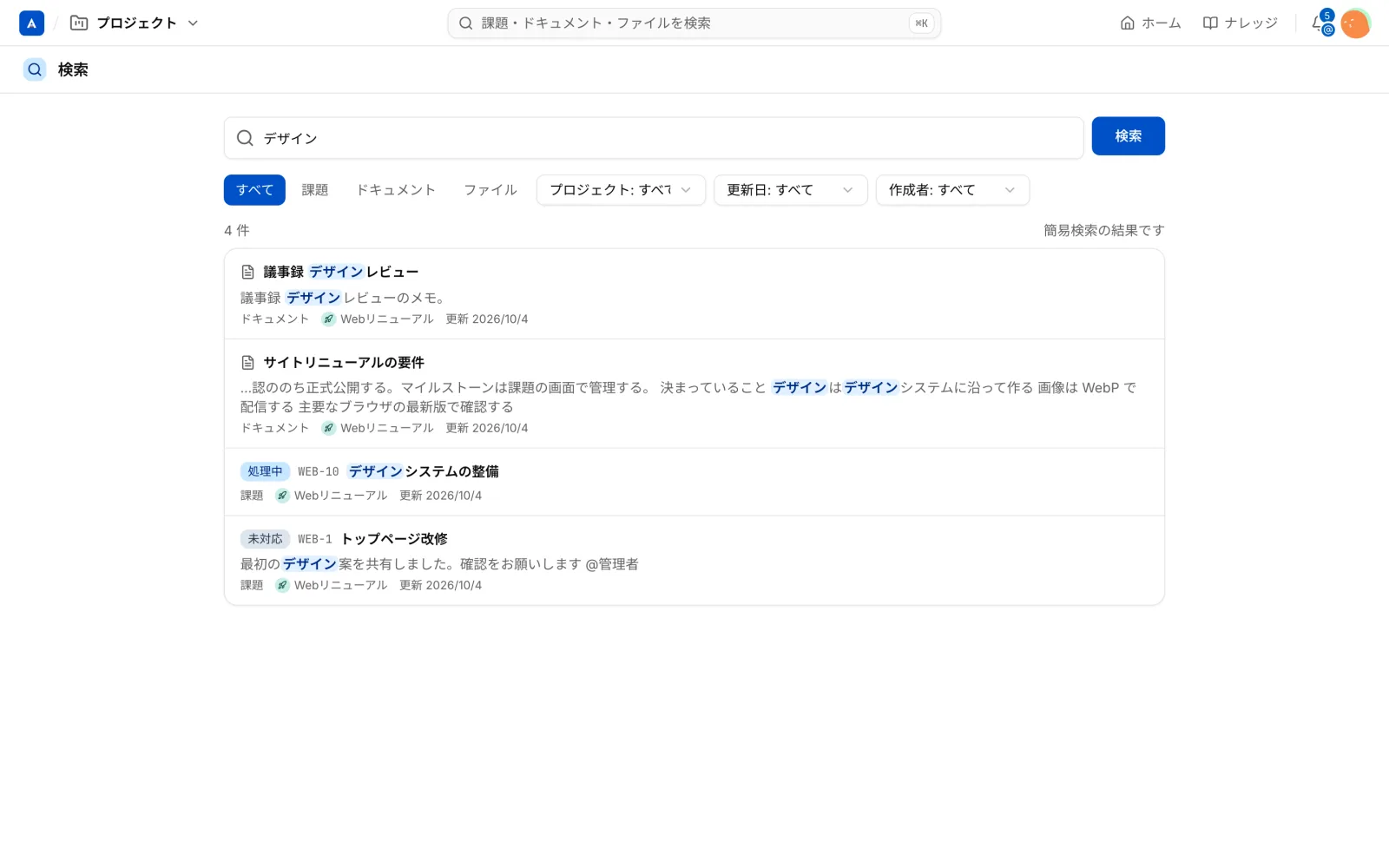
検索欄の下に、絞り込みが並びます。
| 絞り込み | 内容 |
|---|---|
| すべて/課題/ドキュメント/ファイル | 探す種類 |
| プロジェクト | 探すプロジェクト |
| 更新日 | 更新した時期で絞る(日、週、月、年の単位) |
| 作成者 | 作った人 |
結果には、種類のアイコン、題名、本文の該当箇所の抜粋、プロジェクト名、更新日が出ます。ヒットした語は色が付きます。結果は 20 件ずつのページになります。
語を空白で区切ると、そのすべてを含むものを探します。
何を探せるか
| 種類 | 探せる場所 |
|---|---|
| 課題 | 件名、本文、コメント、追加の情報のテキスト、課題キー |
| ドキュメント | 題名、本文 |
| ファイル | 名前、テキストファイルの中身 |
ファイルの中身を探せるのは、テキストや Markdown、CSV などのテキスト形式のファイルです。PDF と Office ファイルは、現在は名前だけが対象です。
権限と対象外のもの
- 検索結果には、自分が見る権限のあるものだけが出ます
- ゴミ箱に入れたものは出ません
- アーカイブしたプロジェクトのものは出ません
- ファイルは、ファイルの画面に置いたものが対象です。課題やドキュメントに貼っただけのファイルは、対象になりません
「簡易検索の結果です」と出たとき
検索の仕組みに接続できないときは、自動で簡易検索に切り替わり、画面に「簡易検索の結果です」と出ます。検索は止まりません。ただし、簡易検索で探せるのは、課題の件名とキー、ドキュメントの題名、ファイルの名前までです(部分一致)。結果も、更新の新しい順になります。
