はじめに 2 / 9
ログインと初回の確認
akamine へのログイン方法を説明します。メールアドレスとパスワード、Google・Microsoft、初めての端末での確認コード、パスワードを忘れたときの手順です。
約4分で読めます
akamine マニュアルの目次(章と記事の一覧)
プロジェクト
課題の基本
課題の詳細とコミュニケーション
一覧・カンバン・ガント
通知と連携
システム管理
この記事では、akamine にログインする方法と、初めての端末で求められる確認、パスワードを忘れたときの手順を説明します。
akamine には、自分で登録する画面はありません。管理者からの招待メールのリンクで、表示名とパスワードを決めてから使いはじめます。招待についてはプロジェクトに参加するを見てください。
メールアドレスとパスワードでログインする
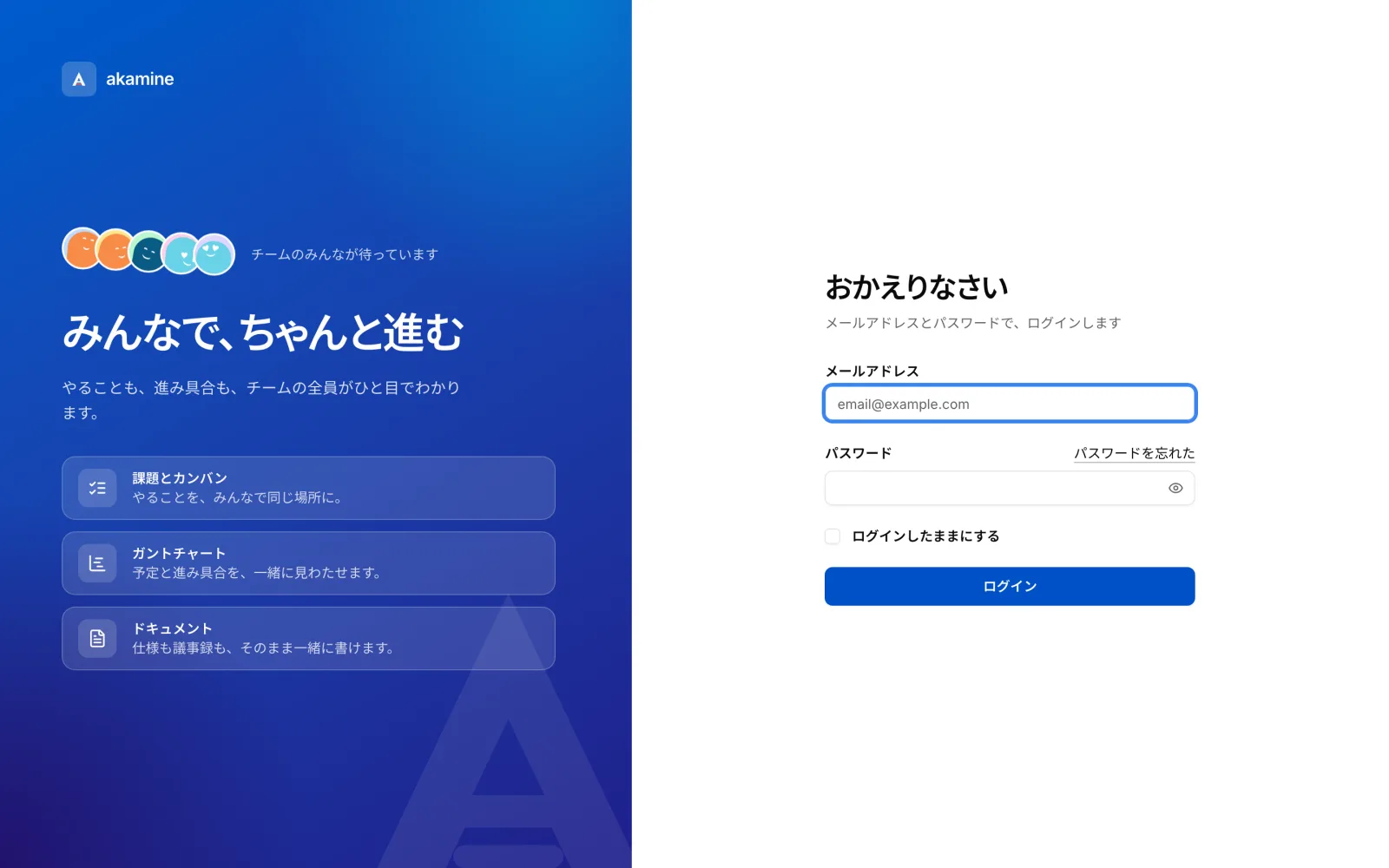
- ログインの画面を開きます。
- 「メールアドレス」と「パスワード」を入れます。
- 同じ端末でログインしたままにしたいときは、「ログインしたままにする」にチェックを入れます。
- 「ログイン」を押します。
パスワード欄の右の目のマークを押すと、入力した文字を確かめられます。
Google・Microsoft でログインする
システム管理者が Google や Microsoft(Entra ID)でのログインを有効にしているときは、ログインの画面にそれぞれのボタンが出ます。出ていなければ、使えません。
- 初めて使うときは、まずメールアドレスとパスワードでログインし、個人設定の「セキュリティ」で、使うアカウントを結びつけます。
- メールアドレスが同じだけでは、既存のアカウントには入れません。
- この方法でログインしたときは、次に説明する「初めての端末の確認」は求められません。確認は、Google や Microsoft の側で行われます。
初めての端末での確認
使ったことのない端末からメールアドレスとパスワードでログインすると、パスワードのあとに、もう 1 つ確認が求められます。
| 状況 | 求められるもの |
|---|---|
| 認証アプリ(2 段階認証)を設定している | 認証アプリのコード |
| 設定していない | メールで届く 6 桁の確認コード |
確認コードは、10 分間使えます。入力を間違えられるのは 5 回までです。届かないときは、画面から送り直せます(60 秒に 1 回まで)。
確認が済んだ端末は「信頼する端末」として覚えられます。期限の間は、パスワードだけでログインできます。期限は既定で 30 日で、システム管理者が変えられます。確認のあと、「新しい端末からログインしました」というメールも届きます。心当たりがないときは、パスワードを変えてください。
信頼する端末は、個人設定の「セキュリティ」で、1 つずつ、またはまとめて取り消せます。
パスワードを忘れたとき
- ログイン画面の「パスワードを忘れた」を押します。
- 「パスワードの再設定」の画面で、メールアドレスを入れて「送信」を押します。
- 届いたメールのリンクから、新しいパスワードを決めます。
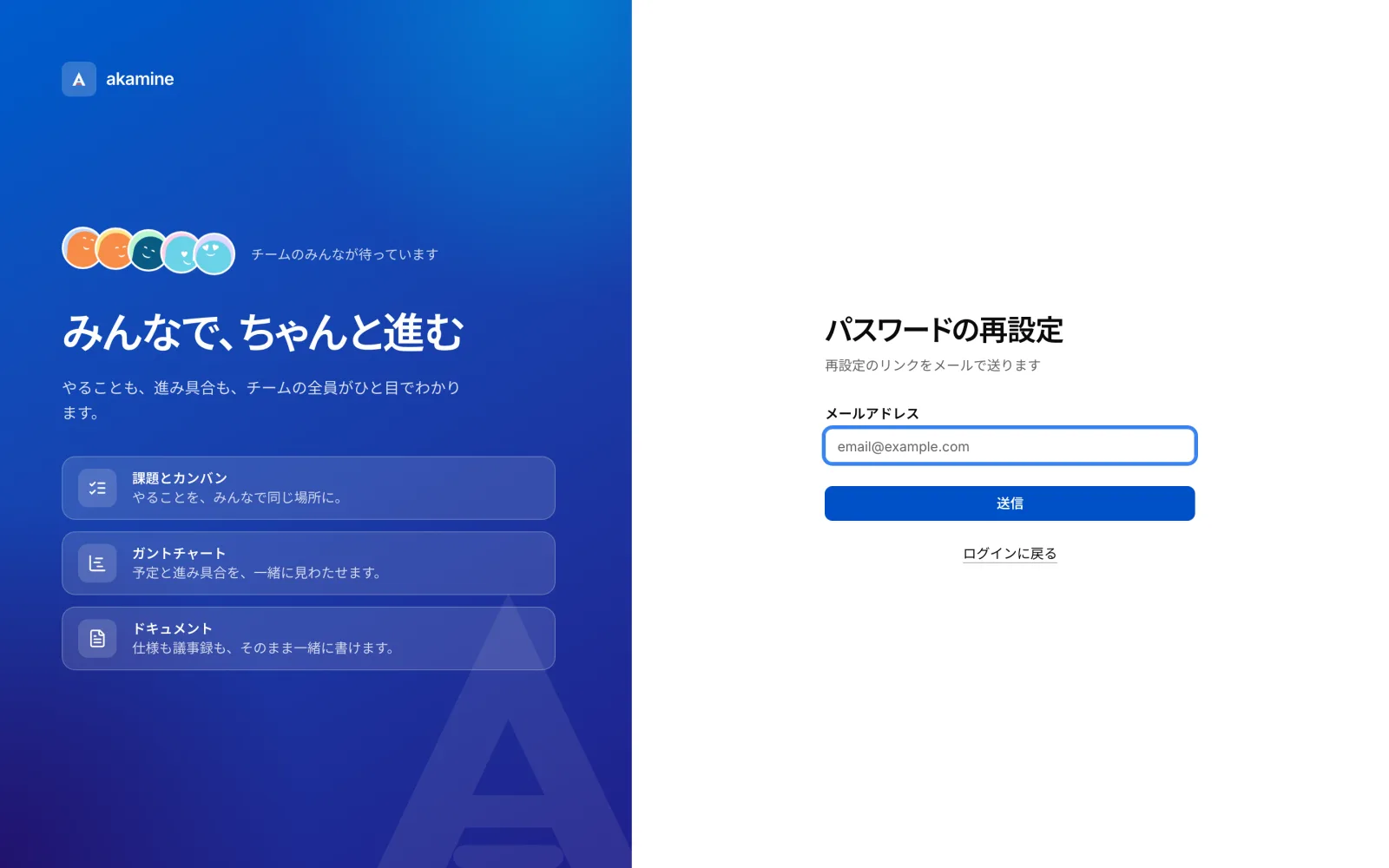
登録があるかどうかにかかわらず、画面には同じ「メールを送りました」という案内が出ます。メールが届かないときは、入力したアドレスと迷惑メールのフォルダを確かめてください。戻るときは、「ログインに戻る」を押します。
新しいパスワードを決めると、その人のすべての端末のログインが終わります。信頼する端末も、すべて取り消されます。
パスワードの決まり
パスワードの決まりは、システム管理者が決めます。既定では、12 文字以上で、英字と数字を含みます。メールアドレスの一部や、よく使われるもの、漏えいしたことのあるものは使えません。いまのパスワードが決まりに合わなくなったときは、次のログインで「パスワードの変更」を求められ、変えるまで先に進めません。
スマホでログインする
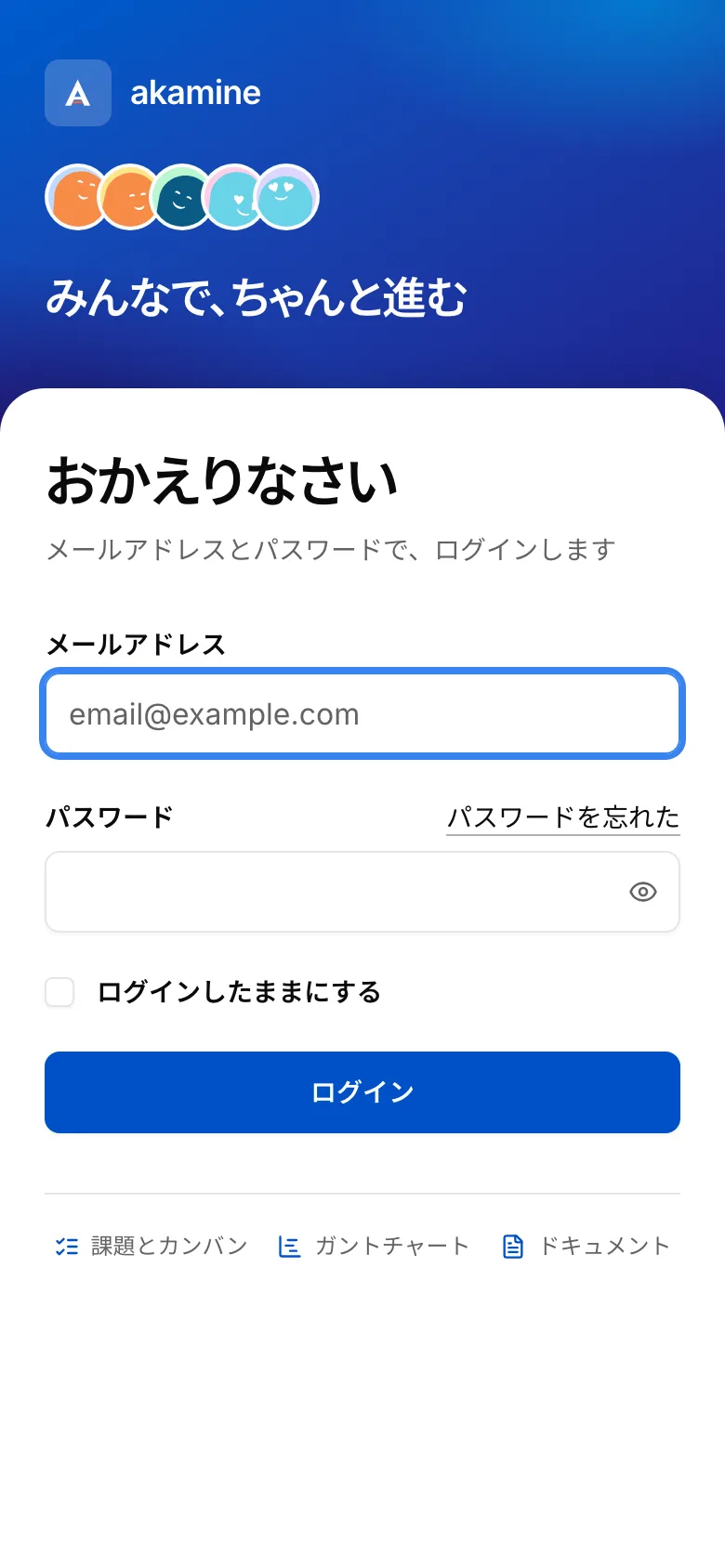
スマホでも同じ手順です。上にブランドの帯、下にフォームが出ます。