
システム管理 5 / 16
シングルサインオン
Google や Microsoft Entra ID のアカウントで akamine にログインできるようにする設定です。入力する項目、ユーザーとの結びつけ方、自動作成の条件を説明します。
約4分で読めます
akamine マニュアルの目次(章と記事の一覧)
プロジェクト
課題の基本
課題の詳細とコミュニケーション
一覧・カンバン・ガント
通知と連携
システム管理
この記事では、Google や Microsoft(Entra ID)のアカウントで、akamine にログインできるようにする設定を説明します。設定すると、ログインの画面にそれぞれのボタンが出ます。メールアドレスとパスワードでのログインも、そのまま使えます。
この画面を使えるのは、システム管理者だけです。
設定の前に用意するもの
Google や Microsoft の側で、akamine をアプリとして登録しておきます。登録すると、次のものが手に入ります。
- クライアント ID
- クライアントシークレット
- (Microsoft のみ)ディレクトリ(テナント)ID
登録のときには、akamine の画面に出る「リダイレクト URI(戻り先)」を、Google や Microsoft 側に入れます。アドレスの値は、環境ごとに違います。画面に出ているものを、そのままコピーしてください。
設定する
- 「システム管理」の「シングルサインオン」を開きます。
- Google か Microsoft の欄で、「有効にする」をオンにします。
- 「クライアント ID」と「クライアントシークレット」を入れます。Microsoft では「テナント ID」も入れます。
- 必要に応じて、下の表の項目を決めます。
- 「保存」を押します。
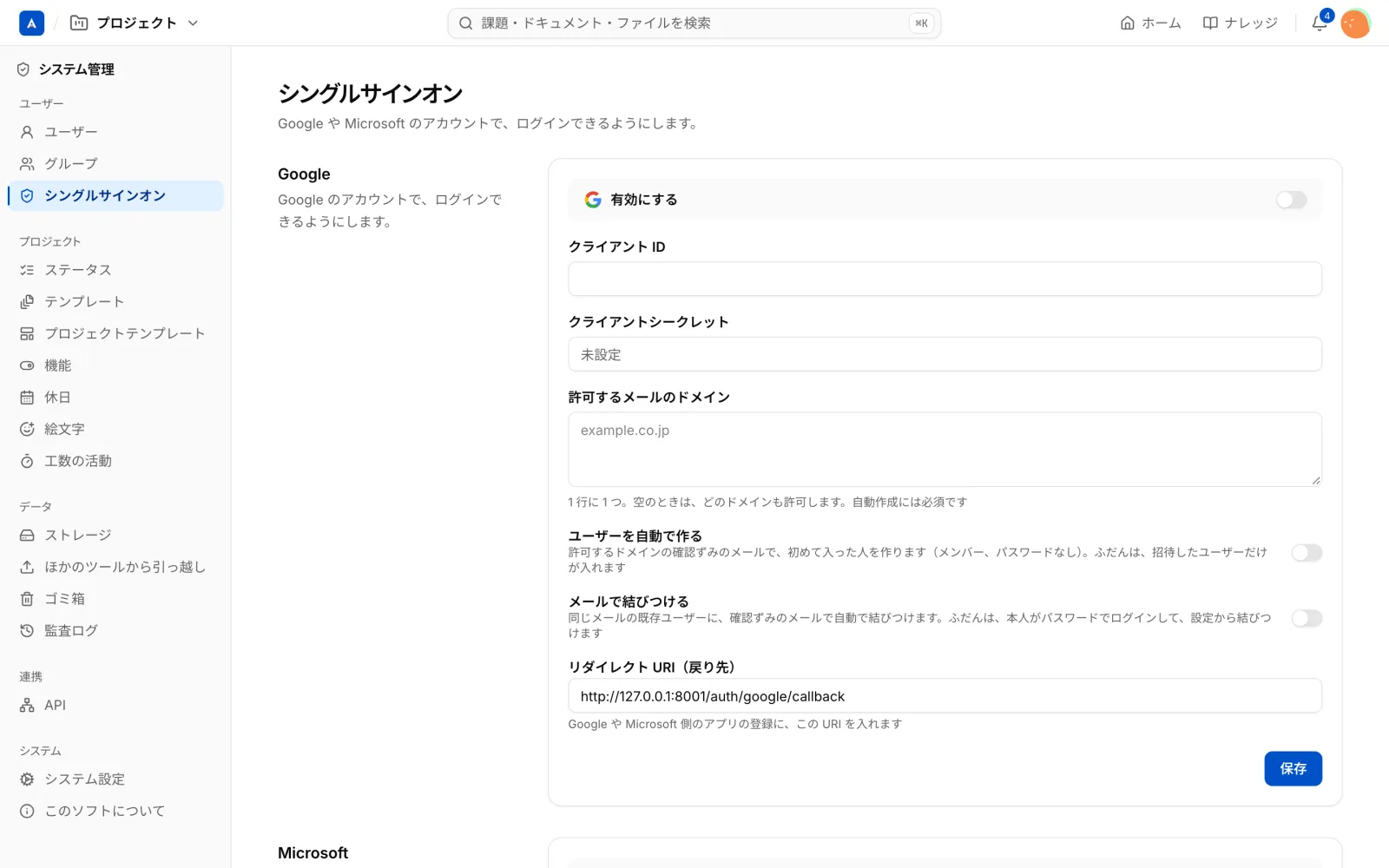
| 項目 | 内容 |
|---|---|
| 有効にする | オンにしたプロバイダだけ、ログインの画面にボタンが出ます |
| クライアントシークレット | 暗号化して保存されます。保存したあとは画面に戻らず、「設定ずみ」と出ます。入れなおすと置き換わります |
| テナント ID | Microsoft のみ。会社のテナントだけを受け付けます |
| 許可するメールのドメイン | 1 行に 1 つ。空のときは、どのドメインも許可します。自動作成には必須です |
| ユーザーを自動で作る | 初めて入った人を、メンバーとして作ります(パスワードなし) |
| メールで結びつける | 同じメールの既存ユーザーに、自動で結びつけます |
ユーザーとの結びつけ
akamine は、メールアドレスが同じだけでは、既存のユーザーにログインさせません。Google や Microsoft のアカウントと、akamine のユーザーを結びつけてから使います。
- ふだんの方法: 本人が、メールアドレスとパスワードでログインし、個人設定の「セキュリティ」から、使うアカウントを結びつけます。
- メールで結びつける: 管理者がこの項目をオンにしたプロバイダだけ、確認ずみのメールアドレスが同じ人を、初回のログインで自動的に結びつけます。
結びつけを外すのも、本人が個人設定で行います。パスワードを持たず、結びつけが 1 つだけの人は、外せません。
自動作成を使うとき
「ユーザーを自動で作る」をオンにすると、まだユーザーでない人も入れます。条件は次のとおりです。
- 「許可するメールのドメイン」に、確認ずみのメールのドメインが入っている。
- 作られるのは「メンバー」で、パスワードはありません。
オフのままなら、招待されたユーザーだけが入れます。社外の人がうっかり入るのを避けたいときは、オフにしておきます。
ログインできない人
次の人は、SSO でも入れません。
- 招待中のユーザー
- 停止中のユーザー
- 許可するドメインの外のメールの人
知っておくこと
- SSO でログインしたときは、akamine の 2 段階認証や、初めての端末の確認は求めません。多要素の確認は、Google や Microsoft 側にまかせます。
- ログインの成功と失敗、結びつけの追加と解除、設定の変更は、監査ログに残ります。
- 使えるのは Google と Microsoft(Entra ID)だけです。
