
一覧・カンバン・ガント 8 / 12
カンバンのレーン
カンバンを担当者や優先度などの横の帯(レーン)で分ける方法と、列にする項目の変え方。レーンをまたぐドラッグ、課題の追加、保存について説明します。
約2分で読めます
akamine マニュアルの目次(章と記事の一覧)
プロジェクト
課題の基本
課題の詳細とコミュニケーション
一覧・カンバン・ガント
通知と連携
システム管理
カンバンは、ふつうステータスの列だけで見ます。「レーン」を使うと、これを担当者や優先度などの横の帯で分けて、2 つの切り口で見られます。「誰の、どの段階の課題か」を一目で見たいときに便利です。
レーンを使う
- カンバンを開きます。
- ツールバーの「レーン」を押します。初期状態は「なし」です。
- 分けたい項目を選びます。
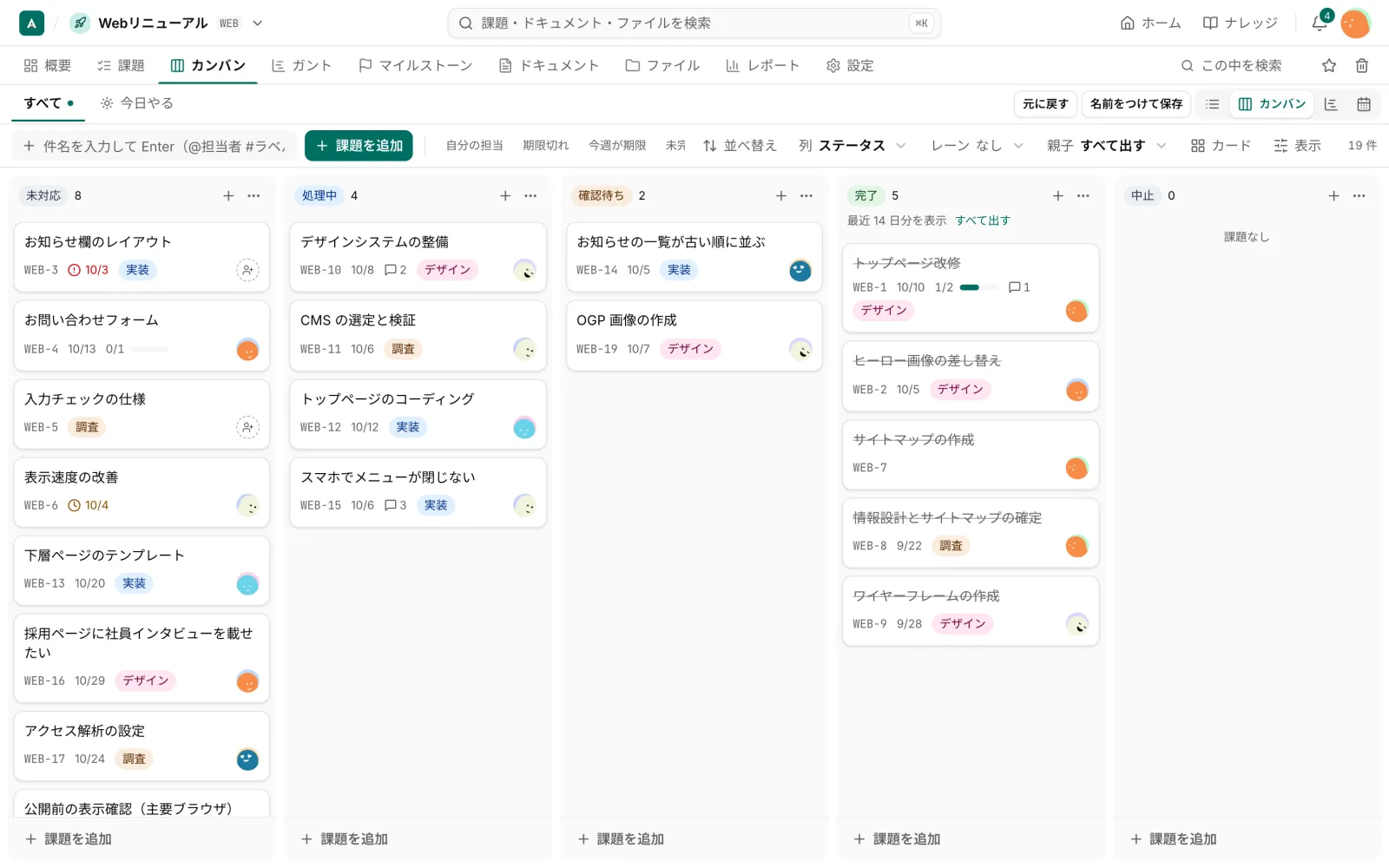
レーンにできる項目は、グループ化できる項目と同じです。担当者、優先度、種別、マイルストーン、ラベルなどです。選ぶと、横の帯ができ、帯の中にステータスの列が並びます。
列にする項目を変える
「列」のメニューで、列にする項目を変えられます。既定はステータスです。担当者、優先度、マイルストーン、単一選択の追加の情報も、列にできます。担当者などの列では、担当のない課題のための「未設定」の列も出ます。
たとえば、「列は担当者、レーンは優先度」にすると、人ごとの列に、優先度の帯で課題が並びます。
ドラッグで値を変える
- 列をまたいで落とすと、その列の値になります。
- レーンをまたいで落とすと、レーンの値も変わります。たとえば、担当者のレーンをまたいで動かすと、担当者が変わります。
- 権限や遷移の制限で動かせない先は、暗くなります。
課題を追加する
レーンがあるときは、列の見出しに「+」は出ません。各セル(レーンと列が交わる場所)の下にある「+ 課題を追加」から足します。件名だけ入れて Enter で、そのセルの列とレーンの値を持った課題が作れます。
保存する
列とレーンは、ビューの状態に含まれます。保存済みビューに入れて残せます。また、URL にも入るので、URL を共有すると、同じ見かたを渡せます。保存のしかたは、表示の設定と保存済みビュー を見てください。
