
自分の仕事を回す 7 / 8
⌘K でどこへでも
どの画面からでも開ける検索と移動のパレット「⌘K」の使い方です。課題・ドキュメント・プロジェクト・ユーザーへ、キーボードだけで移動する方法を説明します。先頭の記号による絞り込みも紹介します。
約3分で読めます
akamine マニュアルの目次(章と記事の一覧)
プロジェクト
課題の基本
課題の詳細とコミュニケーション
一覧・カンバン・ガント
通知と連携
システム管理
⌘K は、どの画面からでも開ける「すばやく検索・移動」のパレットです。課題やドキュメント、プロジェクトの名前を打って、Enter で飛べます。マウスに手を伸ばさずに動けるので、慣れると一番の近道になります。
開く
キーボードの ⌘K を押すか、上の検索欄を押します。検索欄の右に「⌘K」と出ています。
探して移動する
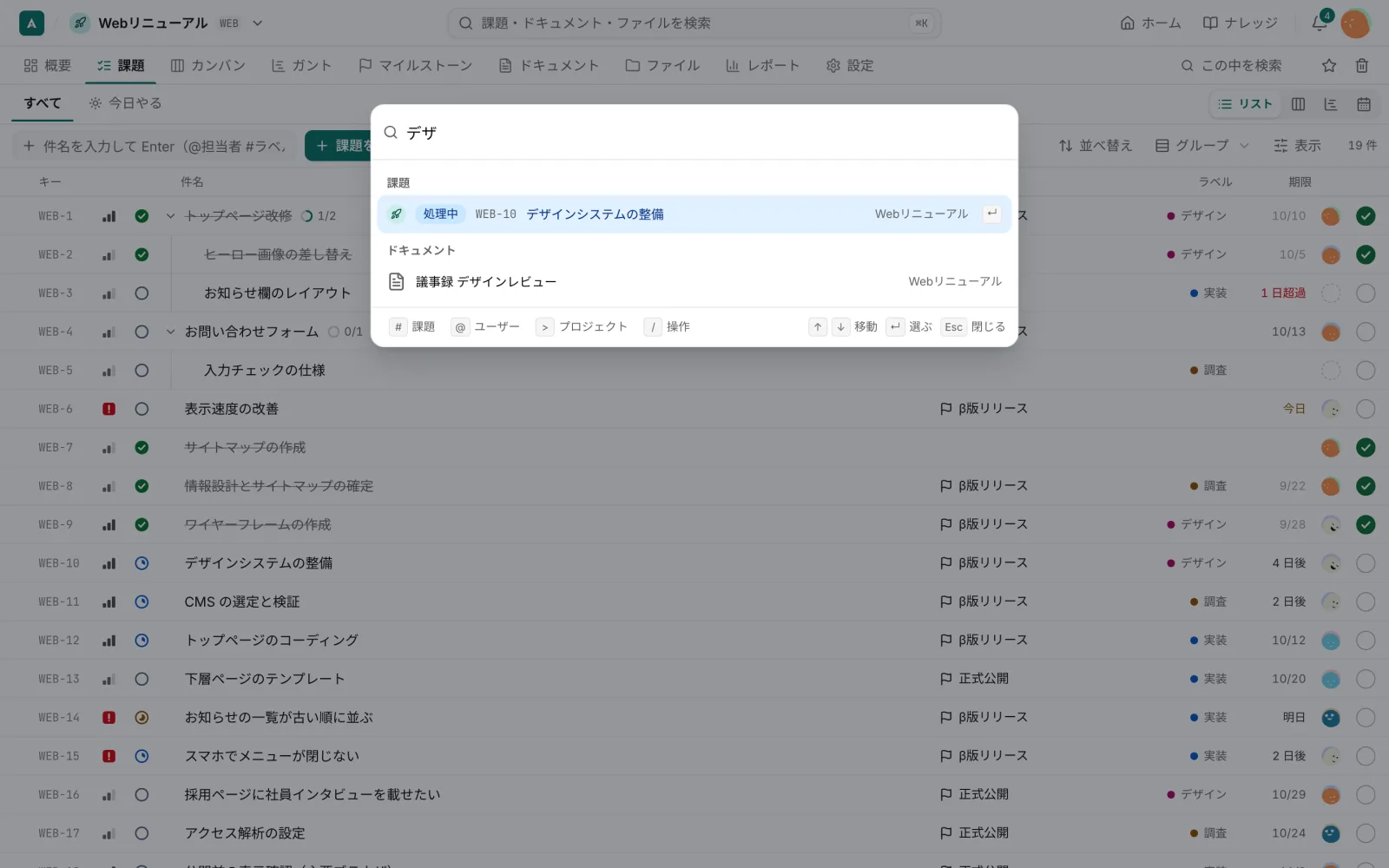
- 探したい語を打ちます(例: 「デザイン」)。
- 候補が、課題、ドキュメントなどの見出しごとに並びます。
↑↓で候補を選び、Enterで開きます。- 閉じるときは
Escです。
何も打たないときは、最近見たものが並びます。
候補に出るもの
課題(キーまたは件名)、ドキュメント、ファイル、プロジェクト、ユーザーが、まとめて出ます。課題キー(例: WEB-12)を打つと、その課題へ直接飛べます。出るのは、自分が見られるものだけです。
先頭の記号で絞り込む
最初に記号を打つと、探す対象を絞れます。パレットの下にも、同じ案内が出ています。
| 記号 | 探す対象 |
|---|---|
# | 課題 |
@ | ユーザー |
> | プロジェクト |
/ | 操作 |
たとえば >採用 と打てば、プロジェクトだけを探します。
使いどころ
- 課題キーが分かっているとき:
WEB-12のように打って、Enter - プロジェクトを素早く切り替えたいとき:
>に続けてプロジェクト名 - 担当者を確かめたいとき:
@に続けて名前
検索の仕組みが使えないとき
課題、ドキュメント、ファイルの検索は、検索の仕組みに接続できないとき、自動で簡易検索(名前の部分一致)に切り替わります。パレットは止まりません。プロジェクトとユーザーは、いつも簡易検索です。
もっとくわしく探したいとき
種類、プロジェクト、更新日、作成者で絞りたいときは、横断検索 の画面を使います。
