
通知と連携 2 / 9
メール通知
akamineの通知をメールで受け取る方法です。すぐ送る・1時間ごと・1日1回のまとめから選べます。通知しない時間のあいだの扱いも説明します。メールの見方も載せています。
約3分で読めます
akamine マニュアルの目次(章と記事の一覧)
プロジェクト
課題の基本
課題の詳細とコミュニケーション
一覧・カンバン・ガント
通知と連携
システム管理
akamineにログインしていないときも、メールで通知を受け取れます。この記事では、メールで受け取るできごとの選び方と、届くタイミングの決め方を説明します。
メールで受け取るできごとを選ぶ
- 個人設定の「通知」を開きます(通知の設定)。
- 「通知の受け取り」の表で、「メール」の列にチェックを入れます。
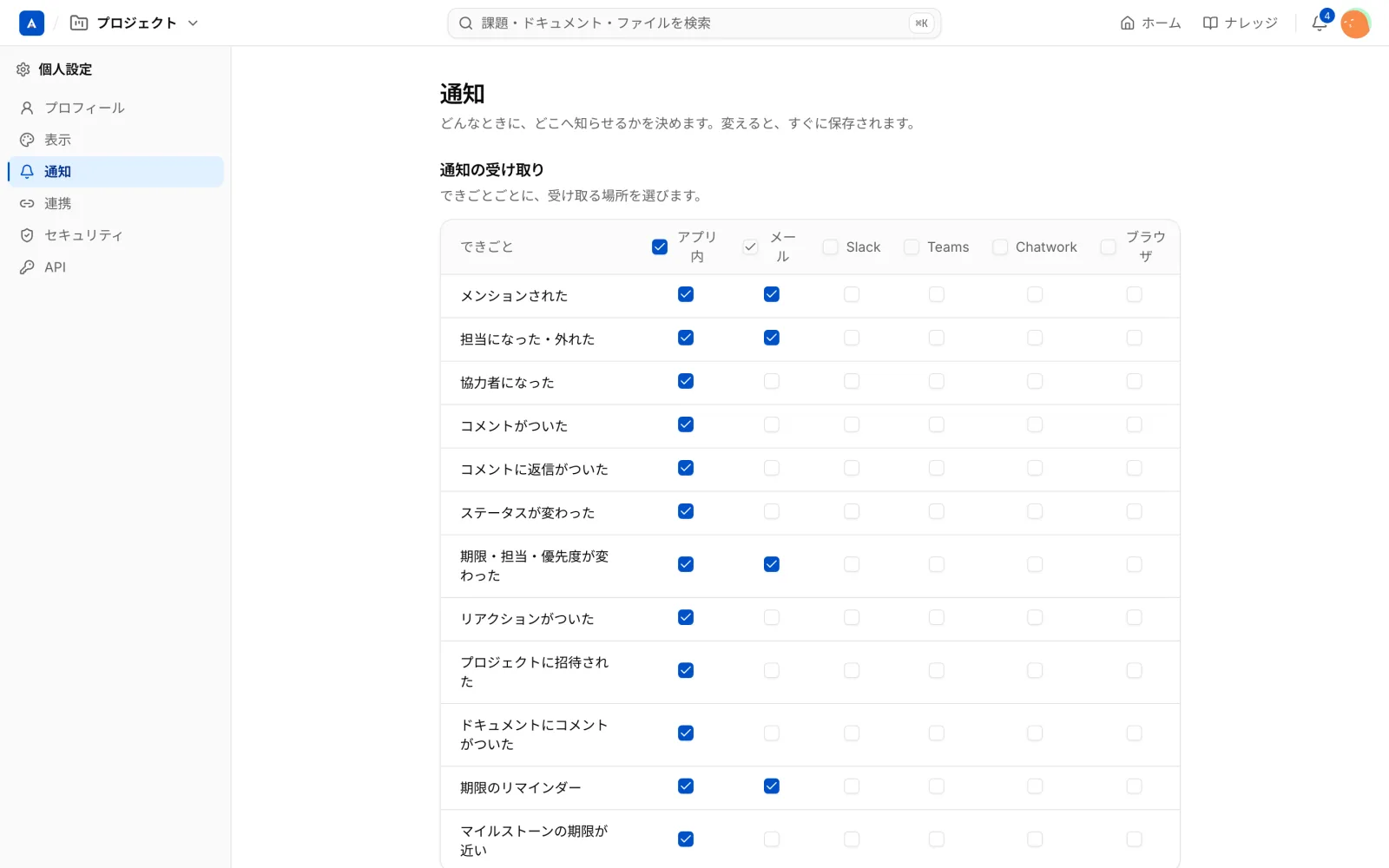
初期設定では、メンション、担当になった・外れた、期限・担当・優先度が変わった、期限のリマインダーがオンです。それ以外は、必要なものだけオンにしてください。
届くタイミングを選ぶ
メールは、次の3つから選べます。
| 選択肢 | 届き方 |
|---|---|
| すぐ送る | できごとの直後に1通ずつ届く |
| 1時間ごと | 1時間分の通知を1通にまとめる(ダイジェスト) |
| 1日1回 | 朝9時(自分の時刻)に、未送の通知を1通にまとめる |
初期設定は「1日1回」です。急ぎのものだけ早く知りたいときは、「すぐ送る」にしたうえで、できごとの種類を絞ると通知が増えすぎません。
通知しない時間のあいだは
通知しない時間(初期設定は平日20:00から8:00、土日祝)に起きたできごとのメールは、いったん保留されます。時間が明けたあとに、まとめて送られます。複数の課題の分があっても、1通にまとまります。
メールの見方
- メンションのメールは、件名や1行目の先頭に「[メンション]」が付きます。グループ経由のときは「グループ「開発」をメンションしました」、
@hereのときは「ウォッチ中の全員をメンションしました」と書かれます。 - メールの末尾に、通知の設定へのリンクが付いています。通知が多いと感じたら、そこから設定を見直せます。
