
課題の基本 9 / 16
ラベルで分類する
課題にラベルを付けて、デザインや実装などに分類する方法を説明します。ラベルの付け方、プロジェクトの設定での追加、色、一覧での絞り込みと既定の担当者を紹介します。
約2分で読めます
akamine マニュアルの目次(章と記事の一覧)
プロジェクト
課題の基本
課題の詳細とコミュニケーション
一覧・カンバン・ガント
通知と連携
システム管理
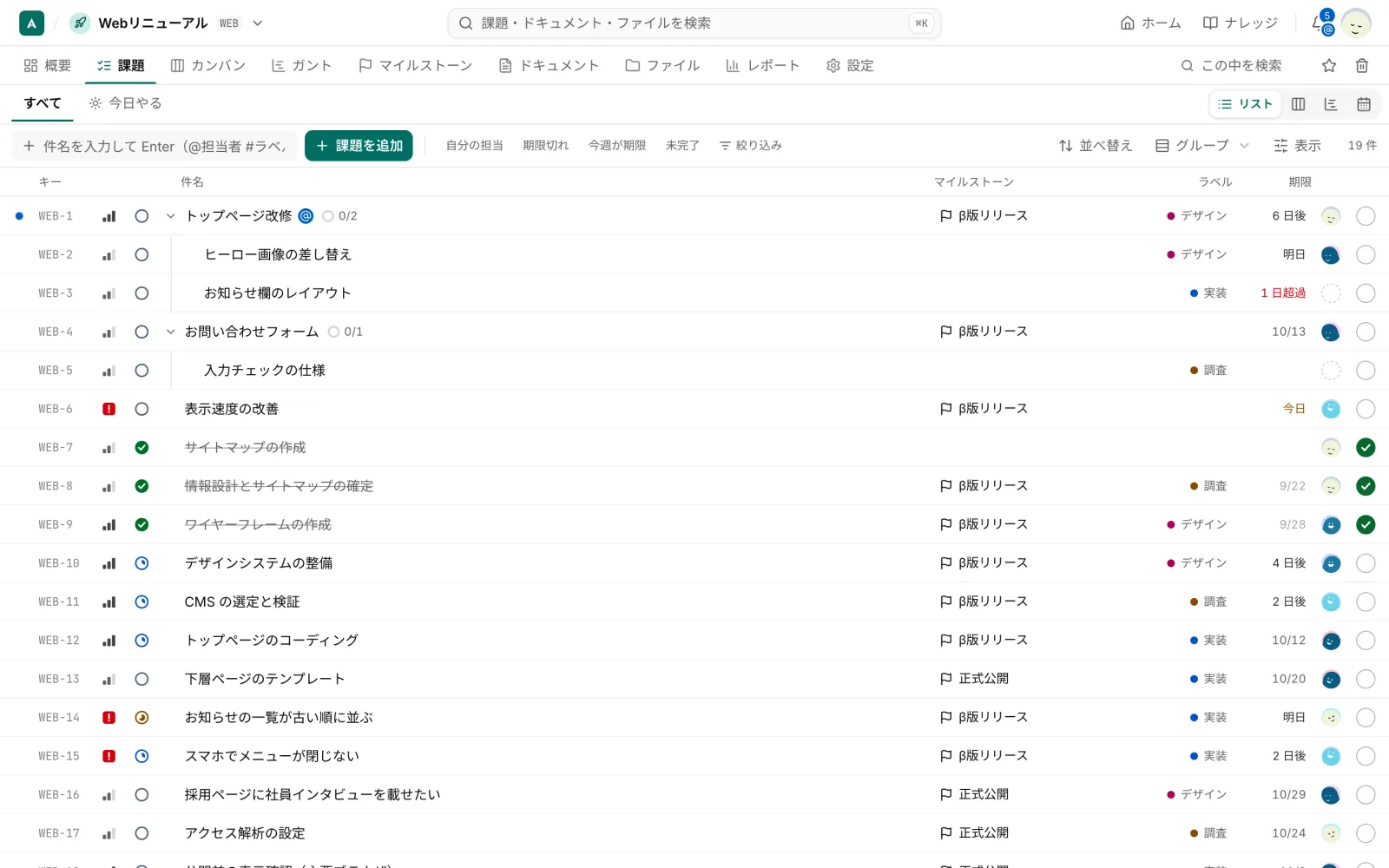
ラベルは、課題に付ける色つきのしるしです。「デザイン」「実装」「調査」のように、仕事の種類で分けるときに使います。1 つの課題に、複数のラベルを付けられます。
ラベルを付ける
次のどれかで付けます。
- 課題の詳細の、題名の下のタグから選ぶ
- クイック入力で、件名に
#デザインのように書く - 一覧で複数の課題を選び、まとめて編集の「ラベル」から付ける
一覧では、行の右側に、色の点と名前で表示されます。2 つまで出て、それ以上は「+N」です。
ラベルを作る
ラベルは、プロジェクトごとに作ります。
- プロジェクトの「設定」を開きます
- 左のメニューの「ラベル」を開きます
- 「ラベルを追加」を押します
- 名前と色を決めます
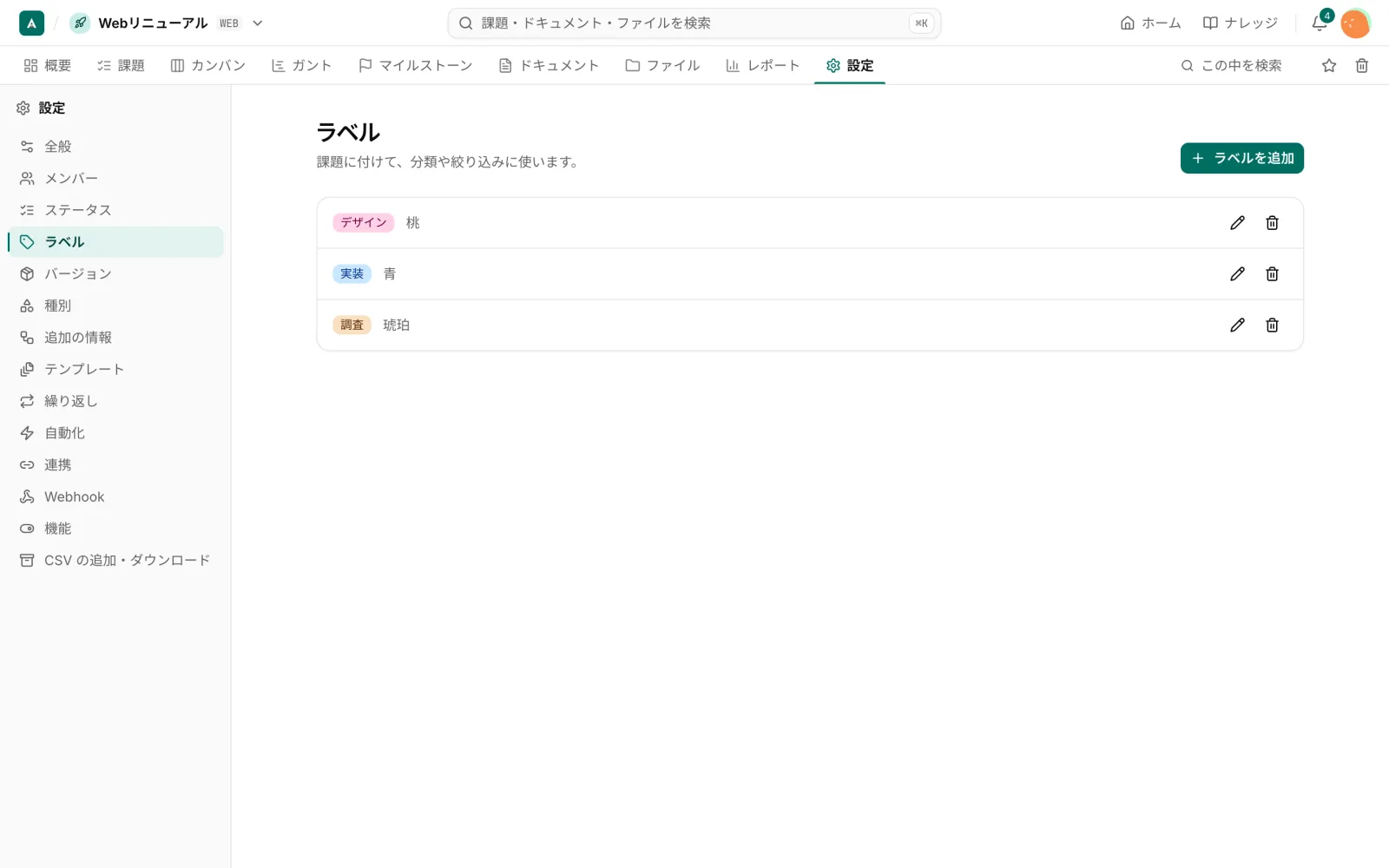
一覧の鉛筆のアイコンで編集、ごみ箱のアイコンで削除できます。ラベルを管理できるかどうかは、プロジェクトでの役割によって決まります。
ラベルで絞り込む
一覧の「絞り込み」から、ラベルを条件にできます。「未設定」を選ぶと、ラベルのない課題だけを出せます。一覧を「グループ」でラベルごとに分けることもできます。複数のラベルを持つ課題は、それぞれのラベルのグループに入ります。
ラベルを消したとき
ラベルを消すと、付いていた課題から外れます。課題の履歴には、付け替えとして残ります。
