
通知と連携 4 / 9
Slack と連携する
akamineの課題の動きをSlackのチャンネルへ流す設定と、自分あての通知をSlackのDMで受け取る設定を説明します。テスト送信の方法も載せています。再送のしくみも載せています。
約4分で読めます
akamine マニュアルの目次(章と記事の一覧)
プロジェクト
課題の基本
課題の詳細とコミュニケーション
一覧・カンバン・ガント
通知と連携
システム管理
akamineの課題の動きを、Slackで受け取れます。使い方は2つあります。
- プロジェクトのチャンネルへ流す: チーム全員が見るチャンネルに、課題の作成やコメントを流します。
- 自分へのDMで受け取る: 自分あての通知を、Slackのダイレクトメッセージで受け取ります。
プロジェクトのチャンネルへ流す
プロジェクトの設定を変えられる人(初期設定では、オーナーと管理者)が設定します。
準備: Slack側で、通知を受けたいチャンネル用のIncoming WebhookのURLを発行しておきます。発行の手順はSlackのヘルプを見てください。URLは https:// で始まるものだけ使えます。
手順
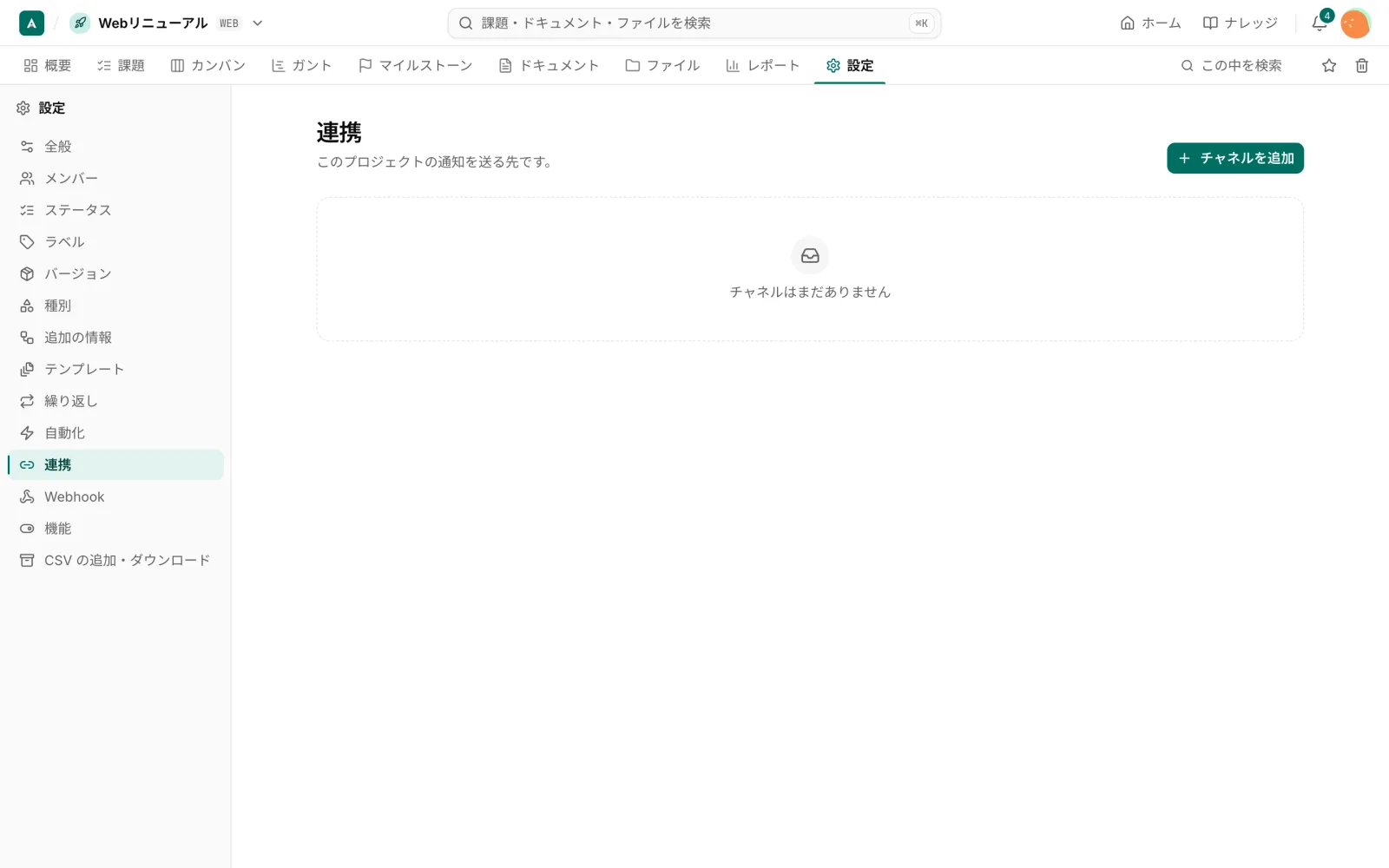
- プロジェクトの「設定」タブを開き、左のメニューで「連携」を選びます。
- 「チャネルを追加」を押します。
- 送り先にSlackを選び、Incoming WebhookのURLを入れます。
- 流したいできごとを選びます。
- 必要なら絞り込みを付けます。
- 保存したら、「テスト送信」を押して、Slackに届くことを確かめます。
流せるできごと
- 課題の作成
- 課題の完了
- ステータスの変更
- コメント
- マイルストーン(作成・更新・削除)
「完了」と「ステータスの変更」を両方選んでいるときは、完了にした操作では「完了」だけが流れます。同じ内容が2回流れることはありません。
絞り込み
流す課題を絞れます。たとえば「優先度が緊急の課題だけ」です。使える項目は、優先度、種別、ステータス、担当者(担当なしを含む)です。
- 別々の項目どうしは「かつ」で結ばれます。
- 1つの項目に複数の値を選ぶと、「または」になります。
- マイルストーンのできごとには、絞り込みは効きません。
届くメッセージ
課題のキー、件名、変更点、課題へのリンクが入り、プロジェクトのテーマカラーが帯の色になります。
自分へのDMで受け取る
個人のSlackは、システム管理者がSlackのボットを設定しているときだけ使えます。設定されていない環境では、画面に出ません。
- 個人設定の「連携」を開きます。
- Slackの「結びつける」を押します。akamineに登録したメールアドレスで、Slackのユーザーを探して結びつけます。
- 個人設定の「通知」で、「Slack」の列にチェックを入れます。
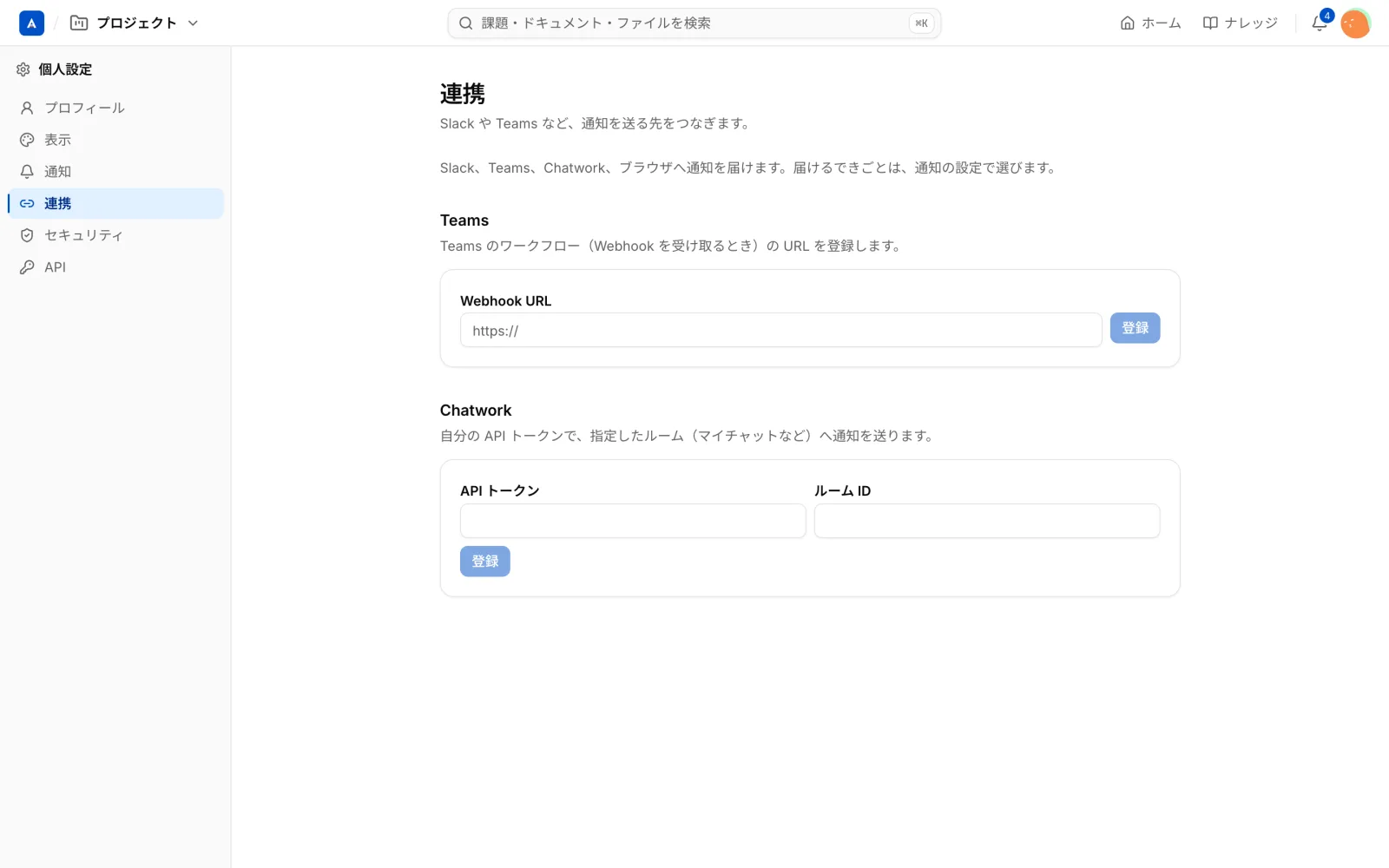
akamineのメールアドレスと、Slackのアカウントのメールアドレスが違うと、結びつけられません。
送信に失敗したとき
送信に失敗すると、1分後、5分後、30分後、2時間後、6時間後に再送します。最後まで失敗すると、チャネルを作った人にアプリ内で通知します。送信の記録は30日分残り、連携の画面で、中身と結果を見られます。
