
はじめに 3 / 9
画面の見かた
akamine の画面の構成を説明します。ヘッダー、プロジェクトのタブ、設定のサイドバー、右上のユーザーメニューの場所と役割を、画面の例つきで順に見ていきます。
約4分で読めます
akamine マニュアルの目次(章と記事の一覧)
プロジェクト
課題の基本
課題の詳細とコミュニケーション
一覧・カンバン・ガント
通知と連携
システム管理
akamine の画面は、上の「ヘッダー」、プロジェクトの中の「タブ」、設定や管理の「左のナビ」でできています。この記事で、どこに何があるかをつかみましょう。
ヘッダー
どの画面でも、いちばん上に出ます。左・中央・右の 3 つのまとまりに分かれています。
| 位置 | 内容 |
|---|---|
| 左 | ロゴ(押すとホーム)、今いるプロジェクトの名前と ▼ |
| 中央 | 検索欄。押すと「すばやく検索・移動」が開く |
| 右 | ホーム、ナレッジ、受信箱(ベルのマーク)、ユーザーのメニュー |
- ロゴは、システム管理者が決めたスペース(会社やチーム)のものです。ロゴと名前を決めていなければ、「akamine」が出ます。
- プロジェクトの外にいるときは、左は「プロジェクト」と出ます。
- 権限のない入口は出ません。
- ベルの数字は、未読の通知の数です。メンションが来ているときは、別の印が付きます。
プロジェクトを切り替える
左のプロジェクト名の ▼ を押すと、切り替えのメニューが開きます。
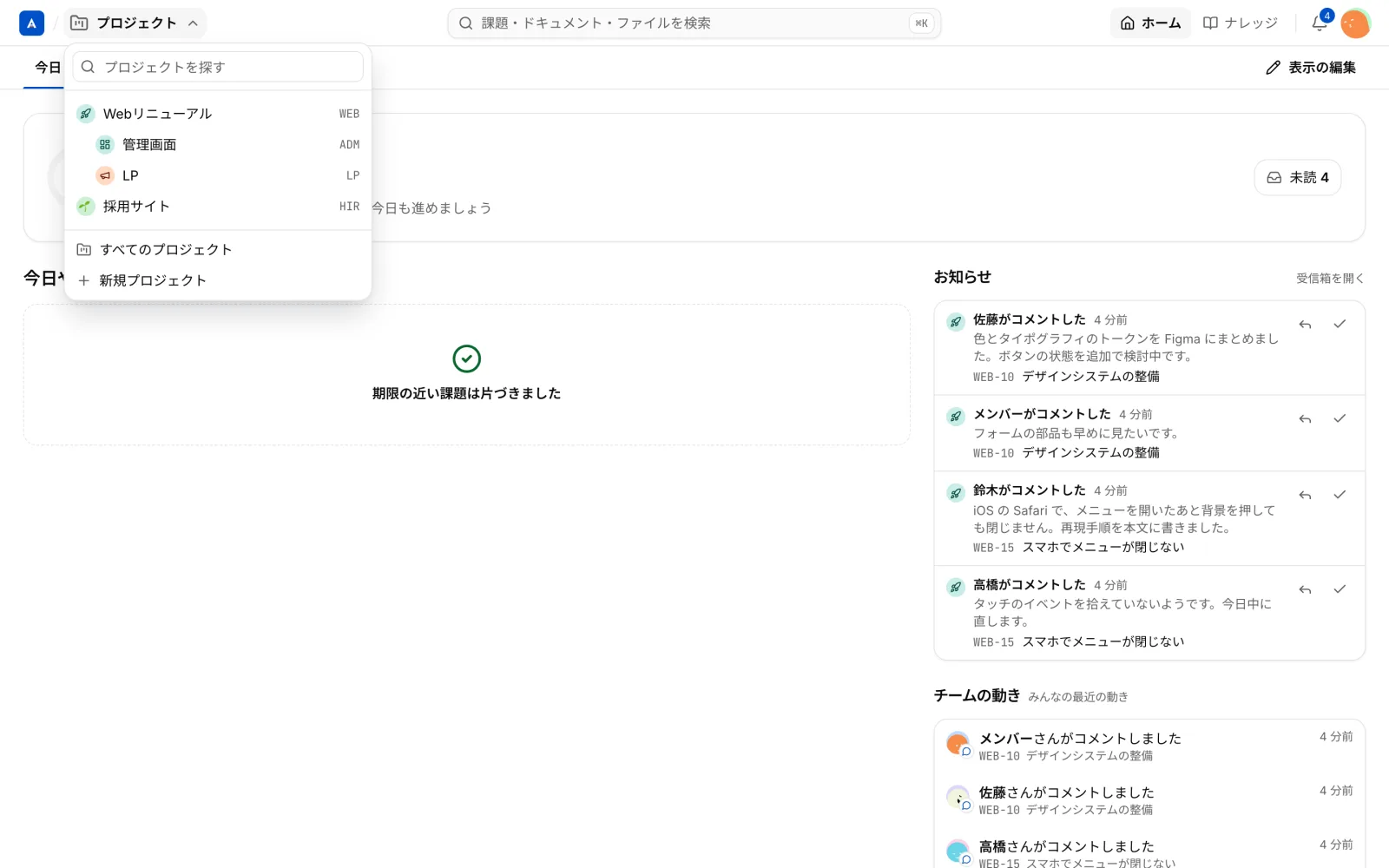
上の欄にプロジェクトの名前かキーを入れて絞り込めます。親プロジェクトの下に、子プロジェクトが少し下げて並びます。いちばん下の「すべてのプロジェクト」で一覧へ、「新規プロジェクト」で作成の画面へ移ります。「新規プロジェクト」は、作れる人にだけ出ます。⌘\ でも開けます。
プロジェクトのタブ
プロジェクトを開くと、ヘッダーの下にタブが並びます。
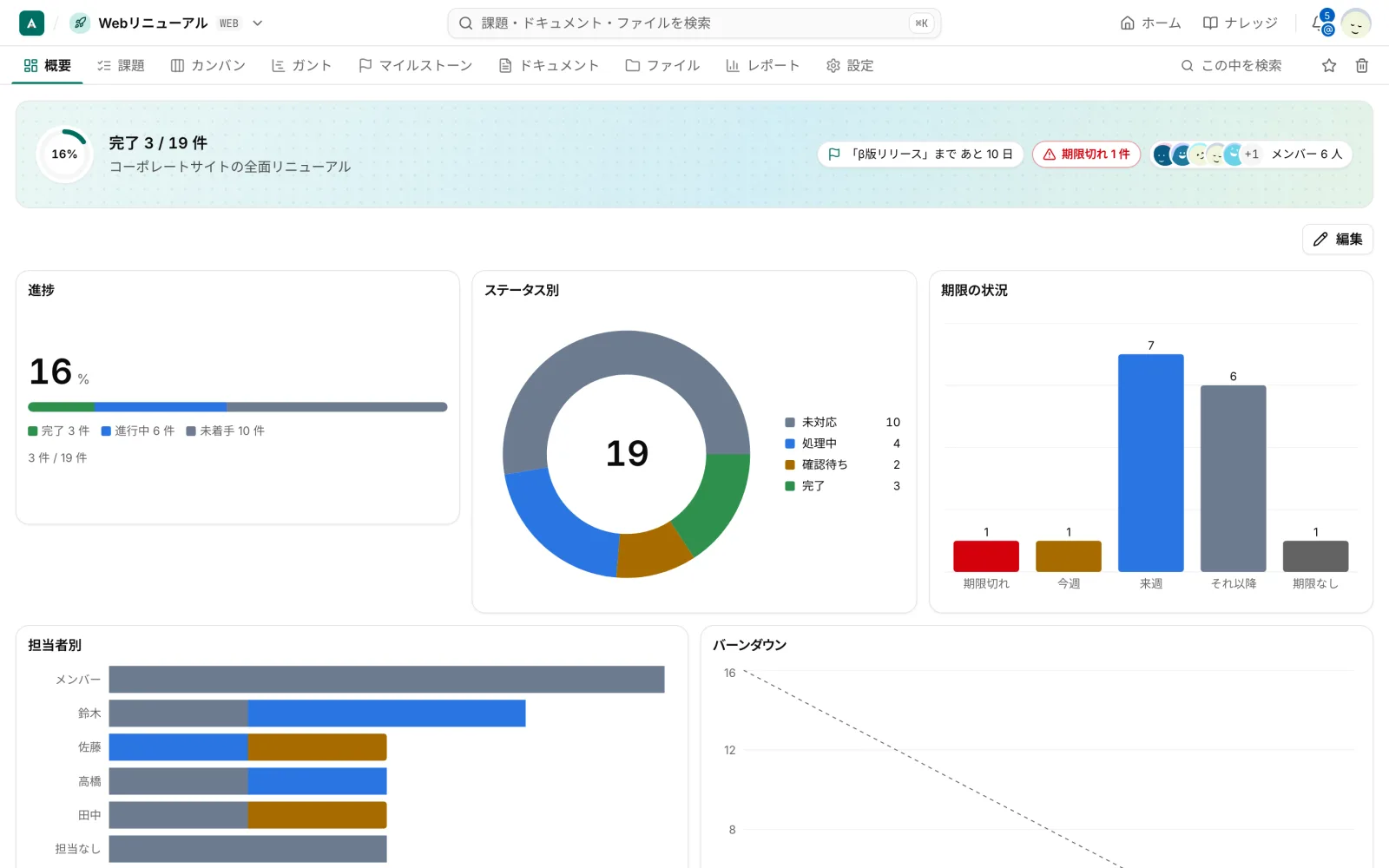
| タブ | 内容 |
|---|---|
| 概要 | 進み具合やグラフ |
| 課題 | 課題のリスト。プロジェクトを開いたときは、ここに着きます |
| カンバン | ステータスの列に課題を並べる |
| ガント | 日程を横の棒で見る |
| マイルストーン | マイルストーンごとの進み具合 |
| ドキュメント | プロジェクトのページ |
| ファイル | フォルダとファイル |
| レポート | 工数とアクティビティ |
| 設定 | プロジェクトの設定 |
- 使わない機能と、権限のないタブは出ません。
- 幅に収まらないタブは、右端の「…」にまとまります。今いるタブは、いつも見えます。
- タブの右には、プロジェクトの中の検索、お気に入りの星、ゴミ箱があります。
- プロジェクトの色は、タブの下線と選ばれたタブのアイコンなどに出ます。
サイドバー
設定、システム管理、ドキュメント、ファイルの画面では、画面の左端にナビやツリーが出ます。ホームや課題の画面には、全体の入口としての左サイドバーはありません。
右上のユーザーメニュー
右上のアバターを押すと開きます。
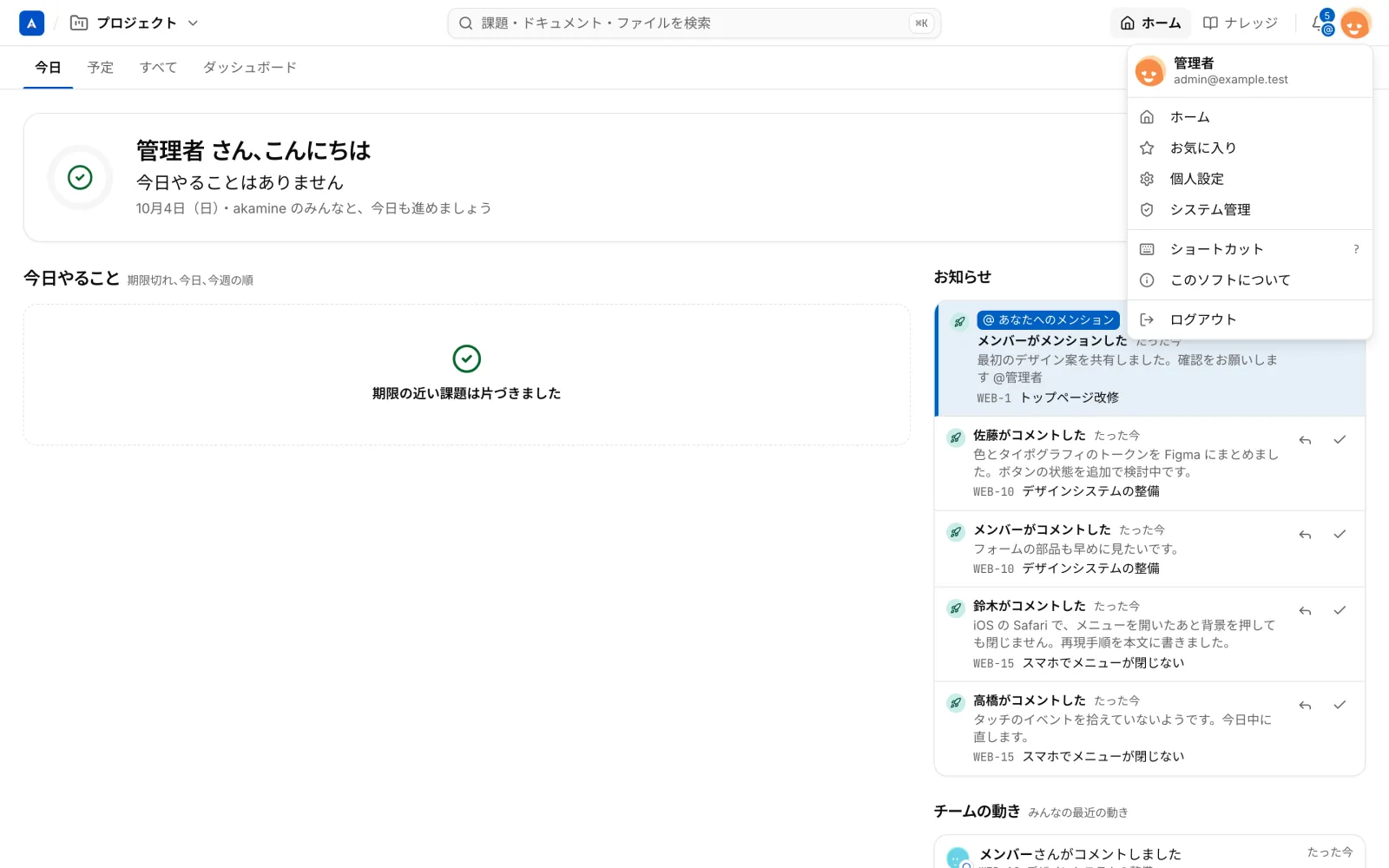
- ホーム
- お気に入り(プロジェクト、課題、ドキュメント、ビューを入れておけます)
- 個人設定
- システム管理(システム管理者だけ)
- ショートカット(
?でも開きます) - このソフトについて
- ログアウト
スマホでは
ヘッダーの左にハンバーガーのボタンが出て、ホームやナレッジ、受信箱などがそこにまとまります。くわしくはスマホ・タブレットで使うを見てください。
