
個人設定 1 / 6
プロフィールとアバター
表示名、時間帯、稼働時間、アバターを自分で変える手順です。絵柄から選ぶ方法と、画像をアップロードする方法の両方をやさしく説明します。画面つきでやさしく説明します。
約3分で読めます
akamine マニュアルの目次(章と記事の一覧)
プロジェクト
課題の基本
課題の詳細とコミュニケーション
一覧・カンバン・ガント
通知と連携
システム管理
この記事では、個人設定の「プロフィール」で、自分の表示名やアバターを変える方法を説明します。ここで決めた内容は、課題やコメントなど、チームの画面に出ます。
変更できるのは、自分のプロフィールだけです。
プロフィールを開く
- 画面の右上にある、自分のアバターを押します。
- メニューから、個人設定を開きます。
- 左のメニューの「プロフィール」を選びます。
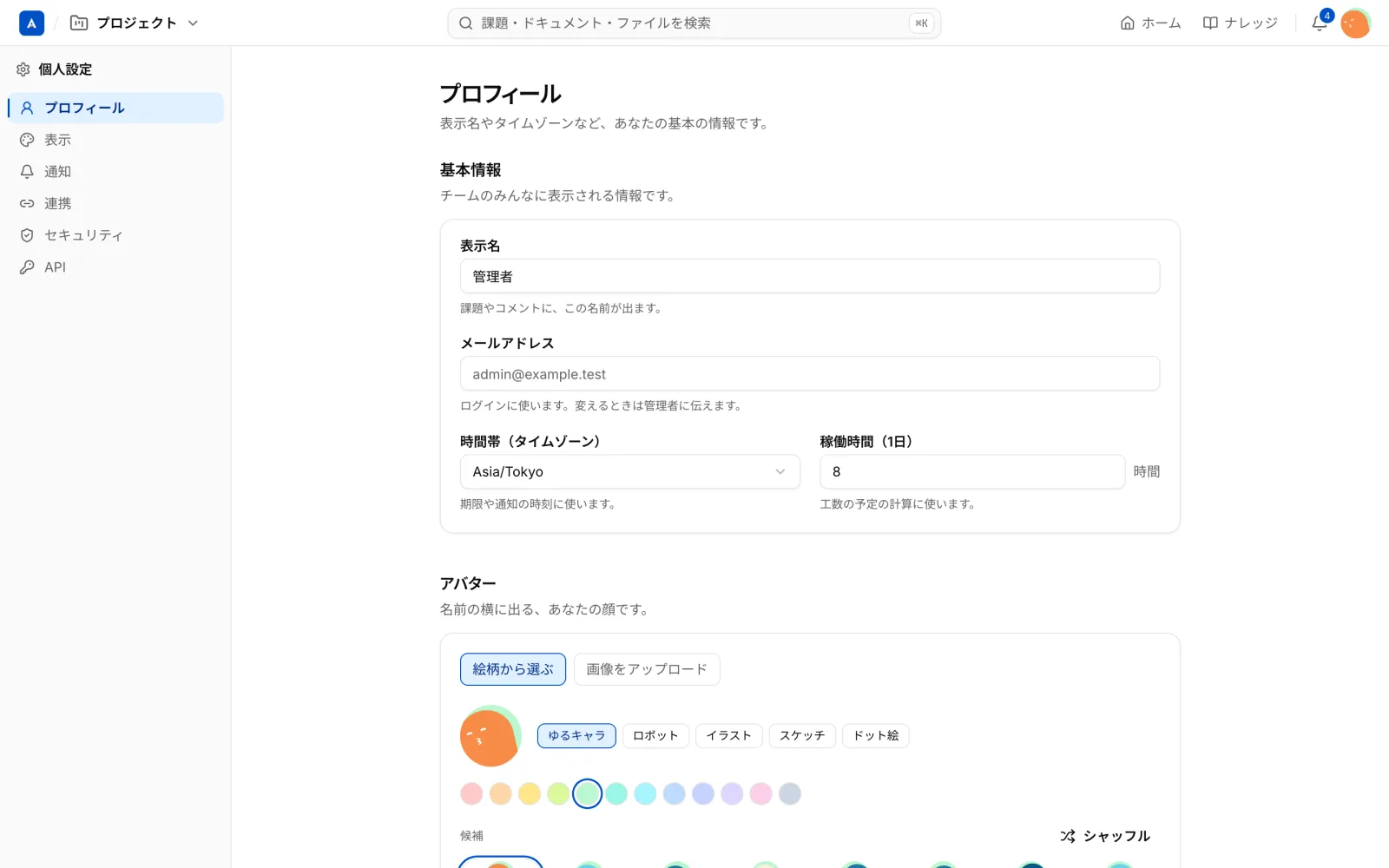
個人設定の左のメニューには、「プロフィール」「表示」「通知」「連携」「セキュリティ」「API」が並びます。
基本情報を変える
「基本情報」には、次の項目があります。
| 項目 | 内容 |
|---|---|
| 表示名 | 課題やコメントに出る名前です。メンションや一覧にも出ます |
| メールアドレス | ログインに使います。この画面では変えられません。変えるときは、管理者に伝えます |
| 時間帯(タイムゾーン) | 期限や通知の時刻に使います。既定は Asia/Tokyo です |
| 稼働時間(1日) | 工数の予定の計算に使います。既定は 8 時間です |
変更したら、「保存」を押します。変更があると、画面の下に、保存のバーが出ます。「元に戻す」で、変更を取り消せます。
アバターを変える
アバターは、名前の横に出る、自分の顔です。一覧の中でも見分けやすいように、かわいい絵柄が用意されています。選び方は 2 通りです。
絵柄から選ぶ
- 「絵柄から選ぶ」のタブを開きます。
- 絵柄の種類を選びます(ゆるキャラ、ロボット、イラスト、スケッチ、ドット絵)。
- 背景の色を選びます。
- 「候補」に並ぶ絵柄から、気に入ったものを選びます。
- 「シャッフル」を押すと、候補が入れ替わります。
- 「保存」を押します。
はじめは、ユーザーごとに自動で割り当てられた絵柄が入っています。
画像をアップロードする
- 「画像をアップロード」のタブを開きます。
- 「画像を選ぶ」から、画像を選びます。
- 保存します。
画像は、正方形に切り抜かれて、保存されます。縦横 4096px までの画像が使えます。
他の人のプロフィール
他の人のプロフィールには、所属グループ、参加しているプロジェクト、担当している課題(自分が見られるものだけ)が出ます。
