
自動化 4 / 4
自動化の例
自動化ルールのよくある組み方を、きっかけ・条件・することの順に紹介します。レビューの依頼、親課題の完了、緊急課題の通知などの例を載せています。そのまま真似できる形です。
約3分で読めます
akamine マニュアルの目次(章と記事の一覧)
プロジェクト
課題の基本
課題の詳細とコミュニケーション
一覧・カンバン・ガント
通知と連携
システム管理
ルールの作り方は 自動化ルールを作るで説明しました。この記事では、そのまま真似できる組み方の例を紹介します。
例の使い方
「テンプレートから追加」を押すと、よく使うルールの下書きが8つ用意されています。ステータスなど、プロジェクトの状況から決まる部分は埋められていて、空のところを自分で選んでから保存します。そのまま保存はされません。
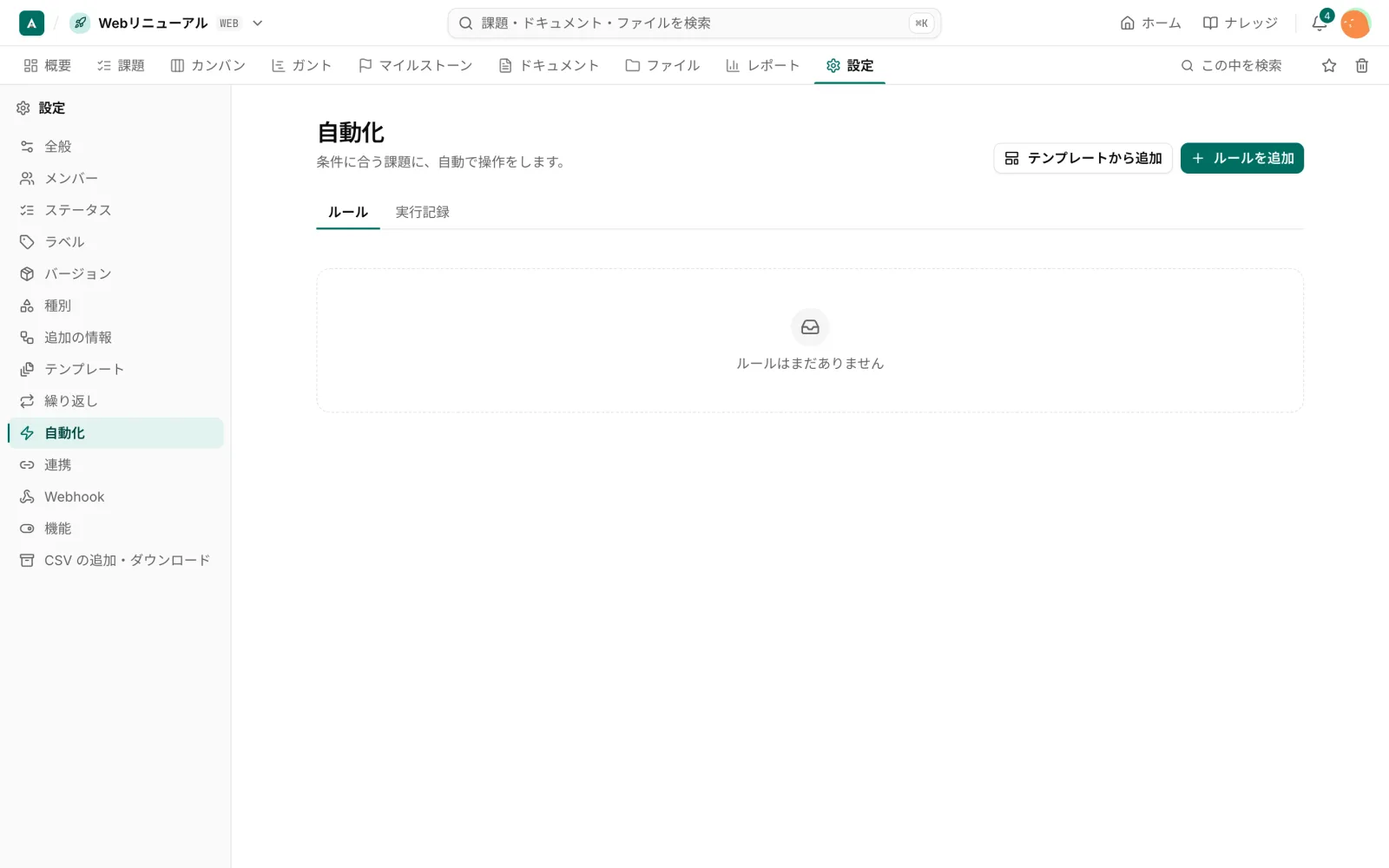
以下の例は、「ルールを追加」から一から組む場合の考え方です。
レビューを依頼する
「レビュー」になったら、レビュー担当に引き渡します。
| 段階 | 設定 |
|---|---|
| きっかけ | ステータスが変わった(〜から「レビュー」へ) |
| すること | 担当者を変える(レビュー担当のユーザー、または追加の情報のユーザー項目の値) |
| すること | コメントを書く(「{key} のレビューをお願いします」) |
子課題がすべて終わったら、親を完了にする
| 段階 | 設定 |
|---|---|
| きっかけ | 子課題がすべて完了した |
| すること | ステータスを変える(親を「完了」に) |
このきっかけは、子のステータスが完了か中止になり、きょうだいの課題もすべてそうなったときに、親の課題で動きます。
緊急の課題を、すぐに知らせる
| 段階 | 設定 |
|---|---|
| きっかけ | 項目が変わった(優先度が「緊急」になったら) |
| すること | 通知を送る(プロジェクトのグループ、またはSlack・Teams・Chatworkのチャネル) |
新しい課題に、確認の手順を付ける
| 段階 | 設定 |
|---|---|
| きっかけ | 課題が作られた |
| 条件 | 種別が「バグ」 |
| すること | 子課題を作る(「再現の確認」の課題テンプレート) |
| すること | ラベルを足す(「要確認」) |
期限切れを目立たせる
| 段階 | 設定 |
|---|---|
| きっかけ | 期限を過ぎた |
| すること | ラベルを足す(「遅れ」) |
| すること | 通知を送る(担当者へ) |
期限のきっかけは、毎朝9時に判定されます。「期限を過ぎた」は、期限から7日以内の課題が対象です。同じ課題の同じ期限では、1度だけ動きます。
うまく動かないとき
- 「実行記録」のタブで、ルールが動いたか、失敗したか、スキップされたかを確認します。
- ルールがオンになっているか確認します。
- 条件が厳しすぎないか確認します。
- 連鎖が3回を超えていないか確認します。超えた分は、「スキップ」と記録されます。
