
システム管理 7 / 16
全体のテンプレート
全プロジェクトで使える課題テンプレートと、新しいプロジェクトを同じ形で始めるためのプロジェクトテンプレートを、システム管理者が整える方法を説明します。画面つきで手順を示します。
約4分で読めます
akamine マニュアルの目次(章と記事の一覧)
プロジェクト
課題の基本
課題の詳細とコミュニケーション
一覧・カンバン・ガント
通知と連携
システム管理
この記事では、システム管理者が整える 2 種類のテンプレートを説明します。
- 課題テンプレート: よくある課題を、決まった形ですぐ作るためのひな形。
- プロジェクトテンプレート: 新しいプロジェクトを、決まった形で始めるためのひな形。
どちらも、「システム管理」の「プロジェクト」のまとまりにあります。
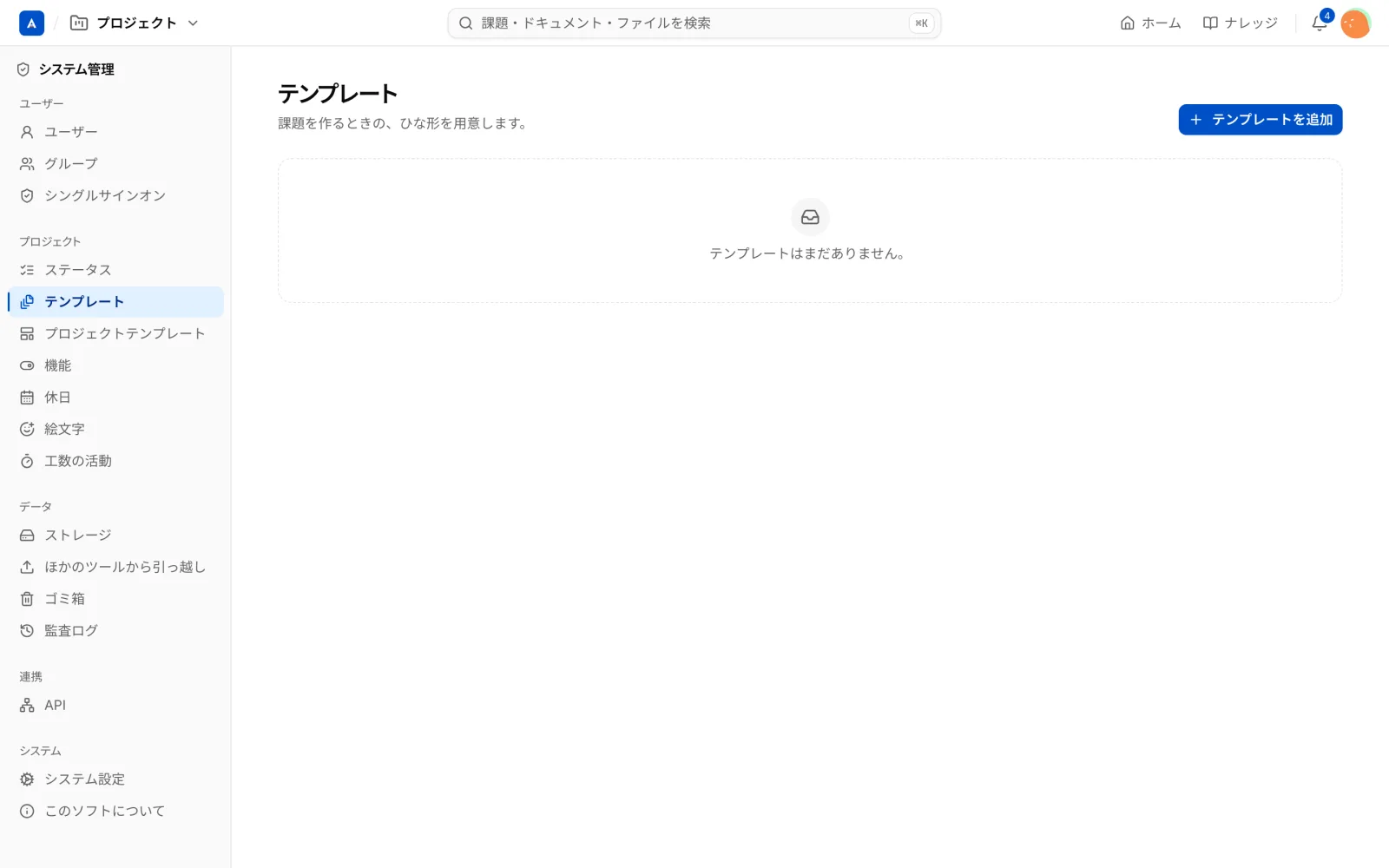
全体の課題テンプレート
「システム管理」の「テンプレート」で作った課題テンプレートは、共通のテンプレートとして、すべてのプロジェクトで使えます。プロジェクトだけで使うテンプレートは、プロジェクトの設定で作ります(課題テンプレートの管理)。
作り方
- 「テンプレート」を開き、右上の「テンプレートを追加」を押します。
- 次の項目を入れます。
| 項目 | 内容 |
|---|---|
| 名前、説明 | テンプレートを選ぶときに出ます |
| 件名のひな形 | たとえば 【問い合わせ】{date}。差し込みは {date} {user} {project} |
| 本文 | ブロックエディタの内容。チェックリストも入れられます |
| 入力内容の初期値 | 優先度、担当者、協力者など |
| 開始日、期限 | 「作成日から何日後」で決めます。営業日で数えるかも選べます |
| 子課題 | 子課題のひな形。段を重ねて入れられます |
- 保存します。
課題を作るときの使い方は、課題テンプレートを見てください。
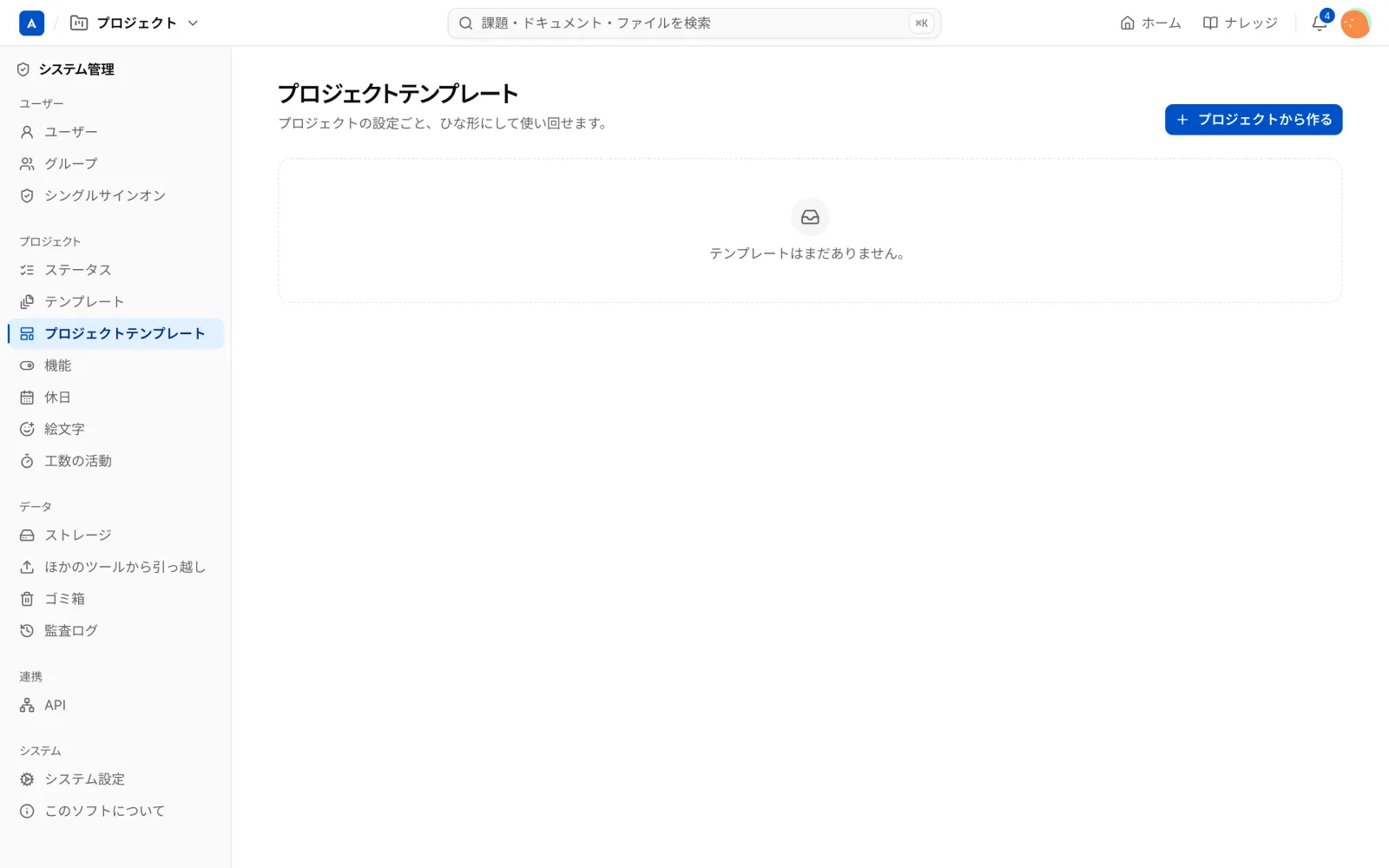
プロジェクトテンプレート
プロジェクトの設定ごと、ひな形にして使い回せます。「Web サイト制作」のように、毎回同じ形で始まるプロジェクトに向いています。
テンプレートに含められるもの
- テーマカラーとアイコン
- ステータスセット
- 種別、ラベル、カスタム項目
- 課題テンプレート
- 自動化ルール、繰り返し課題
- 参加者の初期値(グループと役割)
- ドキュメントのページ構成と本文
- ファイルのフォルダ構成(ファイルの中身はコピーしません)
- 初期の課題とマイルストーン
- バージョン
- 保存済みビュー、ダッシュボードの配置
日付は、「開始日から何日後」で持ちます。新しいプロジェクトを作るときに開始日を入れると、日付が計算されて入ります。開始日がなければ、日付は入りません。
担当者などのユーザー、添付、コメント、履歴、課題のステータスは、持ち越しません。
テンプレートを作る
- 「プロジェクトテンプレート」を開き、「プロジェクトから作る」を押します。
- 元になるプロジェクトを選びます。
- 名前と説明を入れ、含めるものにチェックを入れます。
- 保存します。
プロジェクトの設定にある「テンプレートとして保存」からも作れます。この操作は、project.templates.manage の権限を持つ人が、自分のプロジェクトから行えます。
テンプレートを直す
一覧から、名前、説明、色、アイコンを直せます。含まれているものは、チェックを外して、含めないようにできます。
中身を変えたいときは、「プロジェクトから作り直す」を使います。元のプロジェクトを選ぶと、今の状態でテンプレートが作り直されます。
テンプレートを削除しても、すでに作ったプロジェクトには影響しません。編集と削除は、システム管理者が行います。
新しいプロジェクトをテンプレートから作る手順は、テンプレートからプロジェクトを作るを見てください。
