課題の詳細とコミュニケーション 1 / 10
コメントを書く
課題のコメントの書き方。画面下の入力欄から送る手順、画像の貼り付けとファイルの添付、返信、編集と削除、ステータス変更と一緒に送る方法を説明します。
約4分で読めます
akamine マニュアルの目次(章と記事の一覧)
プロジェクト
課題の基本
課題の詳細とコミュニケーション
一覧・カンバン・ガント
通知と連携
システム管理
課題の中で相談や報告を進めるには、コメントを使います。この記事では、コメントの書き方、画像やファイルの付け方、返信、あとからの直し方を説明します。
コメントを送る
コメントの入力欄は、課題の詳細の画面の下に固定されています。スクロールしても、いつでも書けます。
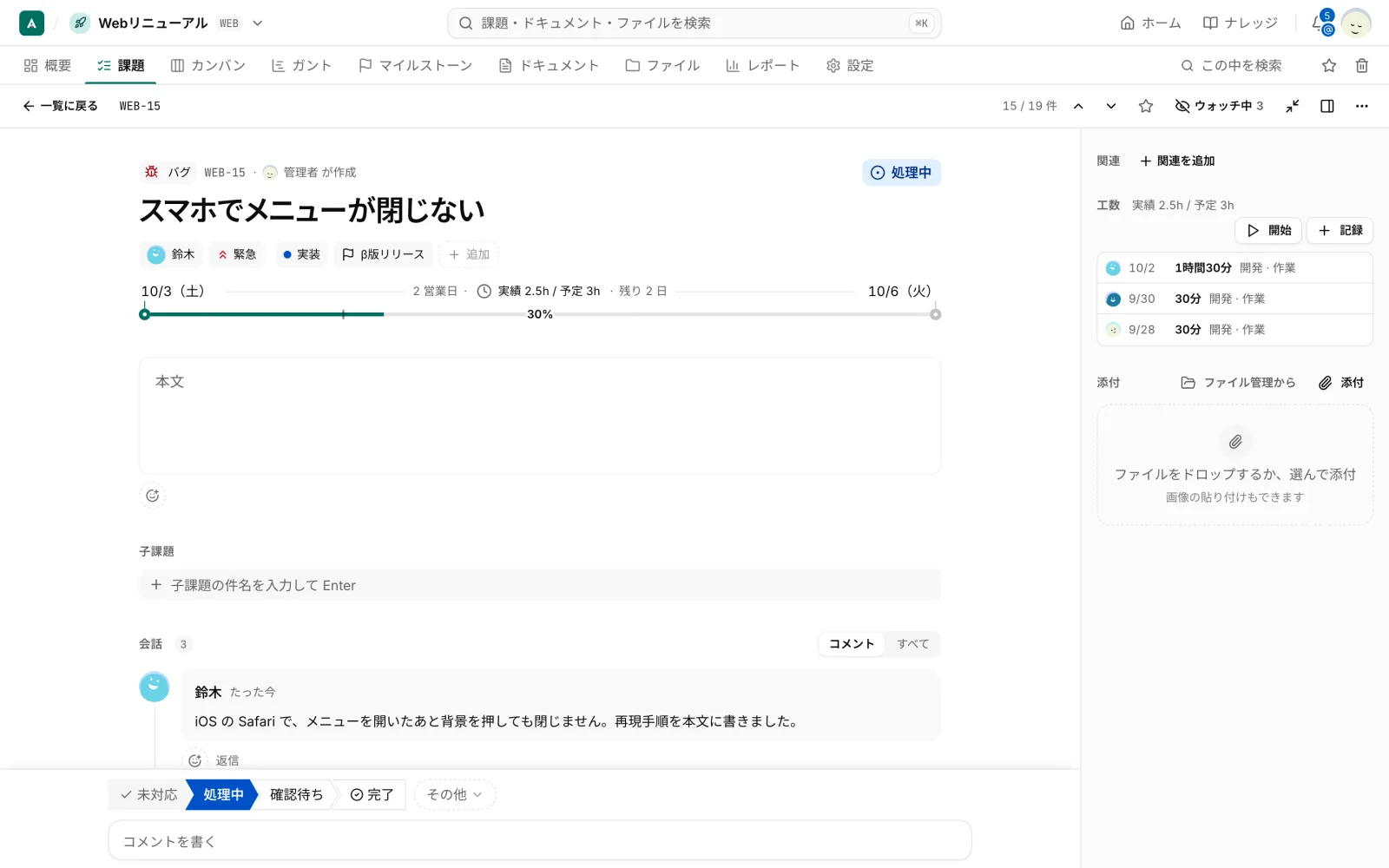
- 課題を開き、下の「コメントを書く」の欄を押します。入力欄が広がります。
- 文章を書きます。
⌘(Windows はCtrl)+Enterで送ります。「コメント」ボタンを押しても送れます。
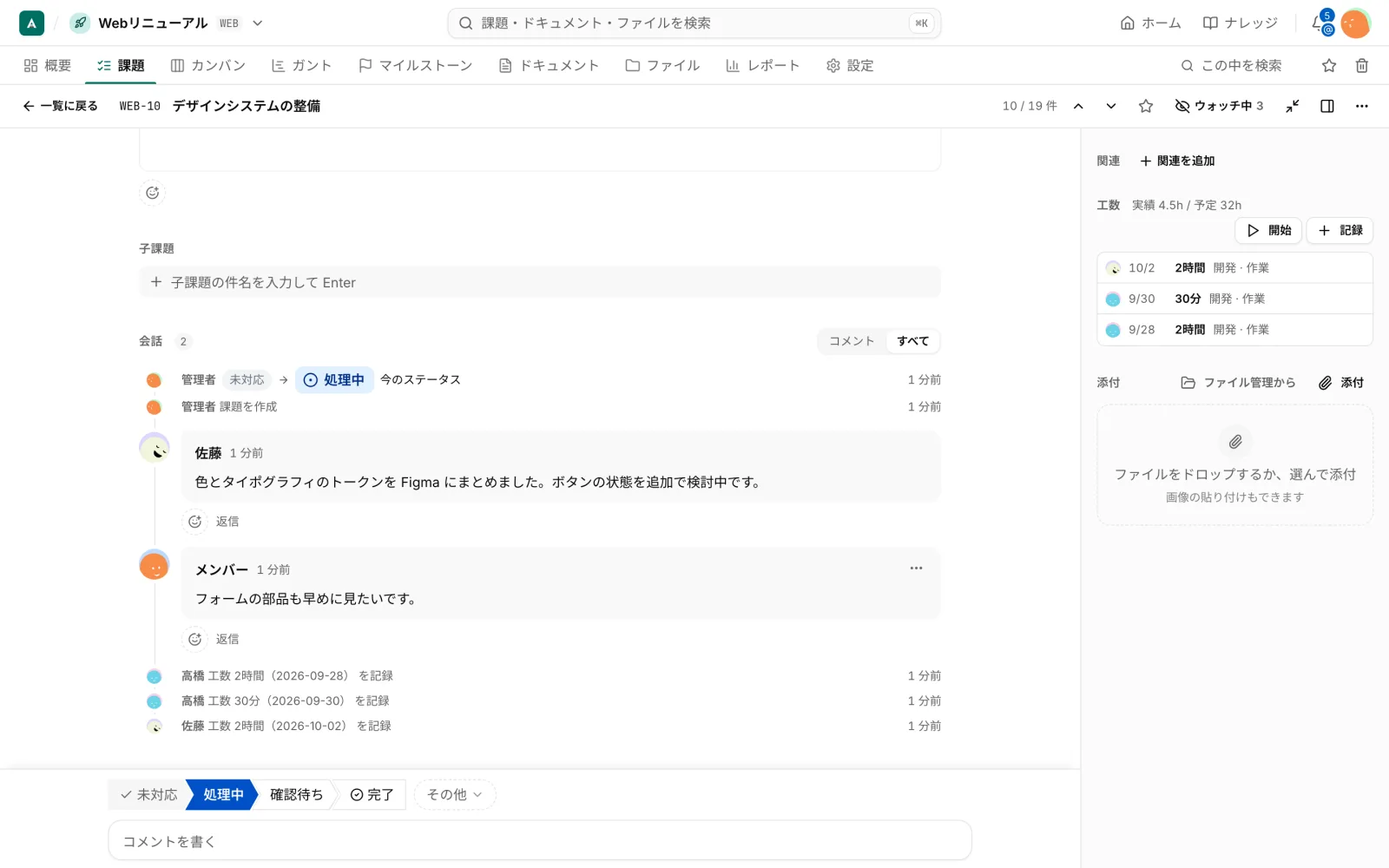
送ったコメントは、「会話」の欄に吹き出しのカードで並びます。新しいものが下に来ます。
画像やファイルを付ける
- 画像を貼る: 画面の画像をコピーして、入力欄に貼り付けます。画像は本文の中に入ります。
- ファイルを添付する: 入力欄の「添付」ボタン(クリップの形)を押して選びます。入力欄へのドラッグ&ドロップでも付けられます。画像以外のファイルを貼り付けたときも、添付になります。
添付したファイルは、送る前は入力欄の中に小さなチップで並びます。チップには進み具合が出て、「×」で取り消せます。アップロード中は送れません。文章がなくても、添付があればコメントを送れます。
送ったあとは、コメントのカードの下に、画像はサムネイル、そのほかはファイルのチップで出ます。押すと大きなプレビューが開きます。くわしくは 添付ファイル を読んでください。
返信する
コメントの下の「返信」を押すと、そのコメントへの返信を書けます。返信は1 段だけです。返信への返信はできません。返信が 2 件以上あるときは「返信 N 件を表示」にたたまれます。
編集と削除
自分が書いたコメントは、あとから編集と削除ができます。カードにマウスを載せると出る「…」のメニューから選びます。編集すると、コメントに「編集済み」と表示されます。他の人のコメントは直せません。
コメントを編集したときは、添付を足したり外したりもできます。
ステータスを変えるときに一緒に送る
詳細の下には、ステータスの帯(未対応 > 処理中 > 確認待ち > 完了)が並んでいます。入力中のコメントがあるときにステータスを押すと、コメントも一緒に送られます。「確認をお願いします」と書いて「確認待ち」を押す、という使い方ができます。
コメントと履歴の見かた
「会話」の右上で、「コメント」と「すべて」を切り替えられます。「すべて」にすると、ステータスの変更や工数の記録などの操作も、時系列に並びます。くわしくは 履歴を見る を見てください。