
はじめに 9 / 9
スマホ・タブレットで使う
akamine をスマホやタブレットのブラウザで使う方法を説明します。ホーム、課題の一覧と詳細、カンバン、ガント、受信箱の見かたと、できること・できないことです。
約3分で読めます
akamine マニュアルの目次(章と記事の一覧)
プロジェクト
課題の基本
課題の詳細とコミュニケーション
一覧・カンバン・ガント
通知と連携
システム管理
akamine は、スマホやタブレットのブラウザでも使えます。専用のアプリはありません。ふだんのブラウザで、パソコンと同じアドレスを開いてください。この記事では、スマホ・タブレットでの見えかたと、できることを説明します。
できることの目安
スマホでは、次のことが快適にできるように作られています。
- 閲覧
- コメントを書く
- ステータスと担当の変更
- 写真の添付
幅の広い作業(ガントの編集、ドキュメントの本格的な編集)は、パソコンが向いています。
ヘッダーとタブ
画面の左上のハンバーガー(三本線)のボタンを押すと、ホーム、ナレッジ、受信箱、ショートカット、お気に入り、参加しているプロジェクトが並びます。ヘッダーには、ロゴ、今のプロジェクト、検索、受信箱、ユーザーのメニューが並びます。
プロジェクトのタブは、幅に収まらないものが右端の「…」にまとまります。「…」を押すと、下から選択肢のシートが出ます。
小さな画面では、ダイアログやメニューも、画面の下から出るシートで開きます。
ホーム
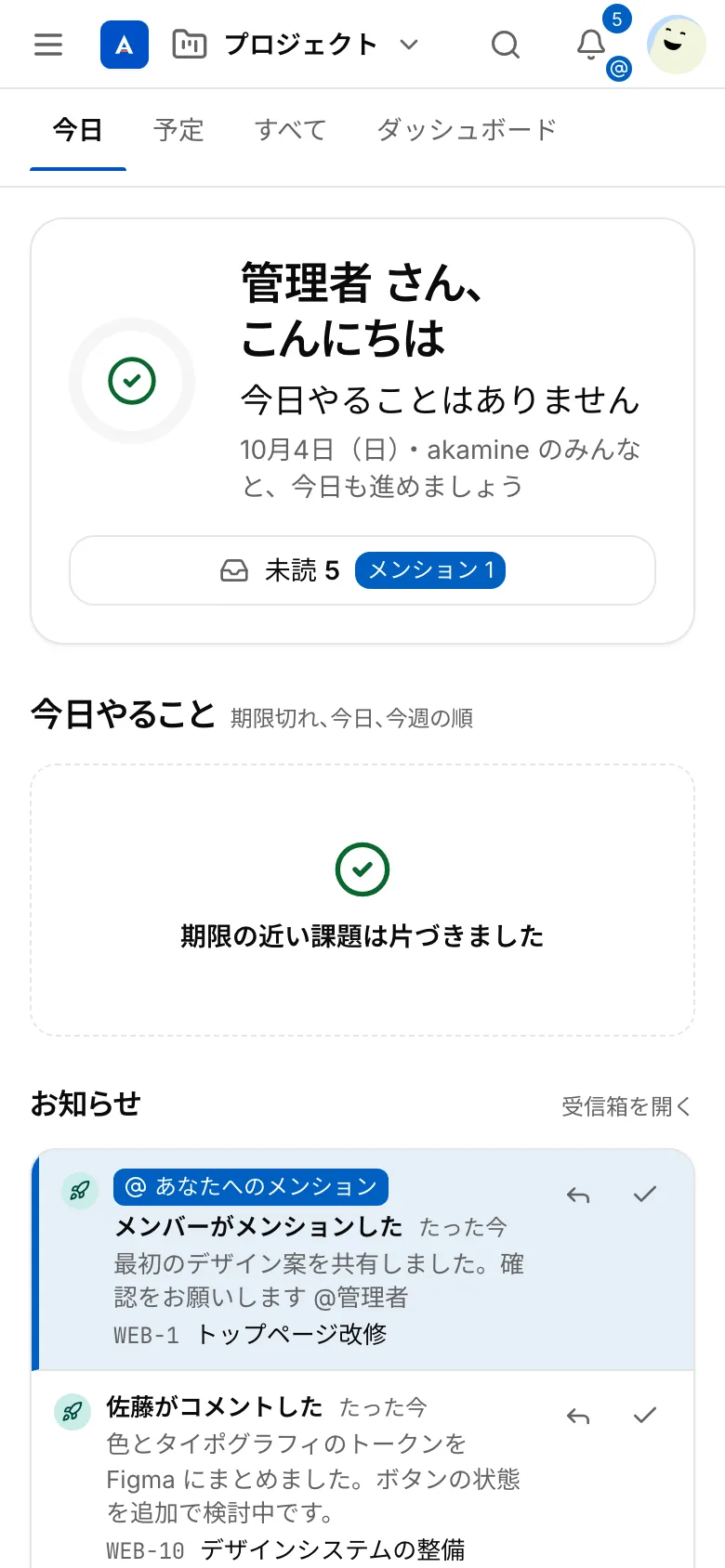
ホームの「今日やること」は、スマホでも主役です。行の左の丸いチェックを押すと、1 回で完了にできます。期限は、行の右のボタンから変えます。
課題の一覧と詳細
- 一覧は、1 件を 2 行で見せます。選択のチェックは、いつも出ています。
- 詳細は、画面いっぱいに開きます。左上の「一覧に戻る」で、一覧に戻ります。
- 長い題名や、たくさんのタグは、折りたたまれます。
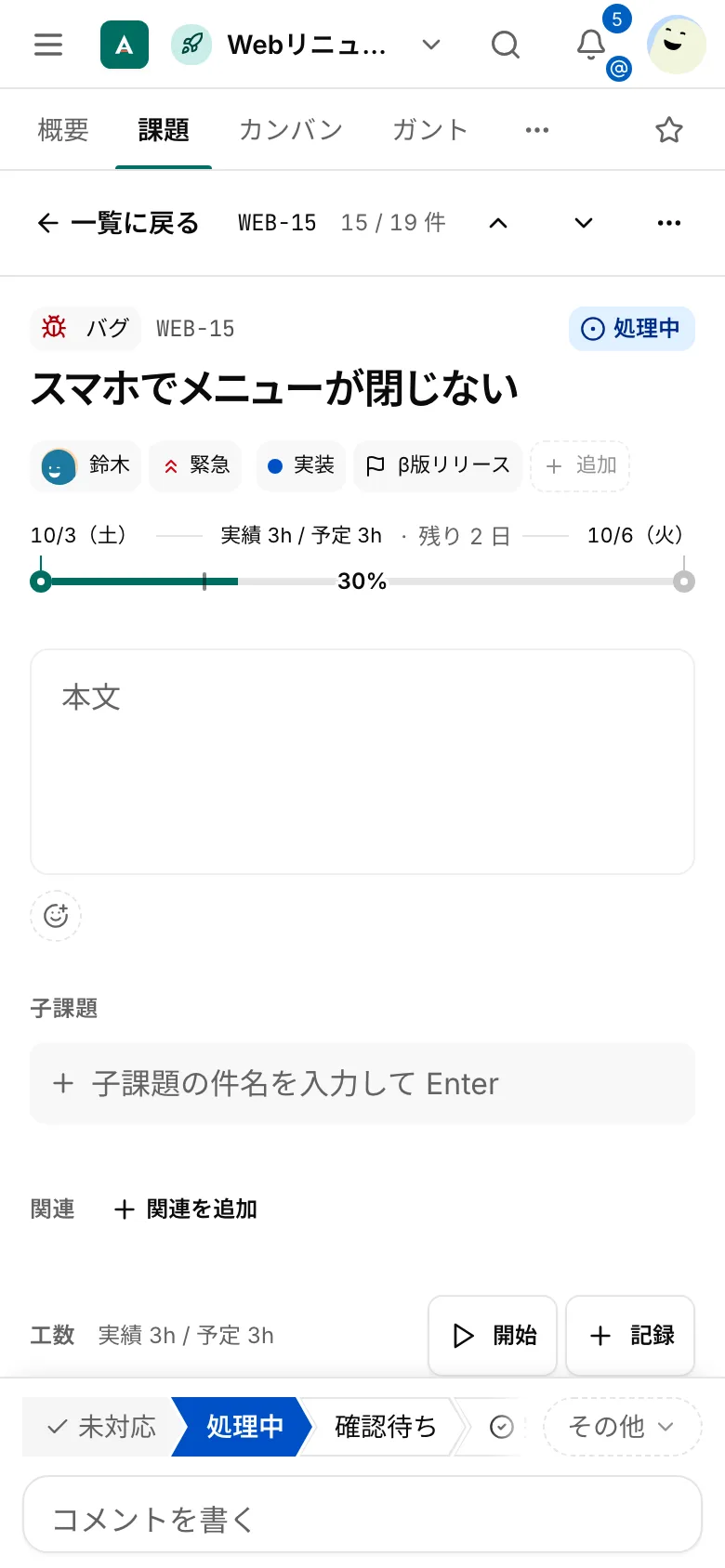
画面の下には、ステータスの流れの帯とコメント欄が固定されています。帯は横にスクロールできます。
カンバン
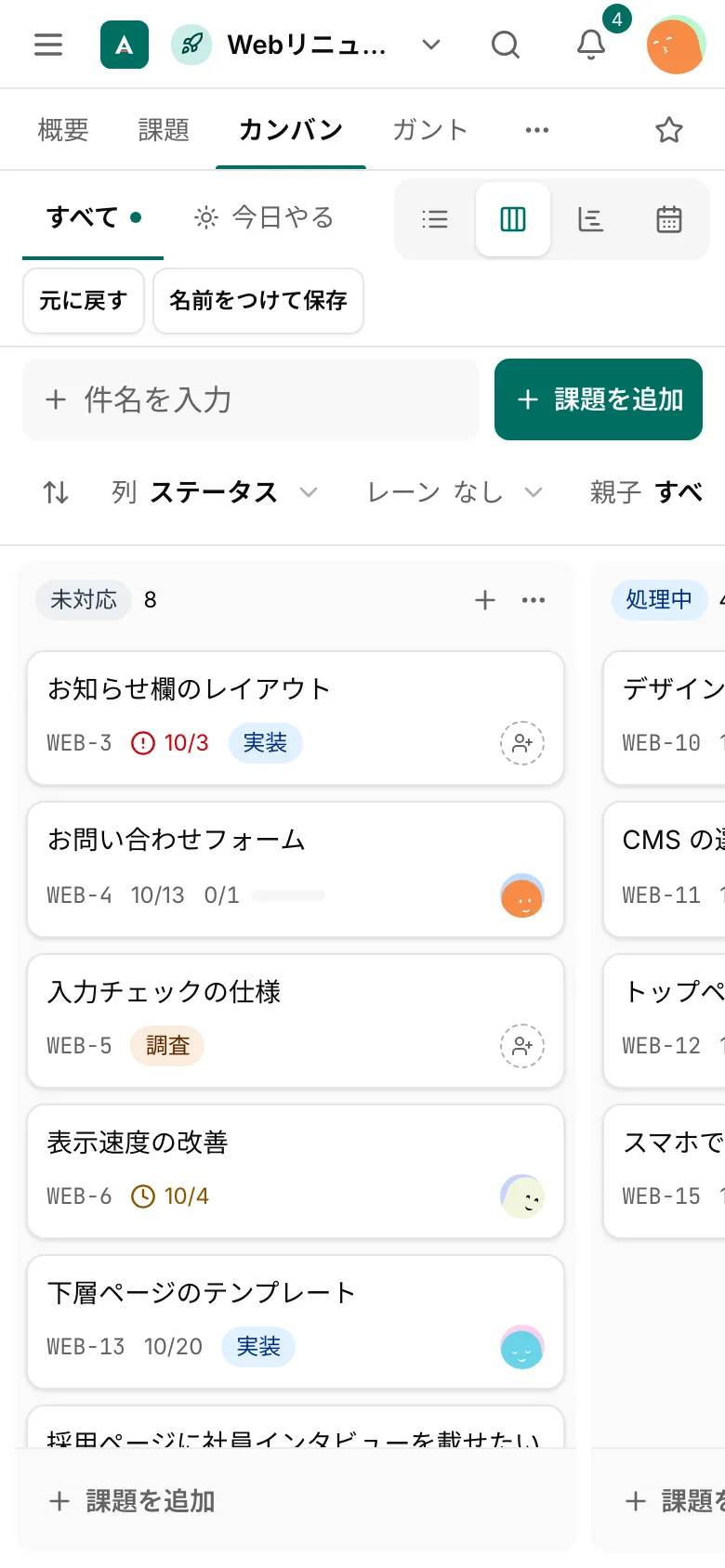
列は、1 つが画面の幅のおよそ 8 割で出て、列ごとに止まるようにスクロールします。カードをドラッグするときは、長押しします。
ガントとカレンダー
ガントは、見るだけです。日と週の表示に対応し、ピンチ(指で広げる動き)は使いません。カレンダーは、日付に点が付き、選んだ日の課題が一覧で出ます。
受信箱とドキュメント
受信箱の行の操作など、パソコンではカーソルを置いたときに出る操作は、スマホでは最初から出ています。ドキュメントのツリーは、シートで開きます。ドキュメントの編集は、見出しや段落など、基本のブロックだけです。
タブレット
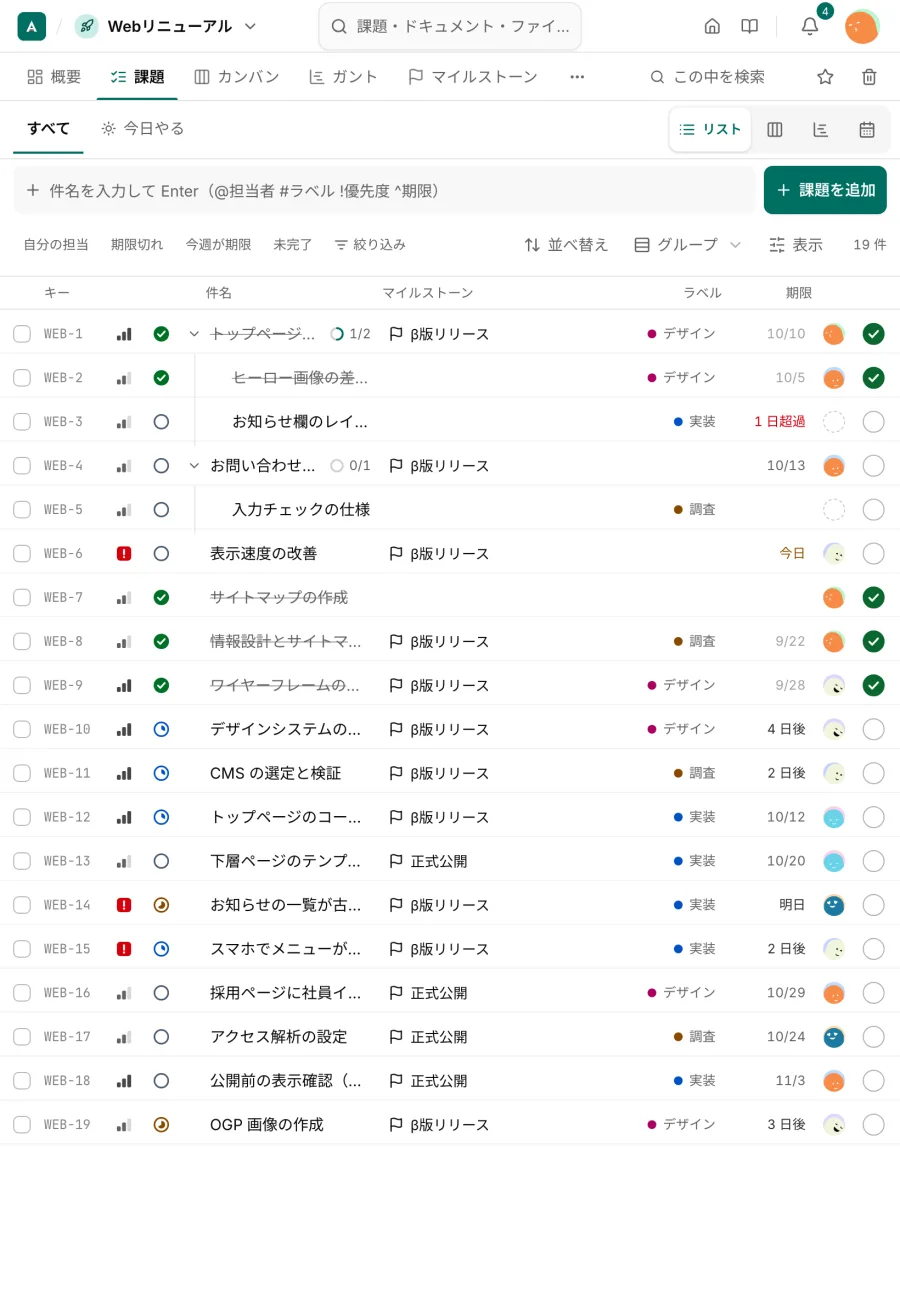
タブレットのような広めの画面では、一覧の横に詳細を開く 2 ペインで使えます。
ログインしたままにする
スマホでも、ログインの画面の「ログインしたままにする」が使えます。共有の端末では、チェックしないでください。
