
通知と連携 8 / 9
受信メールから課題を作る
メールの転送サービスと受信Webhookを使い、届いたメールから課題を作ったりコメントを付けたりする方法です。設定の流れと注意点を説明します。差出人の扱いや制限もまとめています。
約4分で読めます
akamine マニュアルの目次(章と記事の一覧)
プロジェクト
課題の基本
課題の詳細とコミュニケーション
一覧・カンバン・ガント
通知と連携
システム管理
問い合わせメールを、そのまま課題にしたいときがあります。akamineは、メールの転送サービスから受け取った内容で、課題を作ったり、既存の課題にコメントを付けたりできます。この記事では、そのしくみと設定の流れを説明します。
全体の流れ
- akamineのプロジェクトに、受信Webhookを作ります。
- 表示された「メール用のURL」と秘密鍵を、メールの転送サービスに設定します。
- 転送サービスが、メールを受け取るたびに、そのURLへ内容を送ります。
- akamineが、課題を作るか、コメントを付けます。
受信Webhookを作る
プロジェクトの設定を変えられる人(初期設定では、オーナーと管理者)が設定します。
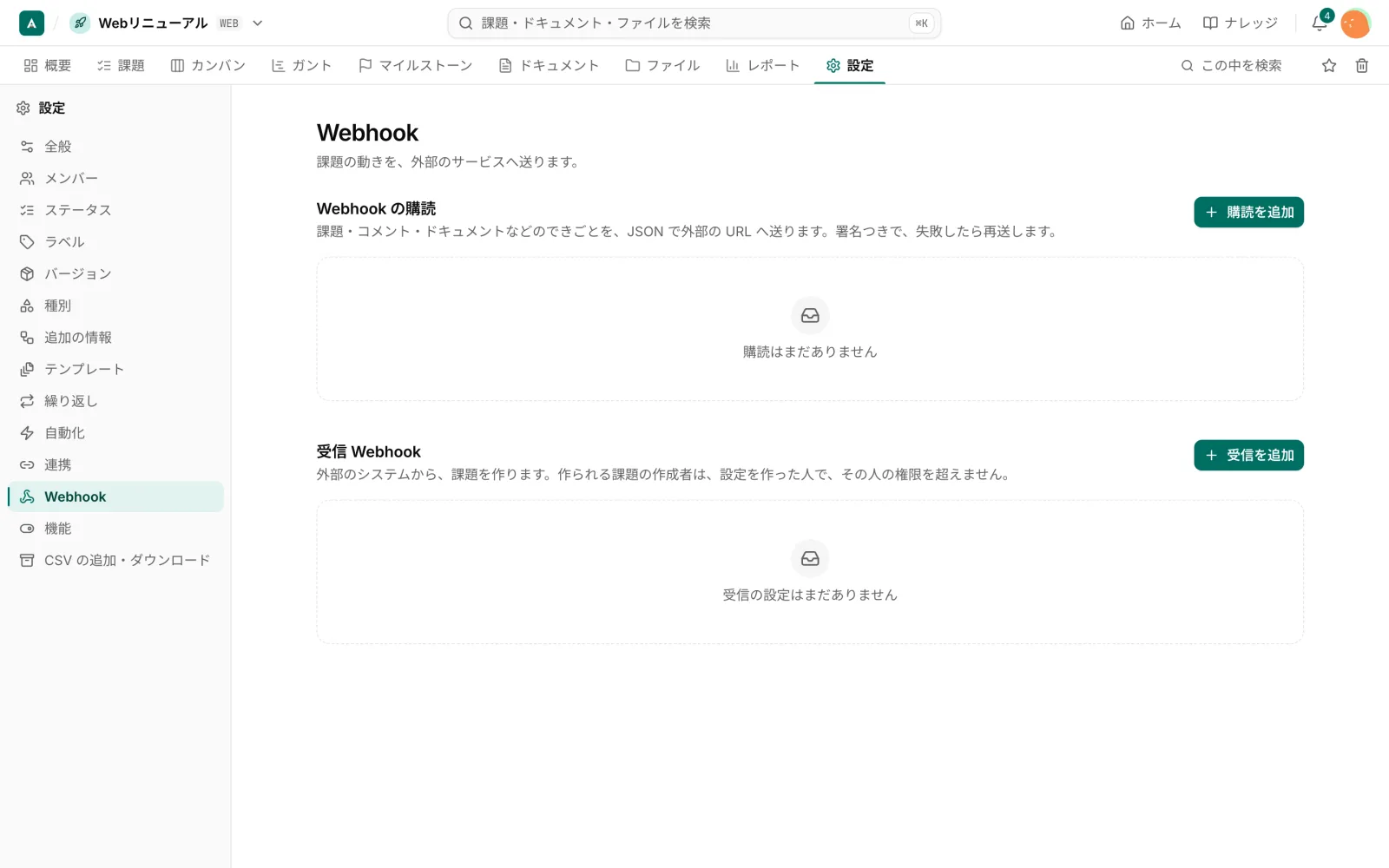
- プロジェクトの「設定」タブを開き、左のメニューで「Webhook」を選びます。
- 「受信Webhook」の「受信を追加」を押します。
- 種別や担当者の既定値を選んで保存します。
- 表示されたURLと秘密鍵を控えます。
メールを受け取ったときの動き
件名で、動きが変わります。
| 件名 | 動き |
|---|---|
[AKA-12] のように、このプロジェクトのキーと番号がある | その課題へのコメントになる |
| 上のようなキーがない | 新しい課題を作る |
- 新しい課題の件名は、メールの件名です。
Re:やFwd:、返信:などは取り除きます。件名が空のときは「(件名なし)」になります。 - 課題の通知メールの件名には
[AKA-12]のようにキーが入ります。そのメールに返信すると、返信がコメントになります。 - 同じメールは、24時間以内に2度は処理されません。
誰が作ったことになるか
差出人のメールアドレスが、akamineの有効なユーザーのものなら、その人が作成者になります。該当するユーザーがいないときは、受信の設定を作った人が作成者になり、本文の頭に「送信元: アドレス」と書き足されます。
どちらの場合も、作成者の権限の範囲でしか作れません。課題を作る権限がなければ作れず、見られない非公開の課題にはコメントできません。
制限
- メールの本文は256KBまでです。
- 認証は、
Authorization: Bearerに秘密鍵を付ける方法のほか、時刻つきの署名や本文だけの署名にも対応しています。 - 1つのURLにつき、1分間に60回までです。
システム管理の「機能」で「外部通知」が無効になっている環境では、受信できません。
