
一覧・カンバン・ガント 2 / 12
2ペイン(一覧と詳細)
一覧の横に課題の詳細を開く「2ペイン」の使い方。行を押して詳細を開く操作、J と K での移動、全画面表示、ペインの幅の変更、URL の変わり方を説明します。
約2分で読めます
akamine マニュアルの目次(章と記事の一覧)
プロジェクト
課題の基本
課題の詳細とコミュニケーション
一覧・カンバン・ガント
通知と連携
システム管理
「2ペイン」は、左に課題の一覧、右に選んだ課題の詳細を並べて表示する画面です。一覧を離れずに、課題の中身を次々に確かめられます。リスト、カンバン、カレンダーのどれからでも、課題を押すと右に詳細が開きます。
詳細を開く
- 一覧の行(カンバンやカレンダーなら、カードや課題)を押します。
- 右に、その課題の詳細が開きます。画面の移動は起きません。
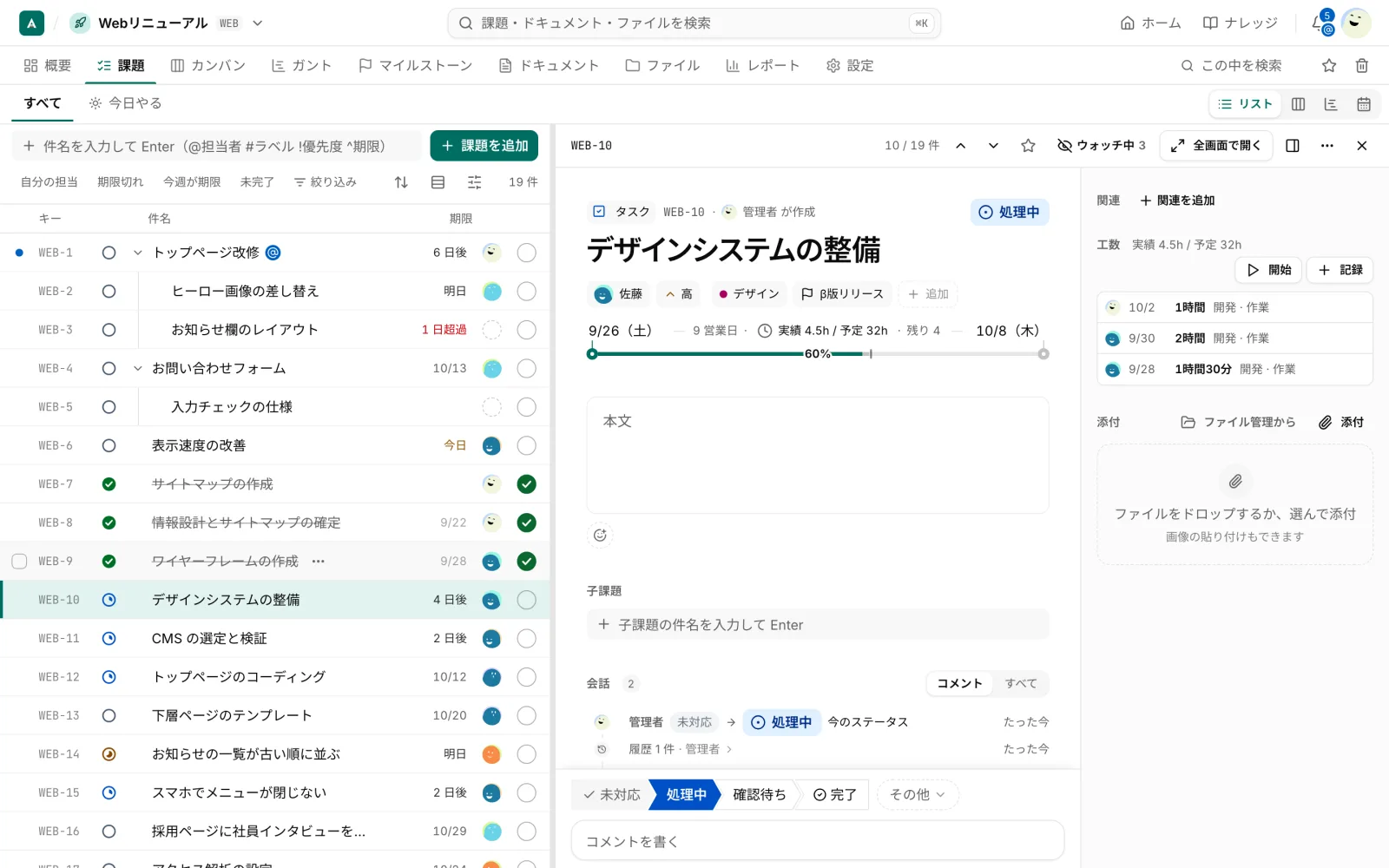
詳細を開くと、左の一覧は、キー・ステータス・件名・期限・担当だけの表示に切り替わります。幅が狭いときは、キーも隠れます。閉じると、また全幅で、すべての列が出ます。
詳細のペインでは、題名や担当、ステータスの変更、本文の編集、コメントなど、課題の詳細画面と同じ操作ができます。同じ課題を見ている人のアバターが、右上に出ます。
次の課題へ移る
- キーボードの
J(次へ)とK(前へ)で、一覧の上下に動けます。 - 詳細の上のヘッダーに、「10 / 19 件」のような位置の表示と、前へ・次への矢印があります。
一覧の課題を順に確かめていく、確認作業に向いています。
ペインの幅を変える
一覧と詳細の幅の既定は、4 対 6 です。境目をドラッグすると、幅を変えられます。変えた幅は、ユーザーごとに覚えられます。
全画面で開く
ヘッダーの「全画面で開く」を押すと、詳細だけの画面になります。広い画面では、右にもう 1 列が出て、関連、工数、添付が並びます。2 ペインのときは、この右の列は出ません(1 カラムで表示されます)。
「一覧に戻る」(全画面のとき)や、右上の「×」で、詳細を閉じられます。
URL
課題を開くと、ブラウザの URL が課題のページ(/p/WEB/issues/WEB-10 のような形)に変わります。この URL を共有すると、相手は、その課題の詳細を開けます。
