一覧・カンバン・ガント 1 / 12
リスト(一覧)
課題の一覧画面の見かた。行に並ぶ列、親子の表示、優先度とステータスのアイコンの意味、期限の表示、課題の選び方とまとめて操作の入り口を説明します。
約4分で読めます
akamine マニュアルの目次(章と記事の一覧)
プロジェクト
課題の基本
課題の詳細とコミュニケーション
一覧・カンバン・ガント
通知と連携
システム管理
「リスト」は、プロジェクトの課題を 1 行ずつ並べて見る、いちばん基本の表示です。課題がぱっと一覧でき、その場で編集もできます。プロジェクトの「課題」タブを開くと、最初にリストが出ます。
画面の構成
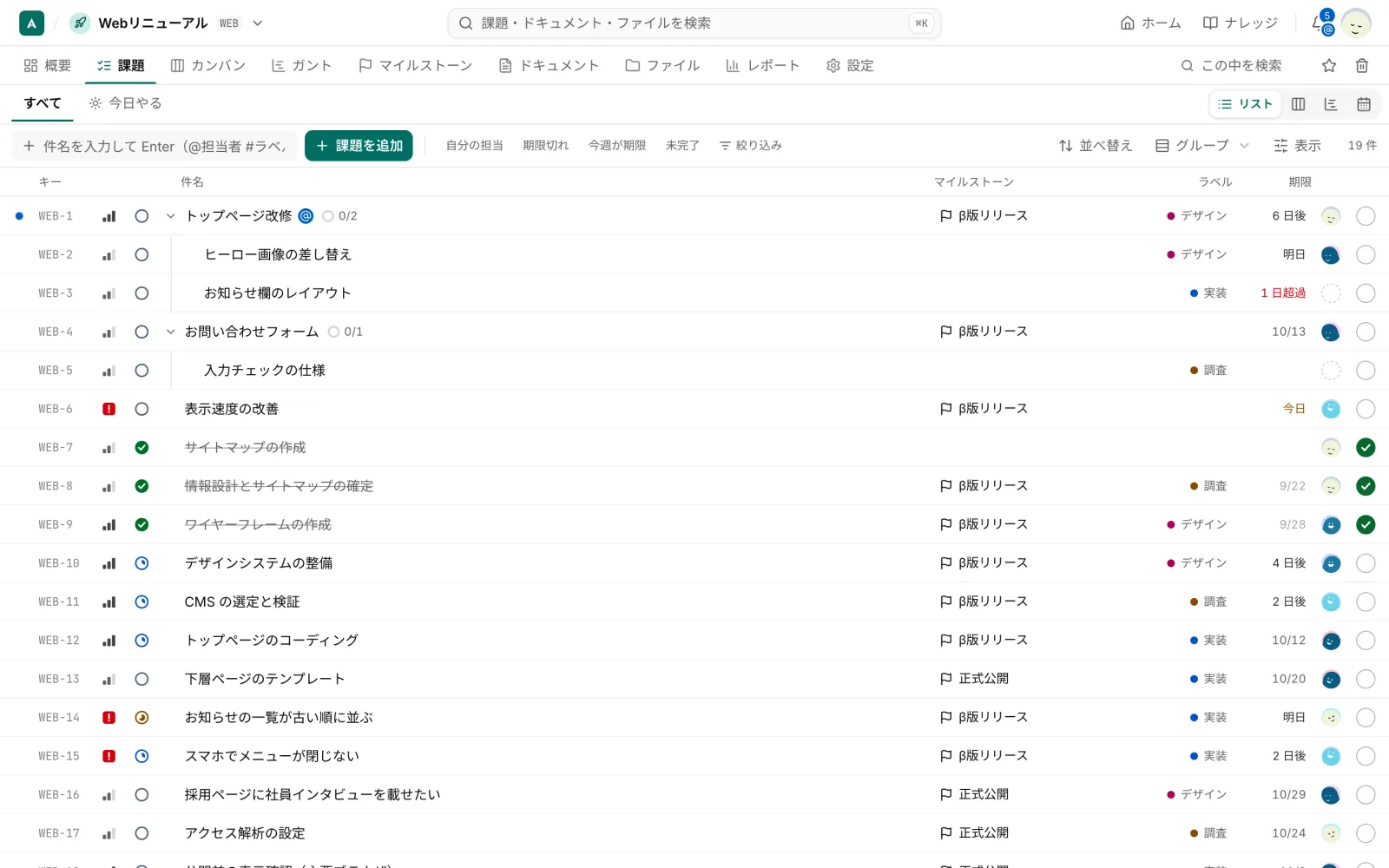
課題のタブの上部に、次のものが並びます。
- ビューのタブ: 「すべて」と「今日やる」、保存したビュー。
- 表示の切り替え: 右上のアイコンで、リスト、カンバン、ガント、カレンダーを切り替えます。
- 課題を追加: 件名を入力して
Enterで作れる入力欄と、「課題を追加」ボタン。 - 絞り込みのボタン: 「自分の担当」「期限切れ」「今週が期限」「未完了」と、「絞り込み」。
- 並べ替え・グループ・表示: 右側のメニュー。右端に、条件に合う件数(「19 件」など)が出ます。
行の見かた
1 行に、1 つの課題が並びます。件名がいちばん目立ちます。
| 場所 | 内容 |
|---|---|
| 左端 | 課題キー(WEB-1 など) |
| 優先度のアイコン | 棒の数で優先度を表します。緊急は、赤い「!」です |
| ステータスのアイコン | 円の塗り具合で、流れのどこにいるかがわかります。名前は、マウスを載せると出ます |
| 件名 | 子課題があるときは、完了の数が「0/2」のように続きます。自分へのメンションが未読のときは「@」の印が付きます |
| マイルストーン、ラベル | ラベルは、色の点と名前(2 つまで、残りは「+N」) |
| 期限 | 近い日は、「今日」「明日」「4 日後」のように相対で出ます。7 日より先は日付です。期限切れは赤い文字(「1 日超過」)、今日が期限のものは注意の色(オレンジ)です |
| 担当 | アバターだけが出ます |
| 右端の丸 | 完了のチェックです。押すと完了になります |
完了した課題は、件名に取り消し線が引かれます。
親子のツリー
子課題のある課題は、ツリーで表示されます。親の左の三角で、子を開いたり閉じたりできます。開閉の状態は、ユーザーごとに覚えられます。条件で絞り込んでいるときは、条件に合う課題の親が薄く表示されます。ツリーのどこにあるかがわかるようにするためです。
親子を使わず、すべてを横並びで見たいときは、「表示」メニューの「階層なし」をオンにします。
その場で編集する
セルをクリックすると、その場で編集できます。担当者や期限などは、ポップオーバーで選べます。件名は、そのまま入力欄になります。行にマウスを載せると、件名のあとに「…」が出て、「開く」「キー・リンクのコピー」「完了」を選べます。空の期限やラベルには「+」が出ます。
課題を選ぶ
行の左端にマウスを載せると、四角いチェックが出ます。
- クリックで、1 件を選ぶ(詳細が開きます)。
Shiftを押しながらクリックで、範囲を選ぶ。⌘(Windows はCtrl)を押しながらクリックで、1 件ずつ追加・解除する。Escで、選択を解除する。
1 件以上を選ぶと、下に「まとめて編集」のバーが出ます。くわしくは まとめて編集 を見てください。
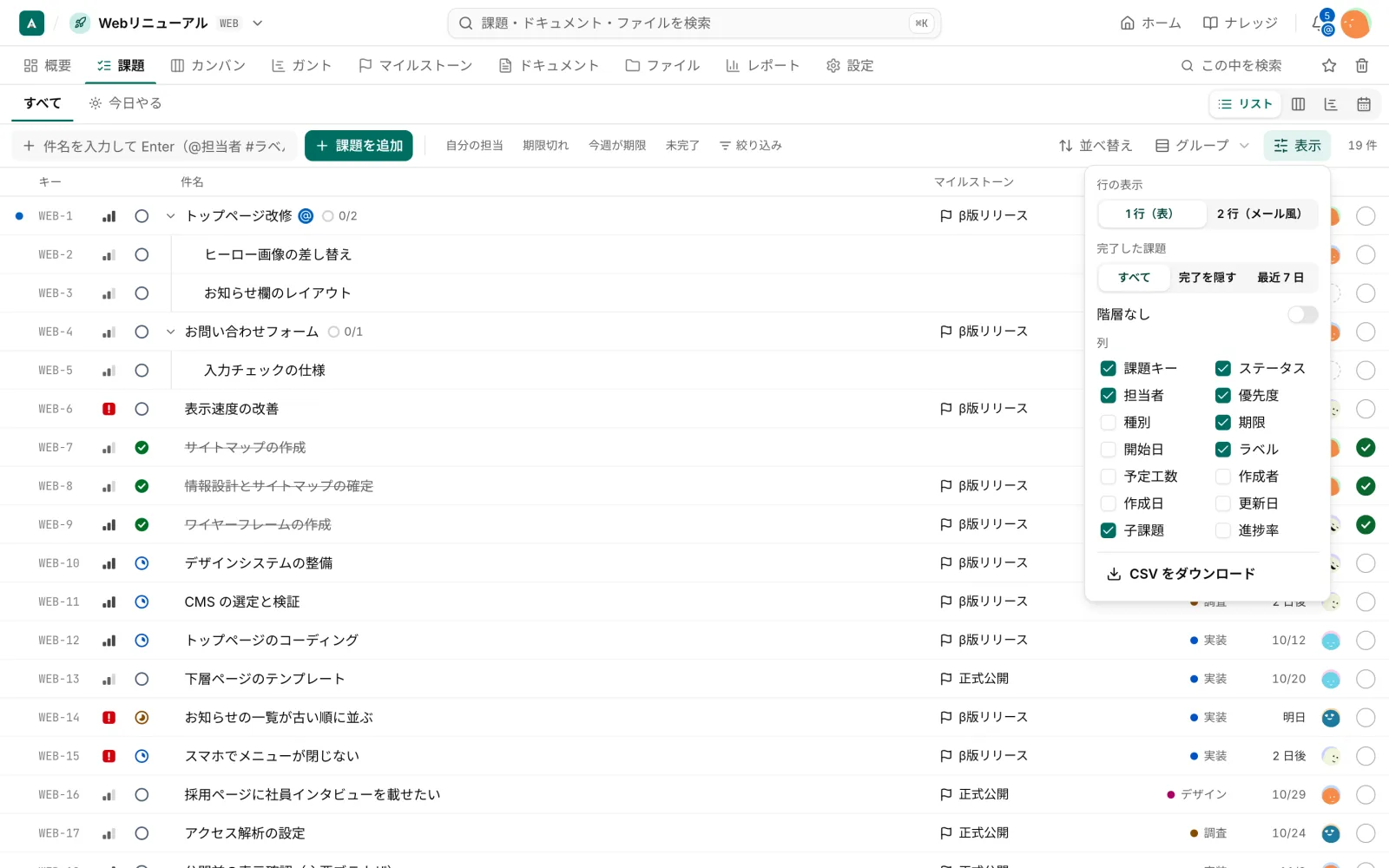
列と表示の変更
どの列を出すかは、「表示」のメニューで選べます。1 行ずつの表のほか、メールのような 2 行の表示にもできます。くわしくは 表示の設定と保存済みビュー を読んでください。