
自分の仕事を回す 1 / 8
今日やること
ホームの「今日」タブと、課題の画面の「今日やる」で、今日片づける課題を決めて並べる方法です。期限切れから今週までが、1 つのチェックリストに並びます。手順と画面の見かたを、図つきで説明します。
約4分で読めます
akamine マニュアルの目次(章と記事の一覧)
プロジェクト
課題の基本
課題の詳細とコミュニケーション
一覧・カンバン・ガント
通知と連携
システム管理
akamine を開いて最初に出るのが、ホームの「今日」タブです。担当している課題のうち、期限切れ・今日・今週のものがチェックリストになって並ぶので、「今日、何から手をつけるか」をすぐ決められます。この記事では、その見かたと、課題の画面にある「今日やる」の使い方を説明します。
ホームの「今日」タブを見る
ホームの上には「今日」「予定」「すべて」「ダッシュボード」の 4 つのタブがあります。ログイン直後は「今日」が開きます。
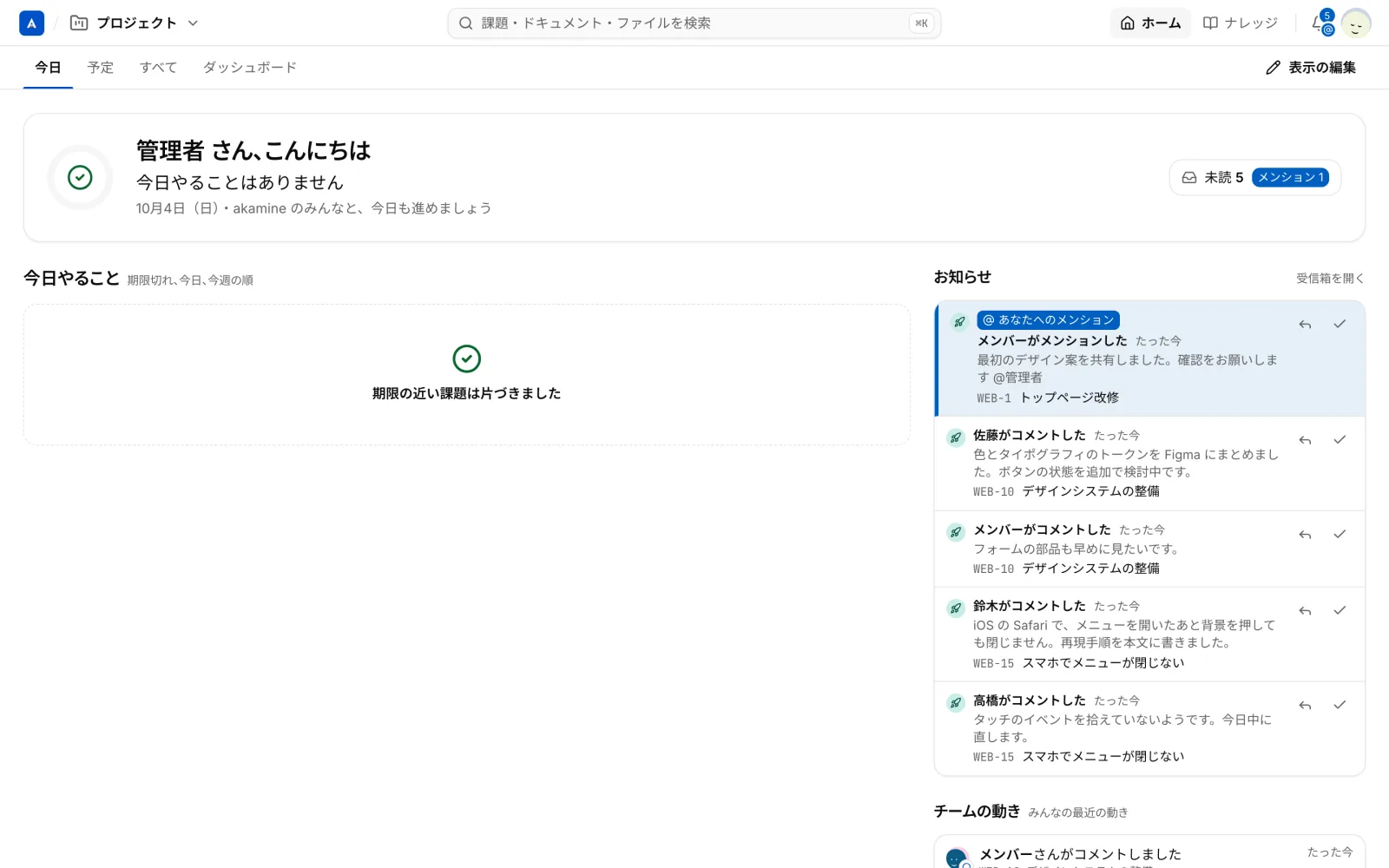
画面は次の順に並んでいます。
| 場所 | 内容 |
|---|---|
| 上のあいさつ | 「◯◯ さん、こんにちは」、日付、今日の進み具合のリング。右に未読の数(メンションは別に数えます) |
| 左の「今日やること」 | 自分の担当課題のチェックリスト |
| 右の「お知らせ」 | 未読のメンションと、自分の課題へのコメント |
| 右の「チームの動き」 | 参加しているプロジェクトでの、ほかの人の動き |
リングは、期限切れと今日が期限の課題のうち、この画面で完了にした分の割合です。すべて片づくと「今日の分は終わりました」と出て、リングが緑になります。
「今日やること」の並び順
チェックリストは、次の順に並びます。
- 期限切れ
- 今日
- 今週
- 期限なし
「期限なし」は先頭の 5 件だけが出ます。残りは「すべて」のタブで見られます。今週は月曜から日曜です。
その場でできる操作
行の左のチェックを押すと、課題を完了にできます。完了にした行には取り消し線が引かれ、少し置いてから畳まれます。間違えたときは、そのあいだにチェックを外すか、画面に出る「元に戻す」を押してください。
行の中では、次の項目も変えられます。
- 期限(今日、明日、来週、期限なし、日付)。変えると、行は別の区分へ移ります
- ステータス
- 担当者。別の人にすると、行は一覧から消えます
題名を押すと、右に課題の詳細が開きます。ホームから離れずに、コメントやステータスの変更ができます。
課題の画面の「今日やる」
プロジェクトの「課題」タブには、「すべて」の隣に「今日やる」が、いつも並んでいます。保存したビューではなく、決まった条件で絞り込んだ表示です。
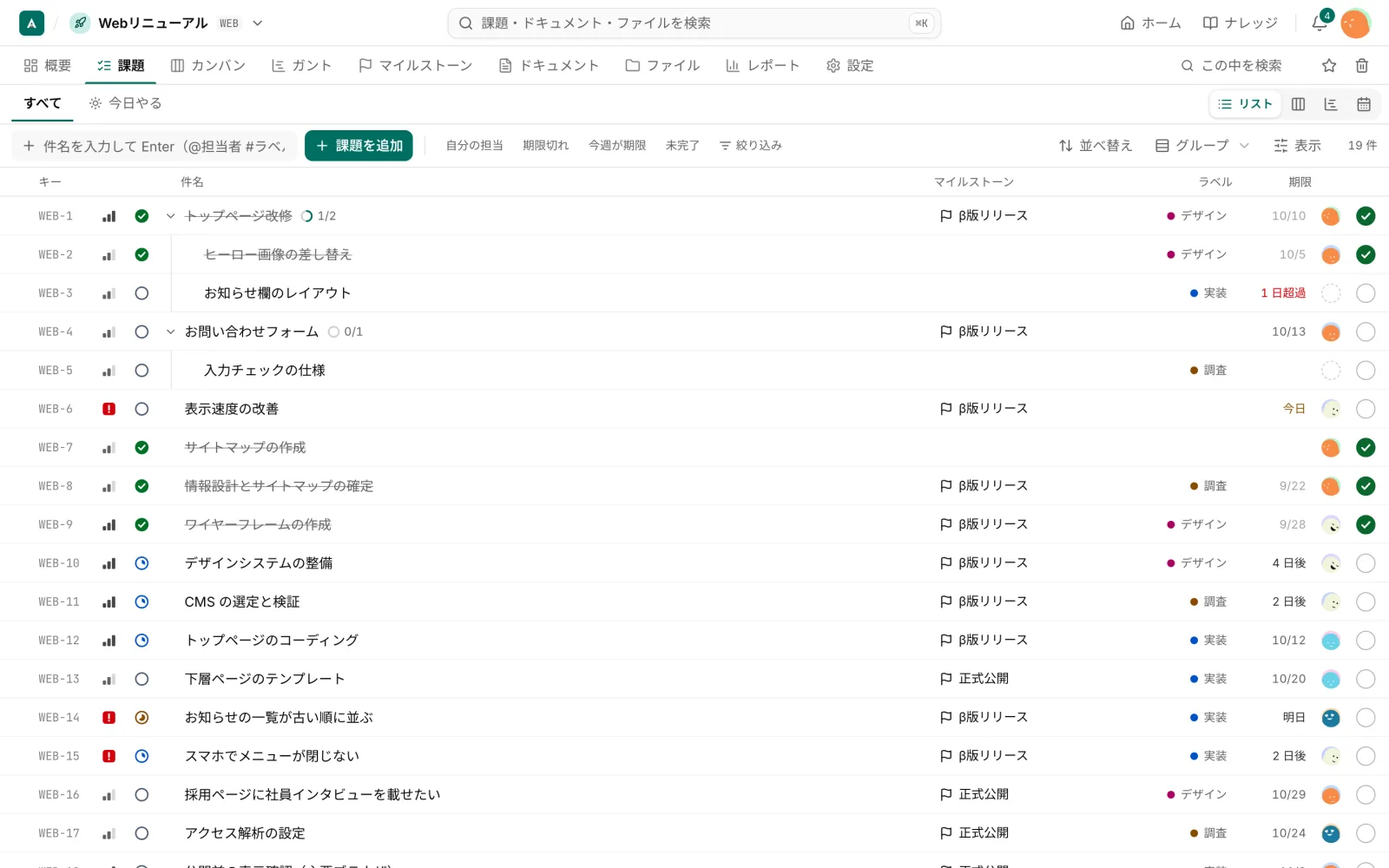
「今日やる」に出るのは、次の条件に合う課題です。
- 自分が担当している
- 未完了
- 期限が今日以前、または開始日が今日
完了にすると、行は一覧から消えます。取り消すときは、画面に出る「元に戻す」を使います。ホームの「今日」は参加しているプロジェクト全体、「今日やる」は開いているプロジェクトの中だけを見る、という違いがあります。
今日の分を自分で仕分けたいとき
期限とは関係なく、自分なりに「今日やる」「今週やる」「あとで」と仕分けたいときは、ホームの「すべて」タブを使います。くわしくは マイタスク を見てください。
