
課題の基本 13 / 16
コピーと移動
課題を複製したり、別のプロジェクトへ移したりする方法です。子課題を含めるかの選び方、コピーされる項目とされない項目、移動で課題キーが変わること、必要な権限を説明します。
約3分で読めます
akamine マニュアルの目次(章と記事の一覧)
プロジェクト
課題の基本
課題の詳細とコミュニケーション
一覧・カンバン・ガント
通知と連携
システム管理
似た課題をもう一度作りたいときは「コピー」、プロジェクトをまたいで置き場所を変えたいときは「移動」を使います。この記事では、それぞれで何が引き継がれるかを説明します。
コピー(複製)
課題のメニュー(詳細の右上の「…」)から、課題をコピーできます。メニューの表示は画面の幅によって変わることがあります。
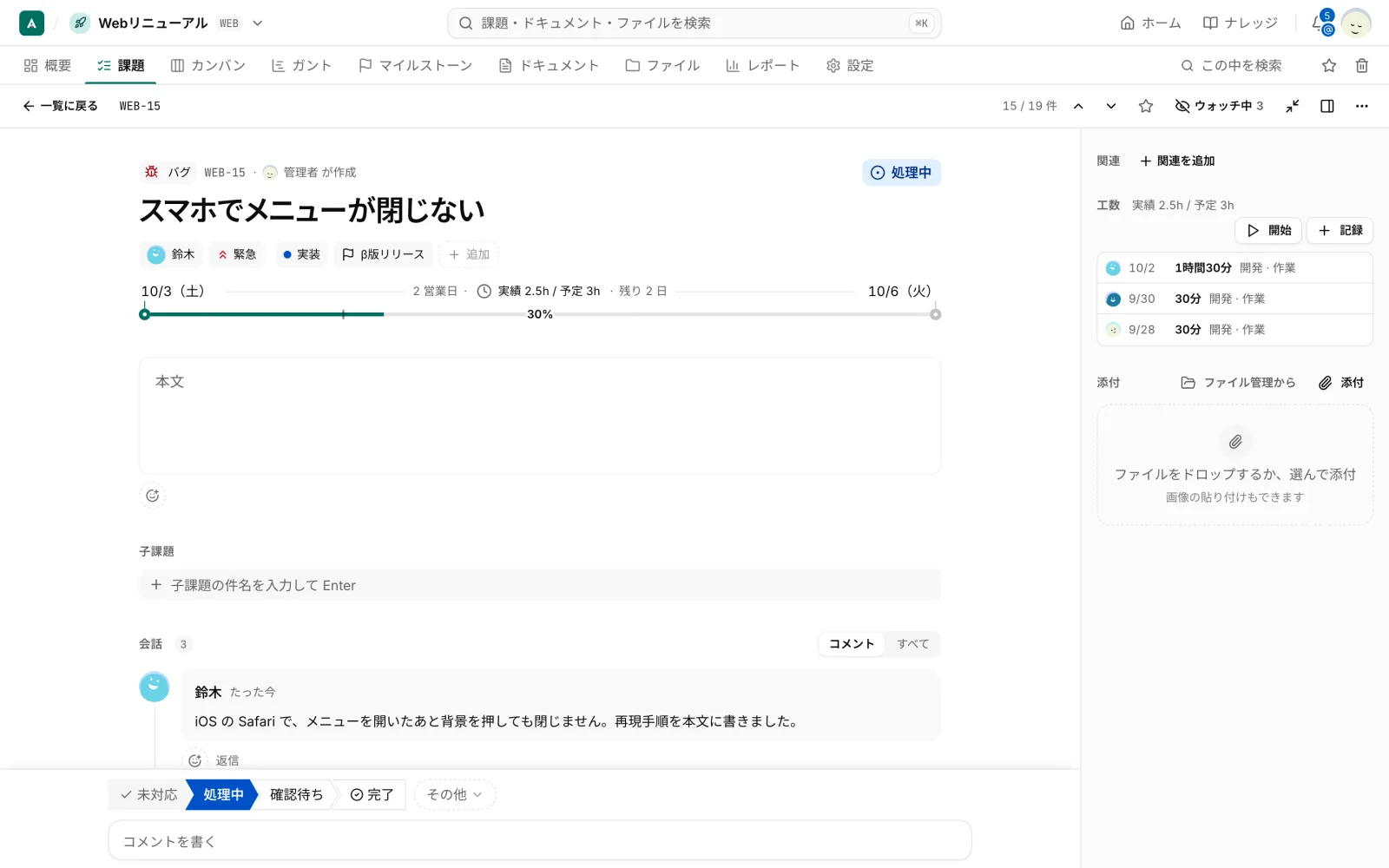
- 子課題を含めるかどうかを選べます
- 同じプロジェクトにも、別のプロジェクトにもコピーできます
- 別のプロジェクトへコピーするには、コピー先で課題を作る権限が要ります
- コピーした課題は、元の課題と「コピー元 → コピー先」の関連で結ばれます
コピーされないもの
| 項目 | 扱い |
|---|---|
| コメント | コピーしない |
| 添付ファイル | コピーしない |
| 追加の情報の値 | コピーしない |
別のプロジェクトへコピーするときは、次のように合わせます。
- 種別とラベルは、名前が同じものに対応づけます
- 担当者と協力者は、コピー先で選べる人だけ残します
- マイルストーンは、コピー先で選べるものだけ残します
別のプロジェクトへ移動
課題を別のプロジェクトへ移せます。移動の権限は、オーナー、管理者、メンバーの役割が持っています。
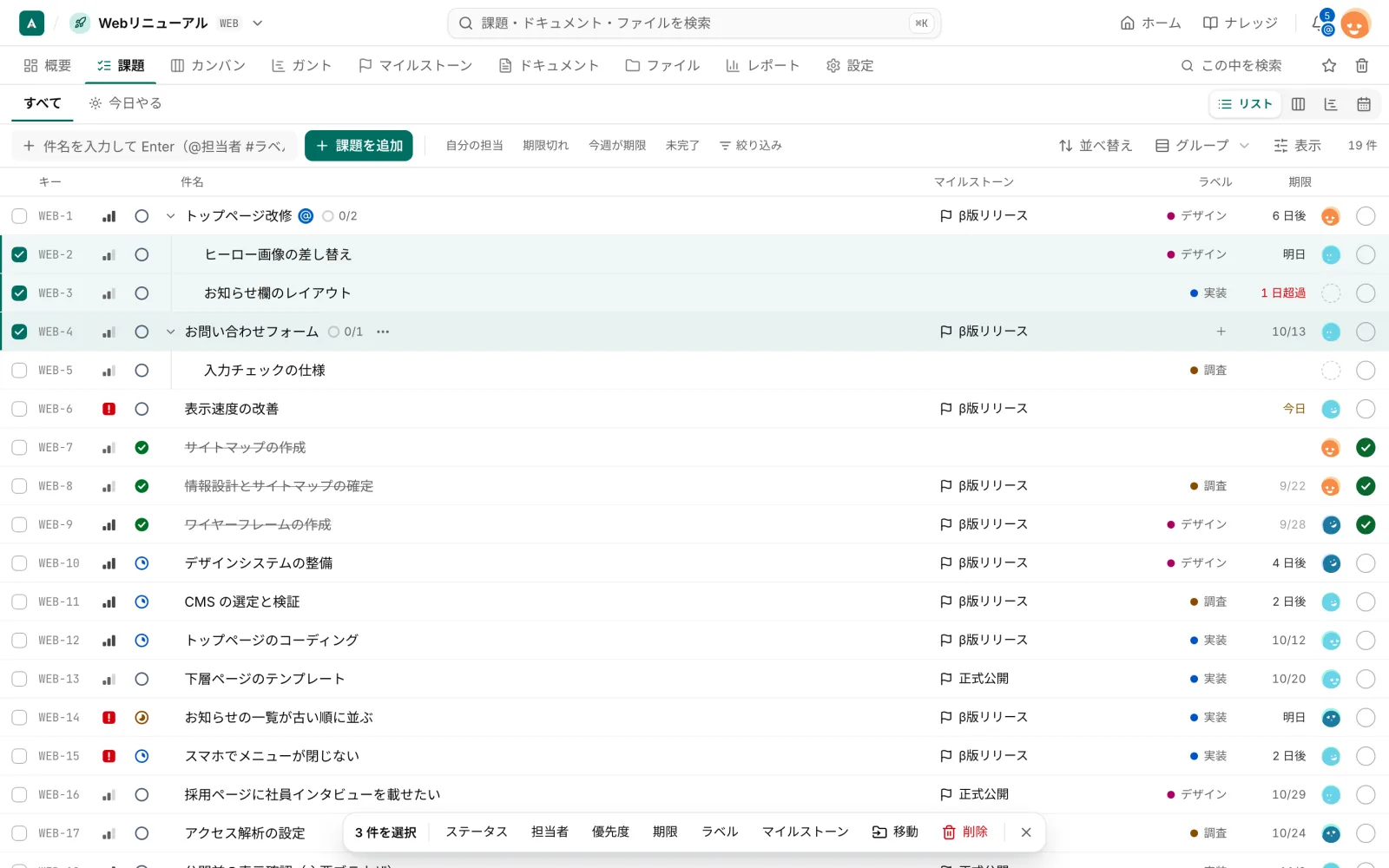
一覧で課題を選ぶと、下のバーに「移動」が出ます。
- 子課題は、まとめて移ります
- 移動先にないステータスや種別は、移す先を選びます
- 追加の情報とマイルストーンは、同じ名前・同じ型のものがあれば引き継ぎます。引き継げなかったものは、画面で知らされます
- 移すと、新しい課題キーが付きます。古いキーで開いても、新しい課題へ自動で移ります
- 他のプロジェクトへの移動は、「元に戻す」で戻せません
