
自動化 1 / 4
自動化ルールを作る
「〜したら、〜する」を設定して、課題の操作を自動化する方法です。きっかけ、条件、すること(アクション)の選び方と、実行記録の見方を説明します。プロジェクトの設定の「自動化」から作ります。
約4分で読めます
akamine マニュアルの目次(章と記事の一覧)
プロジェクト
課題の基本
課題の詳細とコミュニケーション
一覧・カンバン・ガント
通知と連携
システム管理
「レビューになったら担当者をレビュー担当に変える」のような、決まった手順は、ルールにまかせられます。ルールは「きっかけ」「条件」「すること」の3つでできています。この記事では、ルールの作り方と、動きの確認方法を説明します。
ルールの管理は、プロジェクトの自動化を管理できる人(初期設定では、オーナーと管理者)だけができます。
画面を開く
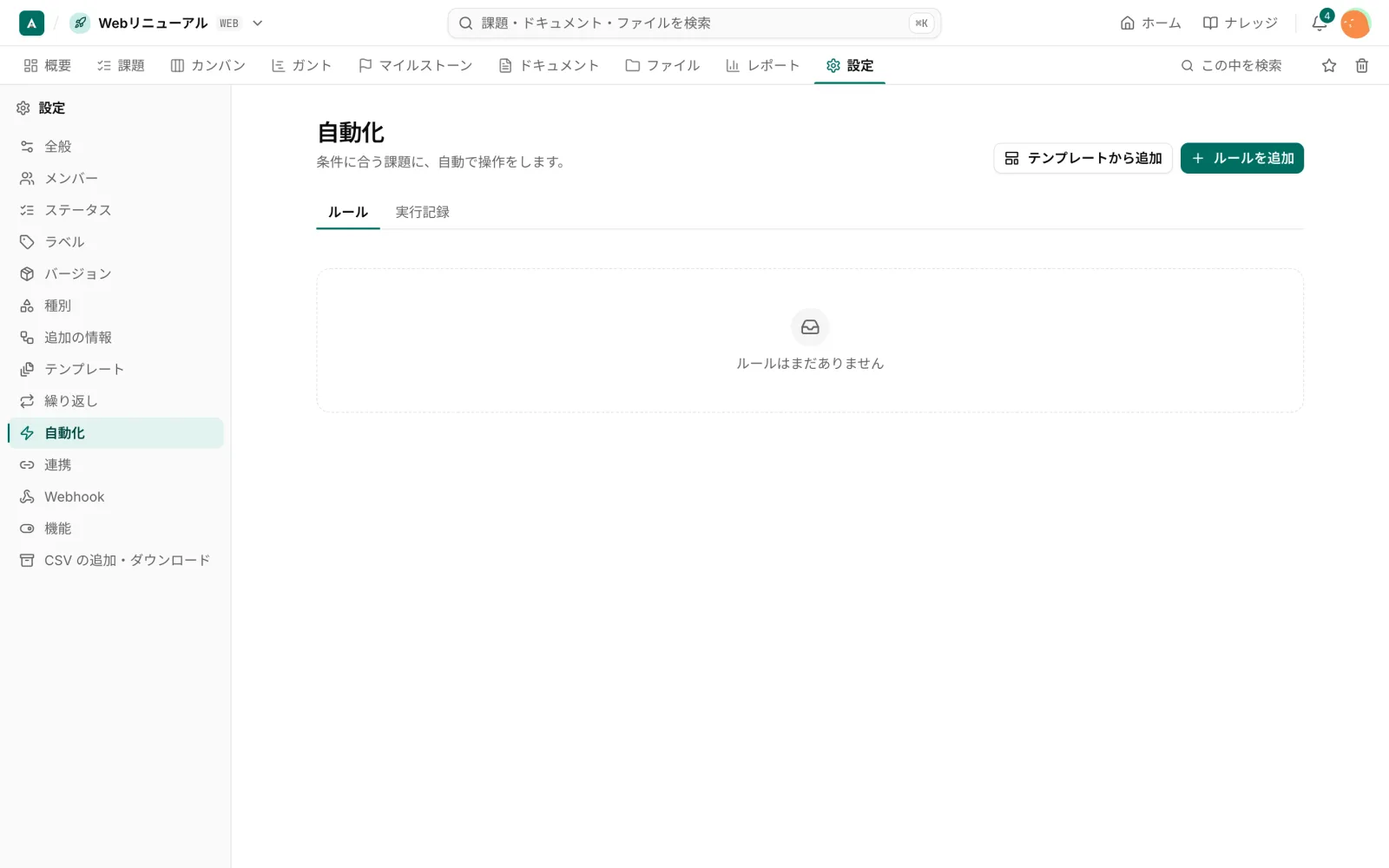
プロジェクトの「設定」タブを開き、左のメニューで「自動化」を選びます。「ルール」と「実行記録」の2つのタブがあります。
ルールを作る
- 「ルールを追加」を押します。
- ルールの名前を付けます。
- 「きっかけ」を選びます。
- 必要なら「条件」を足します。
- 「すること」を足します。
- 保存します。ルールをオンにすると動き始めます。
きっかけ
| きっかけ | 例 |
|---|---|
| 課題が作られた | 新しい課題に、自動で子課題を付ける |
| ステータスが変わった(〜から〜へ) | 「レビュー」になったら |
| 担当者が変わった | |
| 項目が変わった | 優先度が「緊急」になったら |
| コメントがついた | |
| 子課題がすべて完了した | 親も完了にする |
| 期限を過ぎた | 毎朝9時に判定する |
| 期限のn日前になった |
「項目が変わった」で選べる項目は、件名、優先度、種別、期限、開始日、見積、マイルストーン、ラベル、協力者、追加の情報です。優先度、種別、マイルストーン、ラベルと、選択・ユーザー・チェックの追加の情報は、「〜になったら」まで指定できます。
条件(任意)
きっかけに当たった課題を、さらに絞ります。種別、優先度、ラベル、担当者、追加の情報などを選べます。課題の一覧の絞り込みと同じ使い方です。条件では「自分」は選べません。
すること
| すること | 例 |
|---|---|
| ステータスを変える | 子課題がすべて完了したら、親を「完了」に |
| 担当者を変える | 「レビュー」になったら、レビュー担当に |
| 協力者を足す | |
| 項目を変える | |
| ラベルを足す・外す | |
| コメントを書く | 定型文を書く |
| 子課題を作る | 課題テンプレートから |
| マイルストーンを設定する | |
| 通知を送る | 担当者、指定した人、グループ、Slack・Teams・Chatworkのチャネルへ |
| Webhookを送る | プロジェクトのWebhookの連携へ |
コメントの文面には、課題の情報を差し込めます。{assignee}(担当者)、{creator}(作成者)、{key}(課題キー)、{title}(件名)、{status}、{priority}、{type}、{due}(期限)、{project}、{rule}(ルール名)です。
知っておきたい決まり
- 1つのルールに、「すること」を10個まで並べられます。上から順に実行され、途中で失敗するとそこで止まります。前の分は取り消されません。
- ルールは1プロジェクトに50個までです。
- ルールの変更が、別のルールのきっかけになることがあります。連鎖は3回までで、4回目以降は動かず、「スキップ」として記録されます。無限に回ることはありません。
- ルールによる変更は、課題の履歴に「自動化: ルール名」と表示されます。
- ルールの実行は、権限を確かめずに行われます。ステータスの移動の制限も受けません。変更の名義は、ルールの作成者です。
- ルールが動くのは、そのプロジェクトの課題だけです。
- 非公開の課題は、Slack・Teams・Chatwork・Webhookへは送られません。アプリ内の通知は、見られる人に届きます。
実行記録を見る
「実行記録」のタブで、直近30日分の動きを見られます。成功、失敗、スキップと、その理由を確認できます。
ルールを止める・消す
一覧で、ルールごとにオンとオフを切り替えられます。消したルールは動きませんが、過去の履歴の「自動化: ルール名」の表示は残ります。
