
工数とレポート 4 / 6
CSV の書き出し
課題の一覧や工数レポートを CSV ファイルにダウンロードする方法です。絞り込みと列がそのまま反映されます。文字コードや必要な権限も説明します。書き出しの 3 つの方法を紹介します。
約3分で読めます
akamine マニュアルの目次(章と記事の一覧)
プロジェクト
課題の基本
課題の詳細とコミュニケーション
一覧・カンバン・ガント
通知と連携
システム管理
課題の一覧や工数のレポートは、CSV ファイルにダウンロードできます。Excel やスプレッドシートで集計したいとき、報告書に表をまとめたいときに使います。この記事では、書き出しの 3 つの方法と、注意点を説明します。
書き出しの方法
| 方法 | 書き出されるもの |
|---|---|
| 課題の一覧の「CSV をダウンロード」 | いま表示している絞り込みと列のままの課題 |
| プロジェクトの設定の「CSV の追加・ダウンロード」 | プロジェクトの全課題 |
| 工数レポートの「CSV をダウンロード」 | レポートと同じ絞り込みの工数の記録 |
課題の一覧から書き出す
絞り込みと列は、画面に出ているとおりに書き出されます。たとえば「自分の担当」で絞り、必要な列だけを表示してからダウンロードすると、同じ内容の CSV になります。絞り込みの方法は 絞り込み を見てください。
プロジェクトの全課題を書き出す
プロジェクトの設定を開き、左のメニューの「CSV の追加・ダウンロード」を選びます。
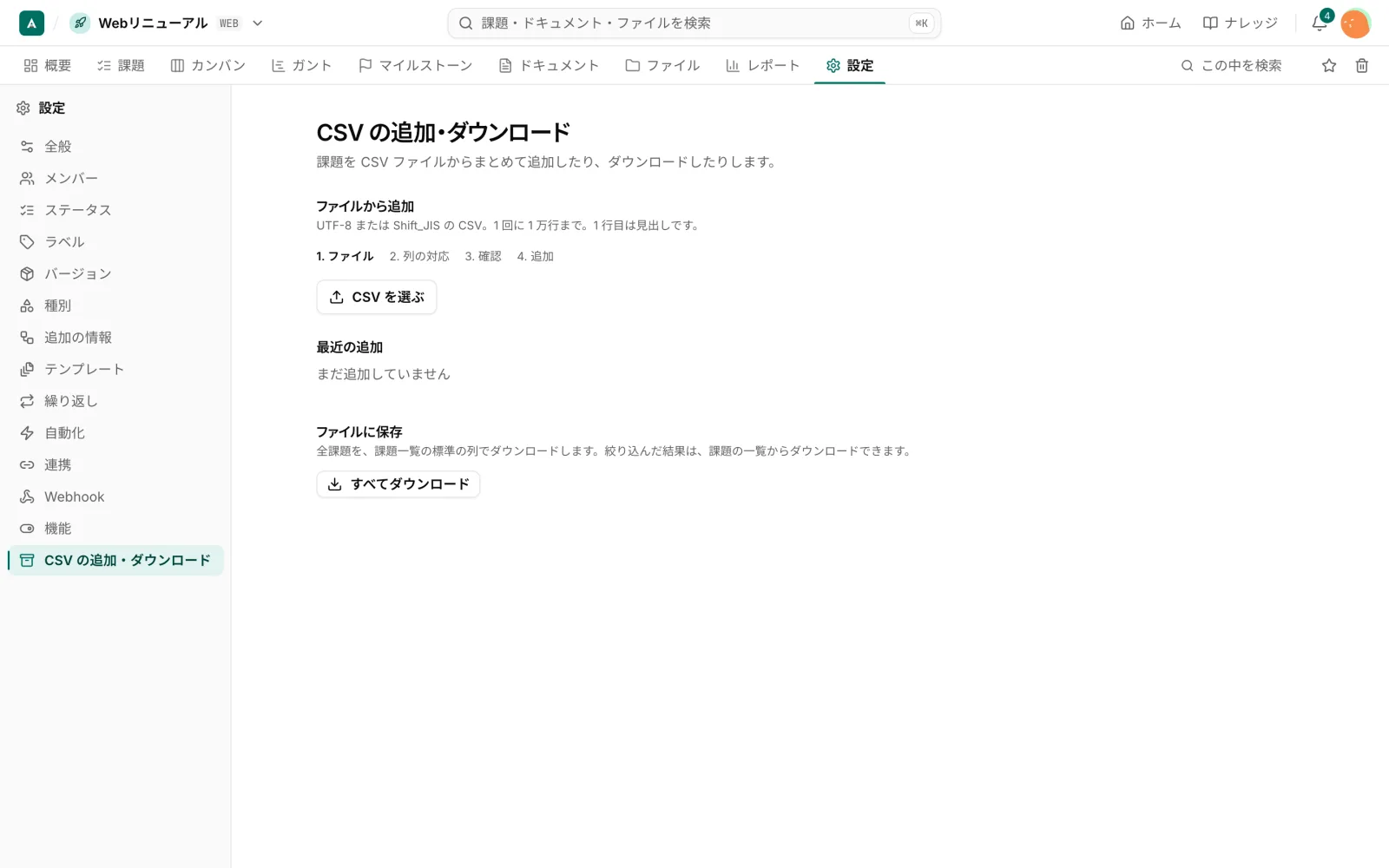
- 「ファイルに保存」の区画の「すべてダウンロード」を押します。
全課題が、課題一覧の標準の列で書き出されます。絞り込んだ結果だけが欲しいときは、課題の一覧からダウンロードします。
工数を書き出す
プロジェクトの「レポート」の「工数」で、絞り込みを決めて、右上の「CSV をダウンロード」を押します。レポートと同じ絞り込みと、見える範囲のまま書き出されます。くわしくは 工数レポート を見てください。
ファイルの形式
- 文字コードは UTF-8 です。先頭に BOM が付いているので、Excel でそのまま開けます
=+-@で始まる文字列は、先頭に'が付いて書き出されます。表計算ソフトで、数式として実行されてしまうのを避けるためです
誰が書き出せるか
CSV のダウンロードには、「CSV のダウンロード」の権限が要ります。既定では、オーナー、管理者、メンバーが持っています。工数の CSV は、工数の画面に入れることも必要です。書き出しは、監査ログに記録されます。
書き出される内容は、自分が見られる範囲だけです。
CSV から課題を追加する
CSV から課題をまとめて追加することもできます。同じ画面の「ファイルから追加」を使います。手順は 取り込みと書き出し を見てください。
