
ドキュメントとファイル 3 / 8
同時に編集する
ドキュメントを複数人で同時に編集する方法です。編集中の人のアバターとカーソルの見かた、オフライン時の動き、「元に戻す」の範囲、コメントの付け方を説明します。保存の操作は要りません。
約3分で読めます
akamine マニュアルの目次(章と記事の一覧)
プロジェクト
課題の基本
課題の詳細とコミュニケーション
一覧・カンバン・ガント
通知と連携
システム管理
ドキュメントは、同じページを複数人で同時に編集できます。「あとで誰かが上書きして消えた」という心配がなく、会議の議事録を全員で書く、といった使い方に向いています。保存の操作はいりません。
同時編集の見え方
同じページを開いている人がいると、次のように表示されます。
- 右上に、編集中の人のアバターが出ます
- 相手のカーソルと選択範囲が、その人の色で表示されます
- 相手が入力した文字は、リアルタイムで自分の画面にも現れます
色は、ユーザーごとに決まっています(アバターの背景色から自動で決まります)。
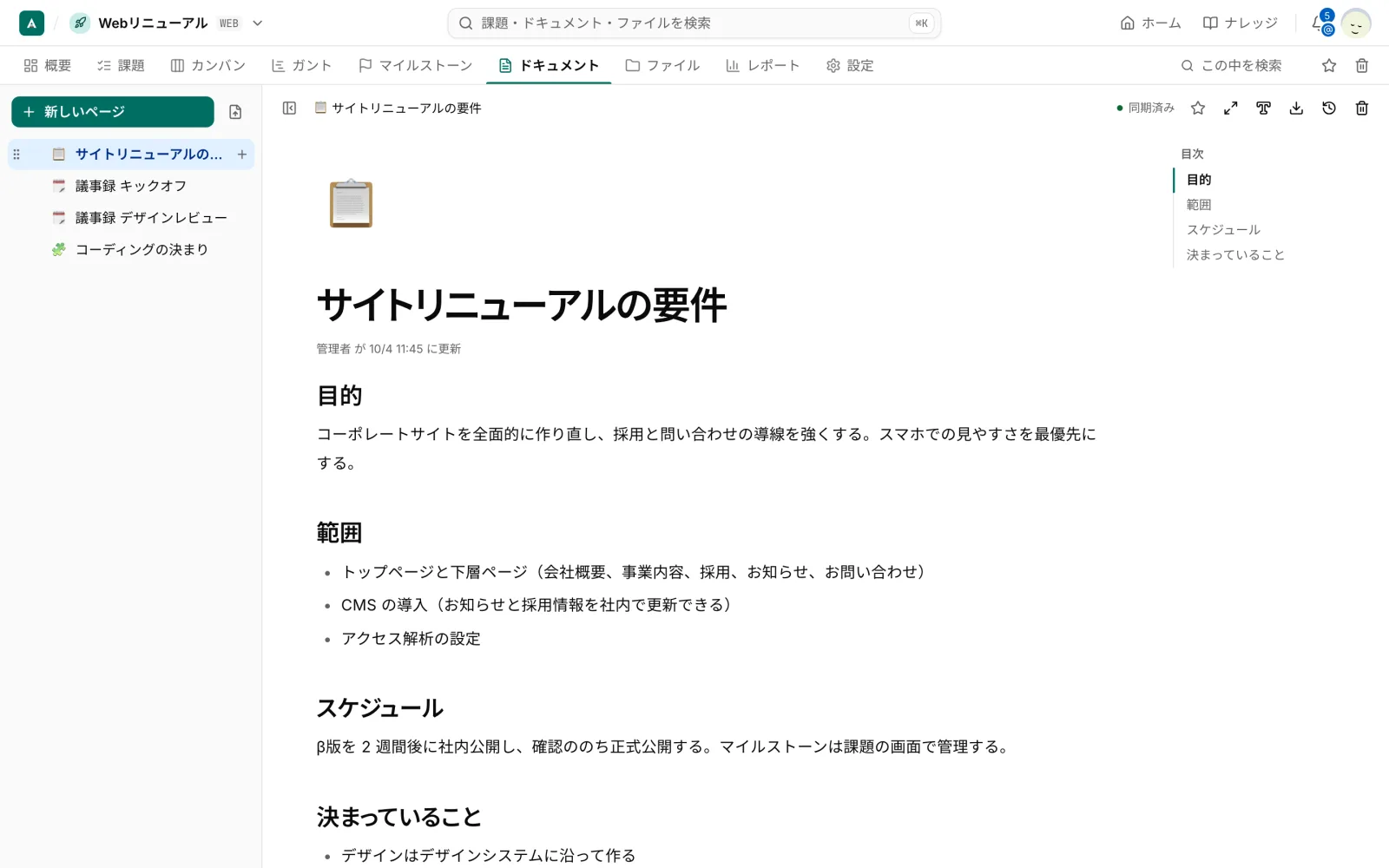
右上の「同期済み」は、いまの編集内容がサーバーに届いている状態を示します。
自動で保存される
保存のボタンはありません。書いた内容は、自動で保存されます。保存の履歴は「版」として残り、あとから戻せます。くわしくは 版の履歴を戻す を見てください。
元に戻す
⌘Z で、直前の操作を元に戻せます。同時に編集しているときも、元に戻るのは自分の操作だけです。ほかの人が書いた文字は、消えません。
ネットワークが切れたとき
オフラインになっても、編集は続けられます。編集した内容は、ブラウザに一時的に保存され、ネットワークにつながると、ほかの人の編集と合わせて反映されます。
コメントで相談しながら進める
同時編集のときは、文字を選んで付けるコメントが役に立ちます。
- 相談したい文字を選びます。
- 書式のバーの「コメント」を押します。
- コメントを書いて送ります。
コメントは、右の余白に、選んだ文字の高さに合わせて並びます。メンション(@名前)で相手に知らせることもできます。解決したコメントは、淡く畳まれます。
