
課題の詳細とコミュニケーション 4 / 10
リアクションと絵文字
コメントや課題に絵文字でリアクションを付ける方法。よく使う 8 個、絵文字ピッカー、:thumbsup: の入力、カスタム絵文字の追加(システム管理者)を説明します。
約3分で読めます
akamine マニュアルの目次(章と記事の一覧)
プロジェクト
課題の基本
課題の詳細とコミュニケーション
一覧・カンバン・ガント
通知と連携
システム管理
リアクションは、コメントや課題そのものに、絵文字で返事をする機能です。「見ました」「ありがとう」を、コメントを書かずに伝えられます。この記事では、付け方と、会社独自の絵文字(カスタム絵文字)の追加を説明します。
リアクションを付ける
リアクションは、次の場所に付けられます。
- 課題のコメント(コメントのカードの下)
- 課題そのもの(詳細の題名の下)
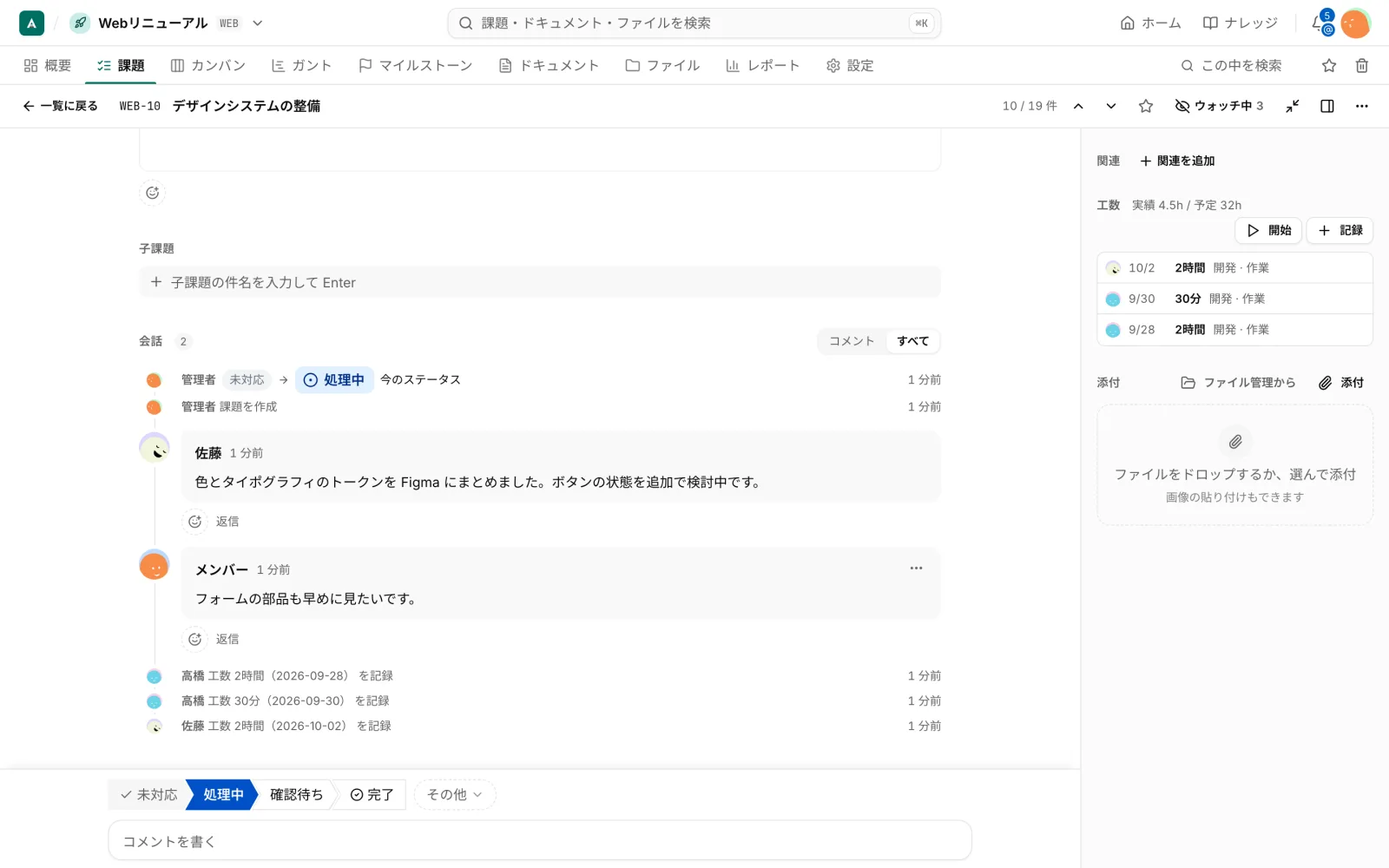
手順は次のとおりです。
- コメントの下の、笑顔の絵文字のボタンを押します。
- よく使う 8 個(👍 ❤️ 🎉 😄 👀 🙏 ✅ 🔥)から選びます。
- ほかの絵文字を使うときは、絵文字のピッカーから選びます。
ピッカーでは、日本語や英語で検索できます。カテゴリ、最近使ったもの、カスタム絵文字からも選べます。
付いたリアクションには、付けた人の数が出ます。名前を見たいときは、絵文字にマウスを載せます。
文字で絵文字を入れる
本文とコメントで :thumbsup: のように打つと、Unicode の絵文字に変わります。ただし、カスタム絵文字は本文には入らず、リアクションでだけ使えます。
通知について
リアクションが付くと、コメントを書いた人、課題の作成者、ページの作成者に通知が届きます。既定ではアプリ内だけです。同じ対象への未読の通知があるときは、新しい通知を作らず、まとめられます。課題へのリアクションは、履歴には残りません。
カスタム絵文字を足す(システム管理者)
会社のロゴや、チームだけで通じる表情を、リアクション用の絵文字として追加できます。追加できるのはシステム管理者です。
- ユーザーのメニューから「システム管理」を開きます。
- 左のナビの「絵文字」を押します。
- 「絵文字を追加」で、1 つずつ登録します。
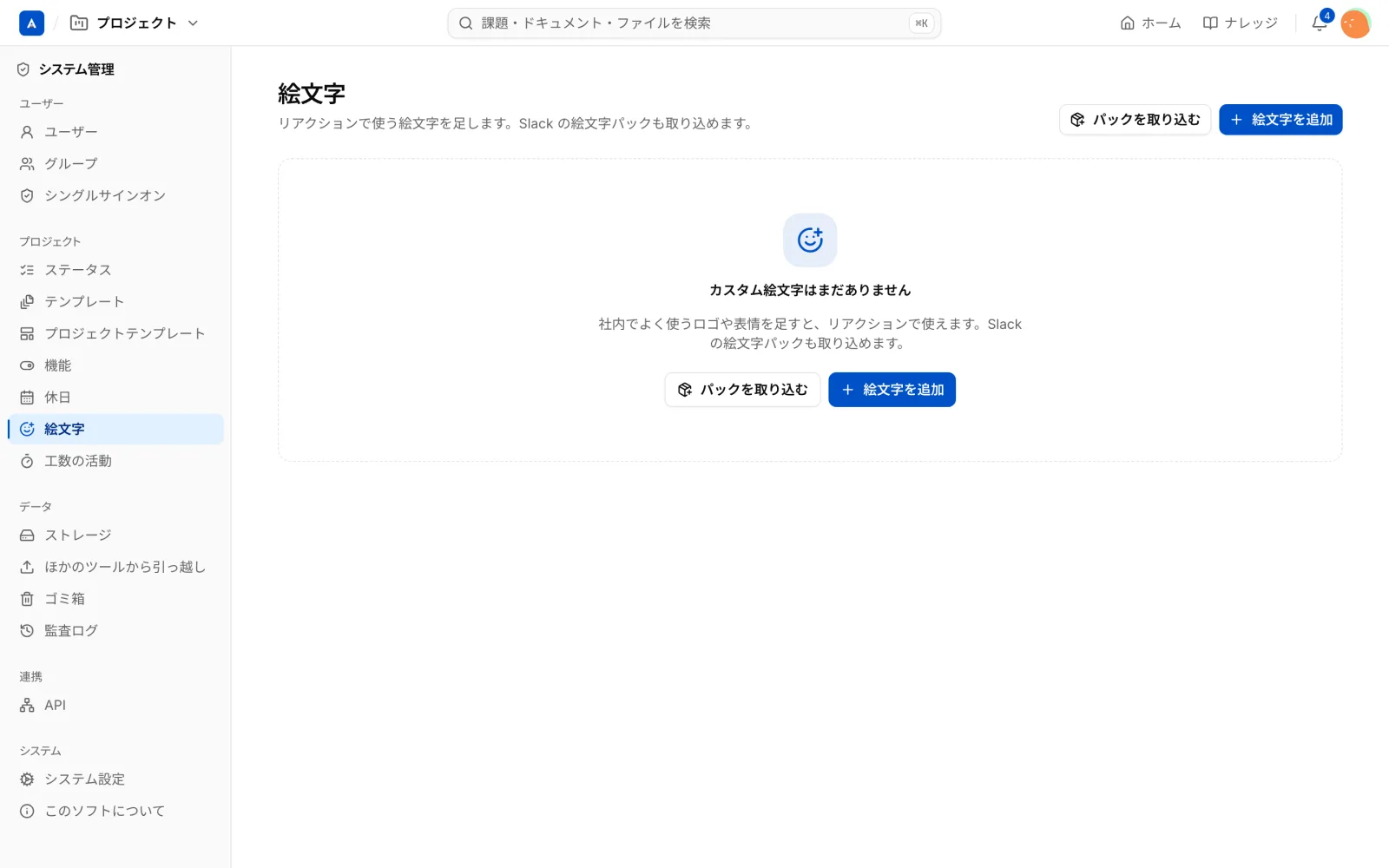
Slack を使っている場合は、「パックを取り込む」で、Slack の絵文字のパックをまとめて取り込めます(emojipacks の YAML 形式、emoji.list の JSON 形式)。
追加したカスタム絵文字は、:party_parrot: のように名前を : で囲んだ形で呼ばれ、ピッカーから選べます。
