
ドキュメントとファイル 6 / 8
ファイルを置く
プロジェクトの「ファイル」に、フォルダを作ってファイルをアップロードし、プレビューする方法です。同じ名前の扱い、ゴミ箱、必要な権限も説明します。ファイルの置き方を順に説明します。
約4分で読めます
akamine マニュアルの目次(章と記事の一覧)
プロジェクト
課題の基本
課題の詳細とコミュニケーション
一覧・カンバン・ガント
通知と連携
システム管理
「ファイル」は、プロジェクトのファイルを置く共有の場所です。デザインの素材、見積書、仕様書などを、フォルダに分けて置けます。アップロードは、ドラッグするだけです。
画面の見かた
プロジェクトの上の帯から「ファイル」を開きます。
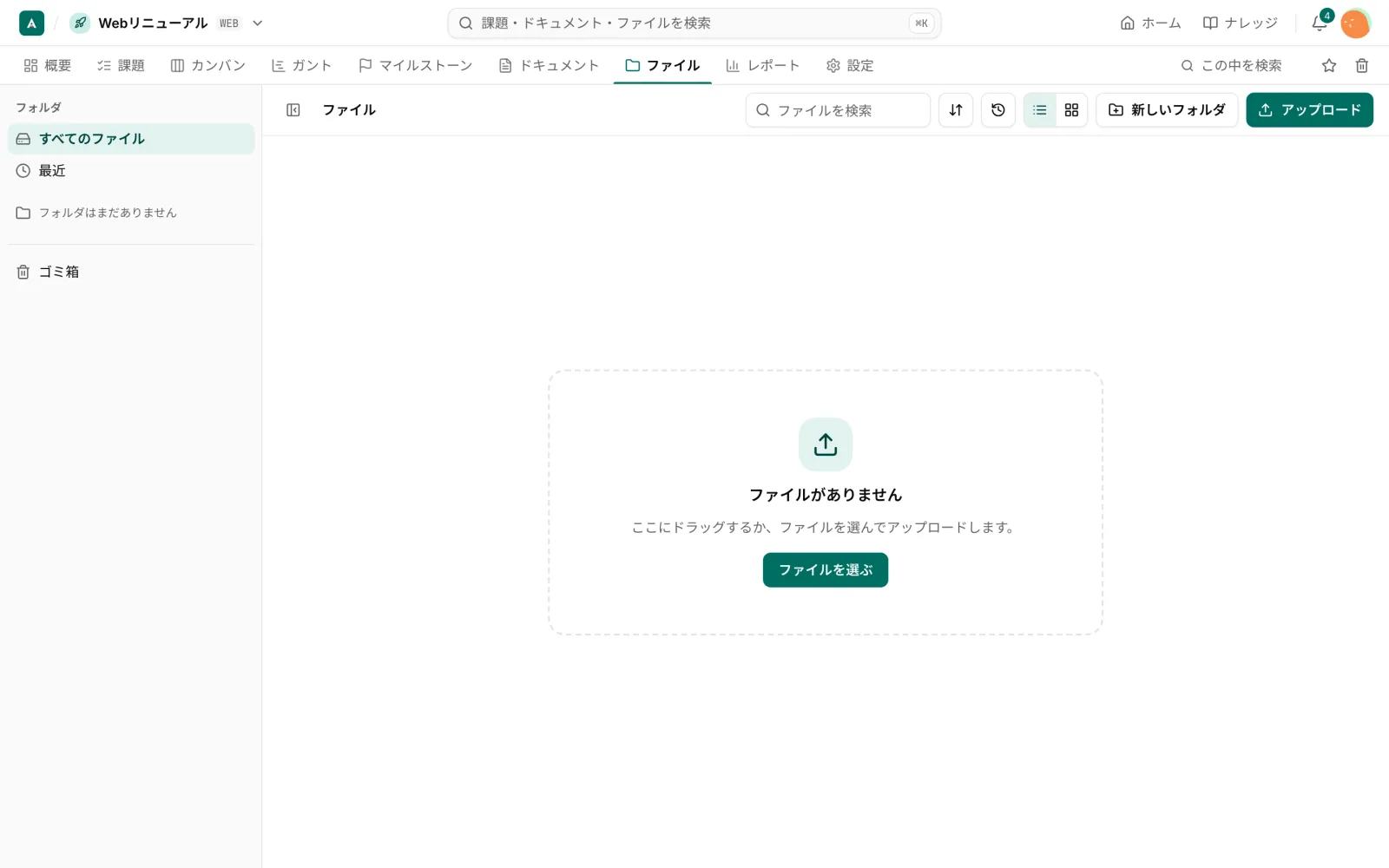
左のツリーには、上から次のものが並びます。
| 項目 | 内容 |
|---|---|
| すべてのファイル | いちばん上の階層 |
| 最近 | フォルダをまたいで、更新の新しい順に 60 件 |
| フォルダ | 階層のフォルダ。何段でも作れます |
| ゴミ箱 | 削除したもの |
上のバーには、ファイルの検索欄、並べ替え、履歴、リストと格子の表示の切り替え、「新しいフォルダ」、「アップロード」があります。並べ替えと表示の選択は、ブラウザに覚えられます。
ファイルをアップロードする
次のどちらかの方法でできます。
- ファイルを、画面にドラッグします(フォルダごとドラッグすると、フォルダの構成も保たれます)
- 「アップロード」や「ファイルを選ぶ」を押して、ファイルを選びます
ツリーのフォルダにドラッグすれば、そのフォルダへ入ります。送っている間は進み具合が出て、画面を移っても続きます。1 ファイルの上限は 2GB です(システム設定で変更できます)。
同じ名前のファイルがあるとき
同じフォルダに同じ名前のファイルがあると、次のどちらかを選びます。
- 新しい版にする: 既存のファイルの新しい版として置きます(ファイルの版管理 を見てください)
- 別名で置く: 「名前 (2).ext」のように番号が付きます
「アップロードしない」を選ぶと、重なるものだけをやめられます。同じフォルダには、同じ名前のファイルやフォルダは置けません。
フォルダを作る・整理する
- 「新しいフォルダ」を押します。
- 名前を入れます。
ファイルやフォルダは、ドラッグで別のフォルダへ移せます。右クリックのメニューからは、次の操作ができます。
- 開く
- ダウンロード
- 名前の変更
- 移動
- リンクをコピー
- 版の履歴
- 削除
複数を選んで、移動、削除、ZIP でのダウンロードもできます。
プレビューする
ファイルを開くと、種類に応じてプレビューが出ます。
| 種類 | プレビュー |
|---|---|
| 画像 | 拡大・縮小、前後のファイルへの移動 |
| ページ送り | |
| 動画、音声 | ブラウザでの再生 |
| テキスト、コード、CSV | 表示 |
| Markdown | 整形して表示 |
| Office(docx、xlsx、pptx) | PDF に変換して表示(変換できる環境のときだけ) |
| そのほか | アイコンとダウンロードのボタン |
HEIC の画像は、ブラウザで表示できないため、ダウンロードの表示になります。
ゴミ箱と共有
- 削除したファイルとフォルダは、ゴミ箱に入ります。30 日たつと、完全に消えます
- フォルダは中身ごと入り、戻すときも一緒に戻ります
- リンクのコピーで共有できるのは、ログインして権限のある人だけです。社外に公開するリンクは作れません
誰が使えるか
| 操作 | 必要な権限(プリセットの役割) |
|---|---|
| 見る、ダウンロード | 閲覧者まで全員 |
| アップロード、フォルダ作成 | オーナー、管理者、メンバー、報告者 |
| 名前の変更、移動、新しい版 | オーナー、管理者、メンバー |
| ゴミ箱に入れる、戻す | オーナーと管理者はすべて。メンバーは自分が置いたもの |
アーカイブしたプロジェクトは、読み取り専用です。
