
自分の仕事を回す 2 / 8
マイタスク
ホームの「すべて」タブで、自分の担当課題を「今日やる」「今週やる」「あとで」などの見出しに仕分ける方法です。見出しは自分だけのもので、課題の項目は変わりません。
約3分で読めます
akamine マニュアルの目次(章と記事の一覧)
プロジェクト
課題の基本
課題の詳細とコミュニケーション
一覧・カンバン・ガント
通知と連携
システム管理
自分の担当課題を、自分なりの見出しに仕分けて並べる場所です。ホームの「すべて」タブにあります(旧称は「マイタスク」で、画面では「すべて」と「予定」と呼びます)。仕分けは本人だけのものです。課題の期限や担当など、課題そのものの項目は変わりません。
画面の見かた
ホームのタブから「すべて」を開きます。
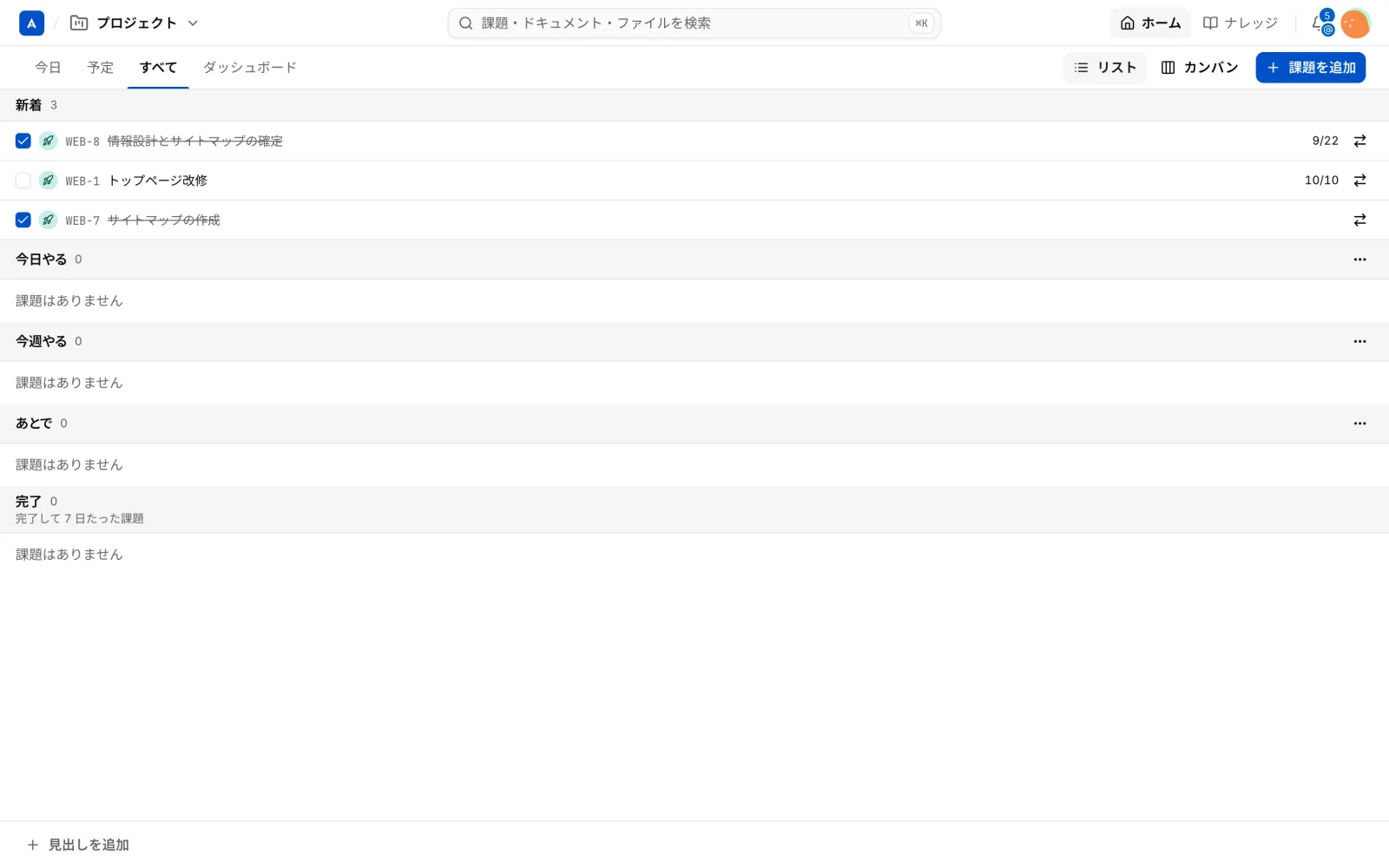
上から、次の見出しが並びます。
| 見出し | 意味 |
|---|---|
| 新着 | 新しく担当になった課題が入る場所 |
| 今日やる/今週やる/あとで | 既定の見出し。自分で振り分ける |
| 完了 | 完了して 7 日たった課題 |
右上で、表示を「リスト」と「カンバン」に切り替えられます。カンバンは、見出しが列になります。
課題を振り分ける
- 「新着」にある課題の右端のアイコンを押します。
- 移したい見出しを選びます。
- 課題が、その見出しに移ります。
カンバンでは、課題のカードを別の列へドラッグしても移せます。
新しく担当になった課題は、まず「新着」に入ります。担当から外れると一覧から消え、もう一度担当になると、また「新着」から始まります。
見出しを増やす・直す
見出しは自分で追加・名前の変更・並べ替えができます。
- 追加: 画面の下の「見出しを追加」を押します
- 名前の変更、並べ替えなど: 見出しの右の「…」を押します
課題を完了にする
行の左のチェックを入れると、その課題が完了のステータスになります(プロジェクトで完了に設定しているステータスです)。完了にした課題は、7 日たつと「完了」の見出しへ自動で移ります。
担当ではない課題を追加する
担当ではないけれど自分で追いたい課題は、「課題を追加」から「すべて」に入れられます。
- 追加できるのは、自分が見られる課題だけです
- 見られなくなった課題は、一覧に出なくなります
詳細を開く
課題の行を押すと、右に詳細が開きます。受信箱 と同じ部品なので、コメントやステータスの変更を、一覧を離れずにできます。
