通知と連携 9 / 9
公開 API とアクセストークン
外部のシステムからakamineを操作する公開APIの使い方です。アクセストークンの発行と失効、権限の範囲、レート制限、リファレンスの場所を説明します。トークンの扱いの注意も載せています。
約4分で読めます
akamine マニュアルの目次(章と記事の一覧)
プロジェクト
課題の基本
課題の詳細とコミュニケーション
一覧・カンバン・ガント
通知と連携
システム管理
公開APIを使うと、自社のシステムやスクリプトからakamineの課題などを読み書きできます。この記事では、アクセストークンの発行と、使うときの決まりごとを説明します。
できること
- APIの入口は
/api/v1です。 - 認証は、アクセストークンだけです。ログインの画面を通りません。
- トークンの持ち主の権限を、そのまま使います。持ち主にできないことは、APIでもできません。
- ブラウザのための操作(同時編集の仕組みなど)は、公開されていません。
アクセストークンを発行する
有効なユーザーなら、誰でも自分のトークンを発行できます。
- 個人設定の「API」を開きます。
- パスワードの確認が出たら、パスワードを入れて「確認」を押します。
- 名前、スコープ、有効期限を決めて、トークンを発行します。
- 表示されたトークンの文字列を控えます。
| 項目 | 内容 |
|---|---|
| 名前 | どこで使うトークンかわかる名前 |
| スコープ | 「読み取り」(取得だけ)か「読み取りと書き込み」 |
| 有効期限 | 期限なしも選べる |
スコープは、持ち主の権限をさらに狭めるだけです。広げることはできません。トークンは1人25個までです。
トークンの発行と失効は、ブラウザでakamineにログインした状態でだけできます。トークンから、別のトークンは作れません。
使い方
要求のヘッダーに、トークンを付けます。トークンは aka_ で始まる文字列です。
Authorization: Bearer aka_...- 一覧は
?page=と?per_page=(最大100)で取得します。結果はdataとmetaに入ります。 - エラーは、
message、code、errorsを持つJSONで返ります。 - 作成(POST)のときに
Idempotency-Keyヘッダー(255文字まで)を付けると、同じキーでの再送は、最初に成功した結果が返ります(24時間)。通信が途切れても、課題が二重にできません。 - 読み取りのトークンで書き込もうとすると、403が返ります。
- 1分間に300回を超えると、429が返ります。
Retry-Afterヘッダーの秒数だけ待ってから、再開してください。
リファレンス
個人設定の「API」の画面に、使い方の案内と、curlの例が載っています。機械で読める仕様書(OpenAPI 3)は、/api/v1/openapi.json にあります。
トークンが使えなくなるとき
次の場合、トークンは止まります。
- 持ち主が停止された。
- 失効した、または有効期限が切れた。
- システム全体で2段階認証が必須なのに、持ち主が設定していない。
持ち主の権限が変わったときは、その分だけトークンの権限も変わります。
失効する
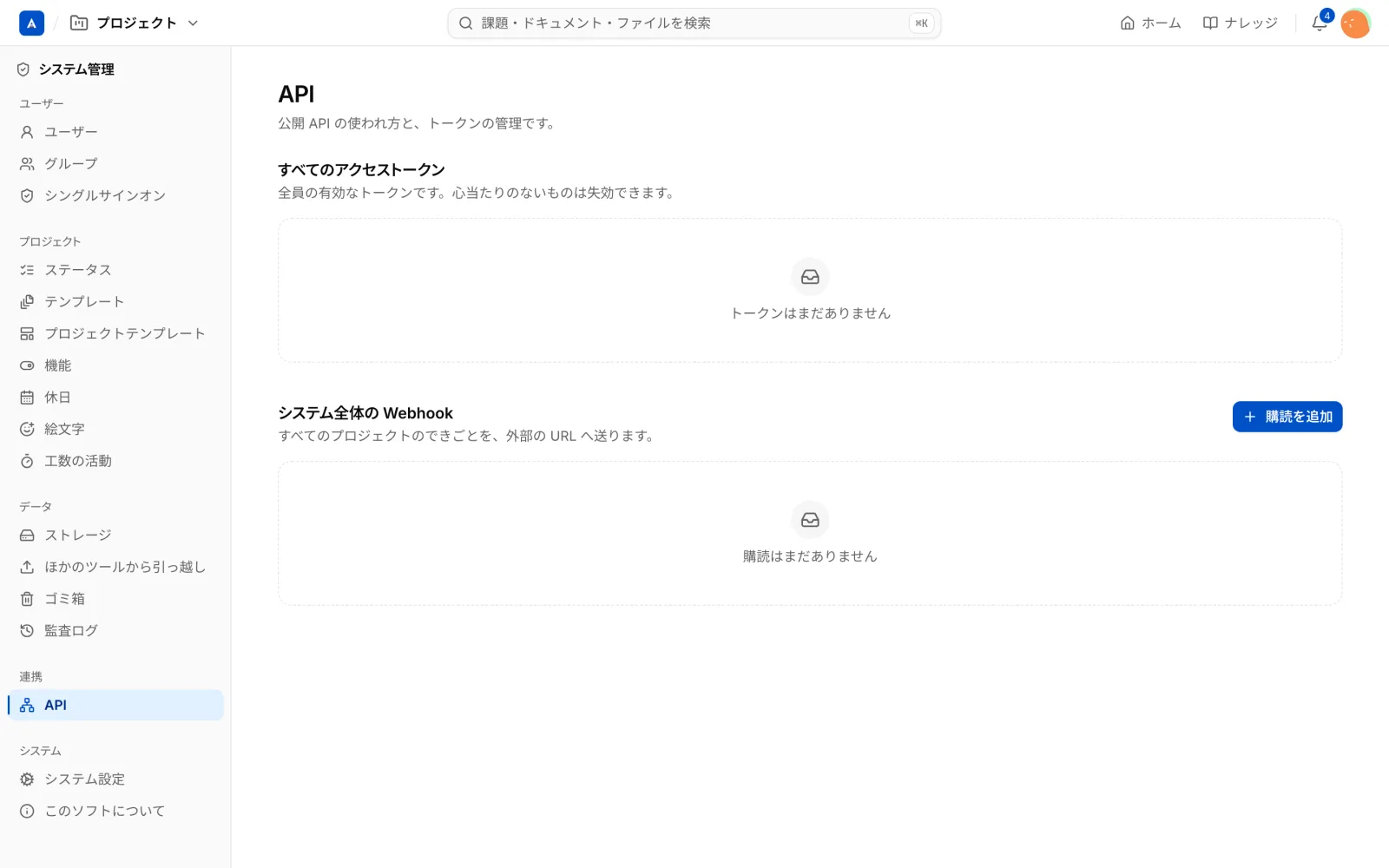
持ち主は、個人設定の「API」から失効できます。システム管理者は、システム管理の「API」で、全員の有効なトークンを見て、心当たりのないものを失効できます。