
プロジェクトの設定 2 / 11
役割と権限
プロジェクトの5つの標準の役割(オーナー・管理者・メンバー・報告者・閲覧者)でできることの違いと、参加者に役割を割り当てる方法を説明します。操作ごとの違いを表にまとめました。
約4分で読めます
akamine マニュアルの目次(章と記事の一覧)
プロジェクト
課題の基本
課題の詳細とコミュニケーション
一覧・カンバン・ガント
通知と連携
システム管理
プロジェクトで「だれが何をできるか」は、参加者に割り当てた「役割」で決まります。この記事では、標準の5つの役割の違いと、割り当ての方法、権限の決まりを説明します。
参加者に役割を割り当てる
参加者と役割は、プロジェクトの設定の「メンバー」で管理します。操作できるのは、メンバーを管理できる人(初期設定では、オーナーと管理者)です。
- プロジェクトの「設定」タブを開き、左のメニューで「メンバー」を選びます。
- 「メンバーを追加」を押して、ユーザーかグループを選びます。
- 役割を選びます。すでにいる人は、行の役割の選択肢から変えられます。
- 外すときは、行の右の「×」を押します。
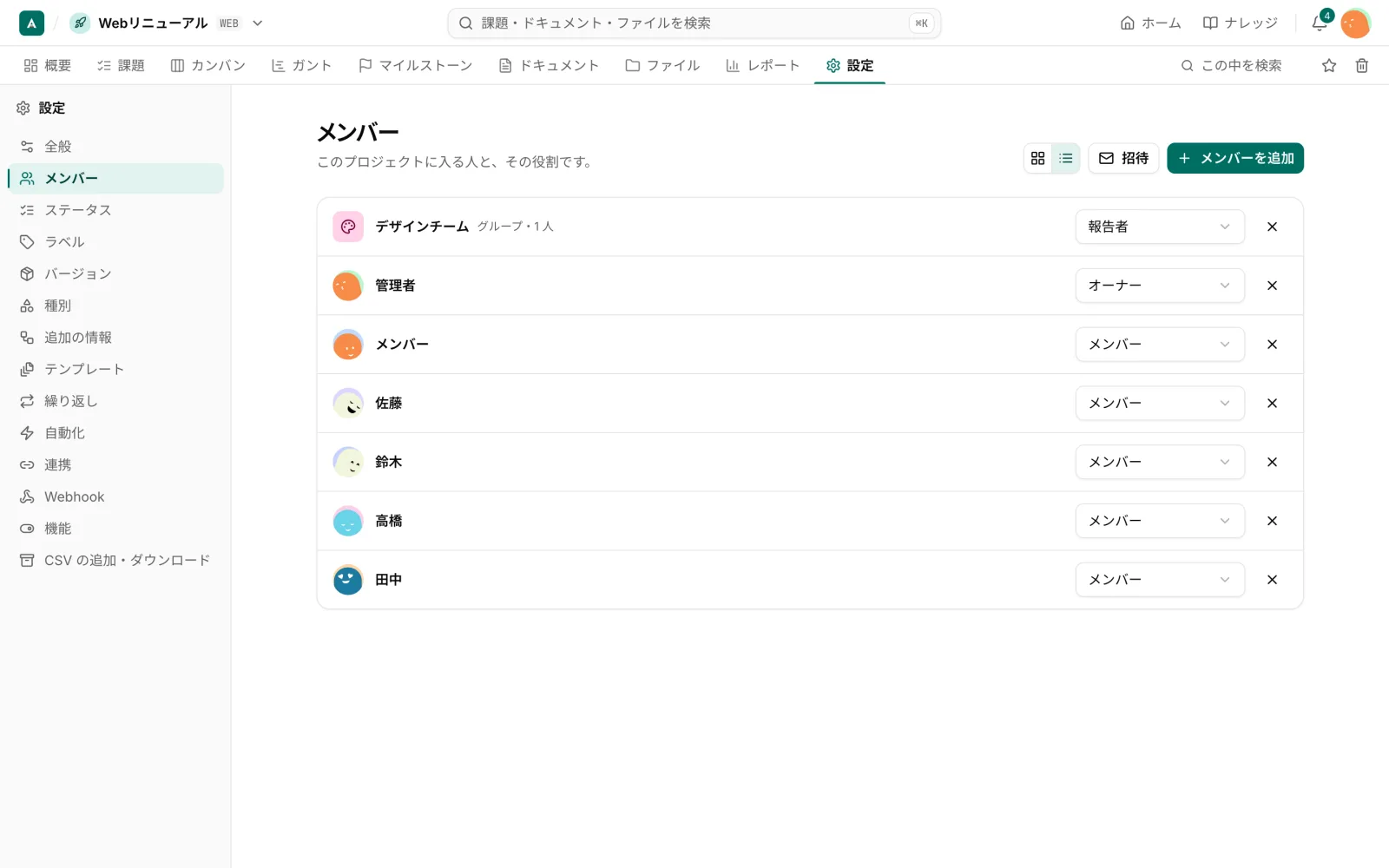
画面には「招待」のボタンもあり、まだakamineにいない人をメールで招待できます。
標準の5つの役割
| 役割 | 一言 |
|---|---|
| オーナー | すべてできる。プロジェクトの削除と、オーナーの付け替えもできる。1人以上必須 |
| 管理者 | 設定、メンバー、ステータス、テンプレート、自動化の管理 |
| メンバー | 課題、ドキュメント、ファイルの作成と編集 |
| 報告者 | 課題の作成とコメント。編集は、自分が作った課題だけ |
| 閲覧者 | 見るだけ。コメントはできる |
操作ごとの違い
主なものを抜き出した表です。「自分」は、自分が作った課題か、自分が担当の課題だけという意味です。
| 操作 | オーナー | 管理者 | メンバー | 報告者 | 閲覧者 |
|---|---|---|---|---|---|
| 課題を見る | ○ | ○ | ○ | ○ | ○ |
| コメントする | ○ | ○ | ○ | ○ | ○ |
| 課題を作る | ○ | ○ | ○ | ○ | |
| 課題を編集、ステータスを変える | すべて | すべて | すべて | 自分 | |
| 担当者を変える | すべて | すべて | すべて | ||
| 課題を削除する | すべて | すべて | 自分 | ||
| 工数を記録する | ○ | ○ | ○ | ○ | |
| ドキュメントを作る | ○ | ○ | ○ | ||
| ファイルをアップロードする | ○ | ○ | ○ | ○ | |
| プロジェクトの設定を変える | ○ | ○ | |||
| 自動化ルールを管理する | ○ | ○ | |||
| プロジェクトを削除する | ○ |
「コメントを消す」は、自分のコメントなら、いつでも消せます。他の人のコメントを消せるのは、オーナーと管理者です。
複数の経路で参加しているとき
1人が、本人として、またグループとしても参加していることがあります。その場合は、権限の「和」になります。「すべて」と「自分」の両方があれば、広い「すべて」が使われます。
公開範囲との関係
「社内公開」のプロジェクトでは、参加していない社内のメンバーも、閲覧者の権限で見られます。このときの権限は、「閲覧者」の役割の中身です。閲覧者の役割を変えると、変わります(独自の役割を作る)。
気をつけること
- オーナーは、1人以上必要です。最後のオーナーは、外せず、役割も変えられません。
- オーナーの役割を付けたり、変えたり、外したりできるのは、そのプロジェクトのオーナーと、システム管理者だけです。管理者が、自分や他の人をオーナーにして、削除の権限を得ることはできません。
- 社外のゲストに付けられるのは、閲覧者、報告者、メンバーのどれかで、システム設定の上限までです。
- 子プロジェクトは、初期設定で親の参加者を引き継ぎます。同じ人を子で参加させると、子での役割が優先されます。引き継ぎは、子の設定で止められます。
- システム管理者は、参加していなくても、すべてのプロジェクトをオーナーとして扱えます。
