
システム管理 4 / 16
グループ
部署やチームのまとまりを作る「グループ」の作り方と使いどころを説明します。プロジェクトへの参加、メンション、担当者の絞り込みで役立ちます。システム管理者向けです。
約3分で読めます
akamine マニュアルの目次(章と記事の一覧)
プロジェクト
課題の基本
課題の詳細とコミュニケーション
一覧・カンバン・ガント
通知と連携
システム管理
この記事では、グループの作り方と、使いどころを説明します。グループは、部署やチームのように、よく一緒に働く人のまとまりです。ユーザーは、複数のグループに入れます。
グループを作る
グループを作れるのは、システム管理者です。システム設定で「メンバーがグループを作れる」をオンにしているときは、メンバーも作れます(既定はオフです)。
- 「システム管理」の「グループ」を開きます。
- 右上の「作成」を押します。
- 名前、色、アイコン、説明を入れます。
- 「メンバー」で、入れる人を選びます。名前で検索もできます。
- 保存します。
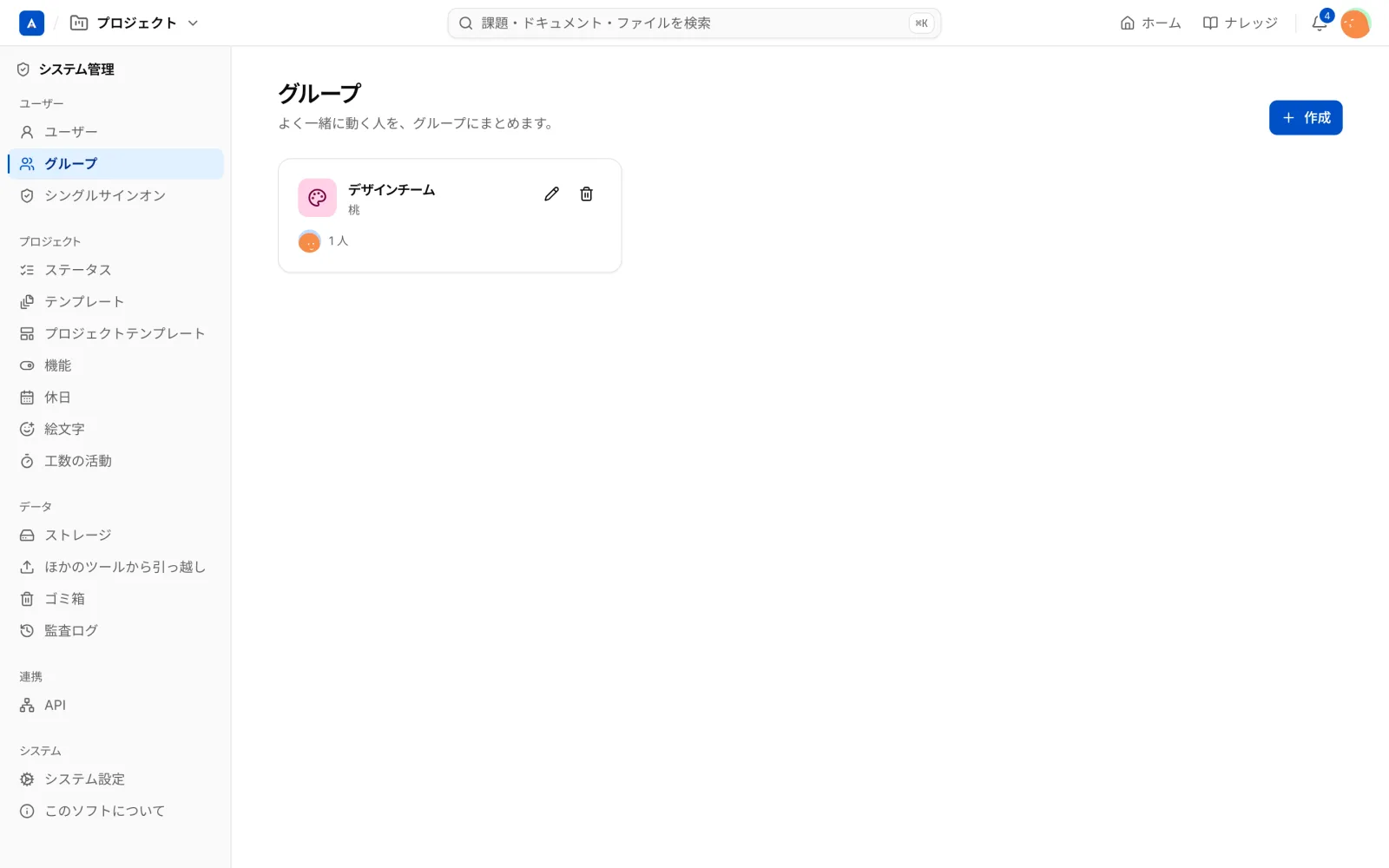
一覧では、グループがカードで並びます。カードには、名前、人数、アイコンが出ます。
編集と削除
カードの鉛筆のマークで、名前やメンバーを変えられます。ごみ箱のマークで削除できます。
ユーザーのグループは、「ユーザー」の画面の「…」から「グループを変更」でも変えられます。ユーザーの管理を見てください。
グループの使いどころ
| 使いどころ | 内容 |
|---|---|
| プロジェクトへの参加 | グループごと、プロジェクトに参加させられます |
| メンション | @デザインチーム のように書くと、グループ全員に通知が届きます |
| 担当者の絞り込み | 課題の絞り込みや、ダッシュボードの集計で使えます |
| 招待 | 招待するときに、入るグループを選べます |
たとえば、「デザインチーム」を作っておくと、新しいプロジェクトにその全員を一度に参加させられます。人が入れ替わっても、グループのメンバーを直せば足ります。
作るときのコツ
- 名前は、部署名やチーム名など、メンバーが見てすぐわかるものにします。メンションで呼ぶときの名前にもなります。
- 色とアイコンを付けると、プロジェクトの参加者の一覧や選択肢で、見分けやすくなります。
- 1 人が入るグループは、いくつでも構いません。たとえば、「デザインチーム」と「採用」を兼ねる人は、両方に入れます。
- 招待するときにグループを選んでおくと、参加したその日から、チームの一員として呼べます。
