
一覧・カンバン・ガント 11 / 12
カレンダー
課題をカレンダーで見る方法。月・週・日の切り替え、開始日から期限までのバー表示、ドラッグでの日付の変更、空のマスからの課題の追加を説明します。
約3分で読めます
akamine マニュアルの目次(章と記事の一覧)
プロジェクト
課題の基本
課題の詳細とコミュニケーション
一覧・カンバン・ガント
通知と連携
システム管理
カレンダーは、課題を月・週・日の予定表に並べる表示です。「今週は何が期限か」「来週はどこが混んでいるか」を、カレンダーの感覚で確かめられます。
開く
課題のタブの右上にある切り替えで、カレンダーのアイコンを押します。絞り込み、並べ替え、完了の扱い、保存済みビューは、リストと共通です。
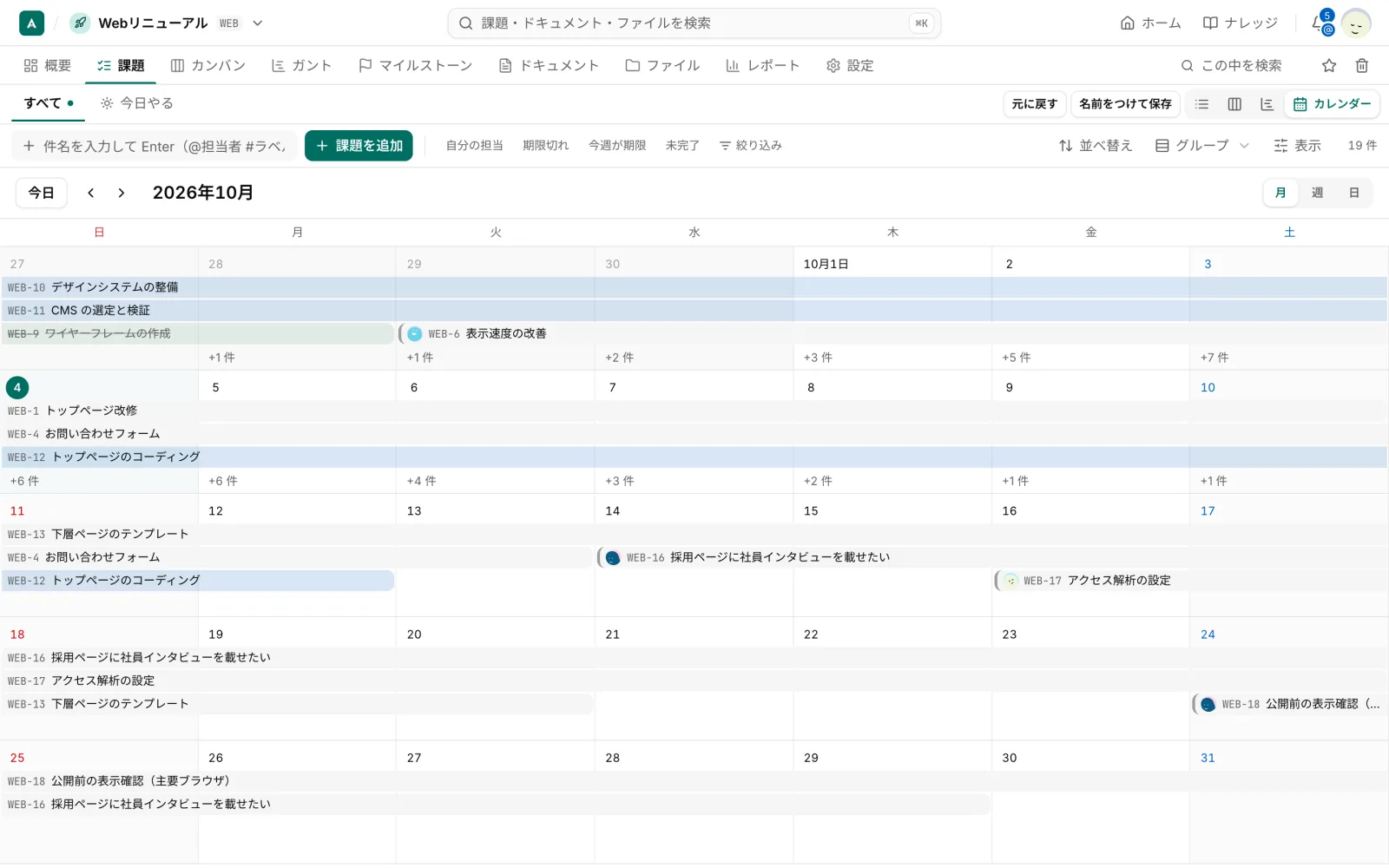
月・週・日を切り替える
画面の右上のボタンで、「月」「週」「日」を切り替えます。
- 「今日」のボタンと、左右の矢印で、表示する期間を動かします。キーボードの
←→とt(今日)でも動けます。 - 月の見出し(「2026年10月」)を押すと、年月を選べます。
- 日の表示では、その日の課題が並び、その日に課題を追加する入力欄も出ます。課題の日付は日単位で、時刻を持たないため、時間の目盛りはありません。
課題の置かれ方
課題は、開始日から期限までの日に置かれます。
- 開始日と期限があるときは、連続したバー(週をまたぐときは週の端で切れ、続きがあることを示します)。
- 片方の日付だけのときは、その日だけ。
- 1 日だけのときは、小さなチップ。
バーの色は、ステータスの種類で変わります。未着手は灰、進行中は青、期限切れは赤、完了は緑で淡く、取り消し線が付きます。バーには、担当者のアバター、課題キー、件名が出ます。
1 日に入りきらない課題は、「+N 件」と表示されます。押すと、その日のすべての課題が出て、課題を押すと詳細が開きます。土日と祝日は、薄い地で表示されます。
日付を変える
バーをドラッグして、日付を変えられます。
- バーを動かす: 開始日と期限が、同じ日数だけ動きます。
- バーの両端を引く: 開始日か期限だけが変わります。1 日の課題の端を引くと、期間になります。
変えられるかどうかは、ガントと同じく、権限で決まります。
課題を追加する
課題を作る権限があれば、空のマスをクリックして、その日が期限の課題を追加できます。複数日をドラッグして範囲を選ぶと、開始日と期限を付けて追加できます。
課題を開く
課題を押すと、右に詳細のペインが開きます。
スマホでは
スマホでは、月を日のマスと点で表示し、選んだ日の課題を下に一覧で出します。
