
課題の詳細とコミュニケーション 8 / 10
工数を記録する
課題に作業時間(工数)を記録する方法。記録ダイアログの入力、時間の書き方、タイマーでの記録、活動の種類、権限と、記録の直し方を説明します。
約3分で読めます
akamine マニュアルの目次(章と記事の一覧)
プロジェクト
課題の基本
課題の詳細とコミュニケーション
一覧・カンバン・ガント
通知と連携
システム管理
工数は、課題にかかった作業時間のことです。課題ごとに記録しておくと、予定と実績の差がわかり、あとで工数のレポートにも使えます。記録の方法は 2 つあります。時間を自分で入れる方法と、タイマーで測る方法です。
予定と実績
- 予定工数: 課題の項目です。見積もった時間を入れます(0.25 時間刻み)。
- 実績工数: 「工数の記録」の合計です。自動で計算されます。
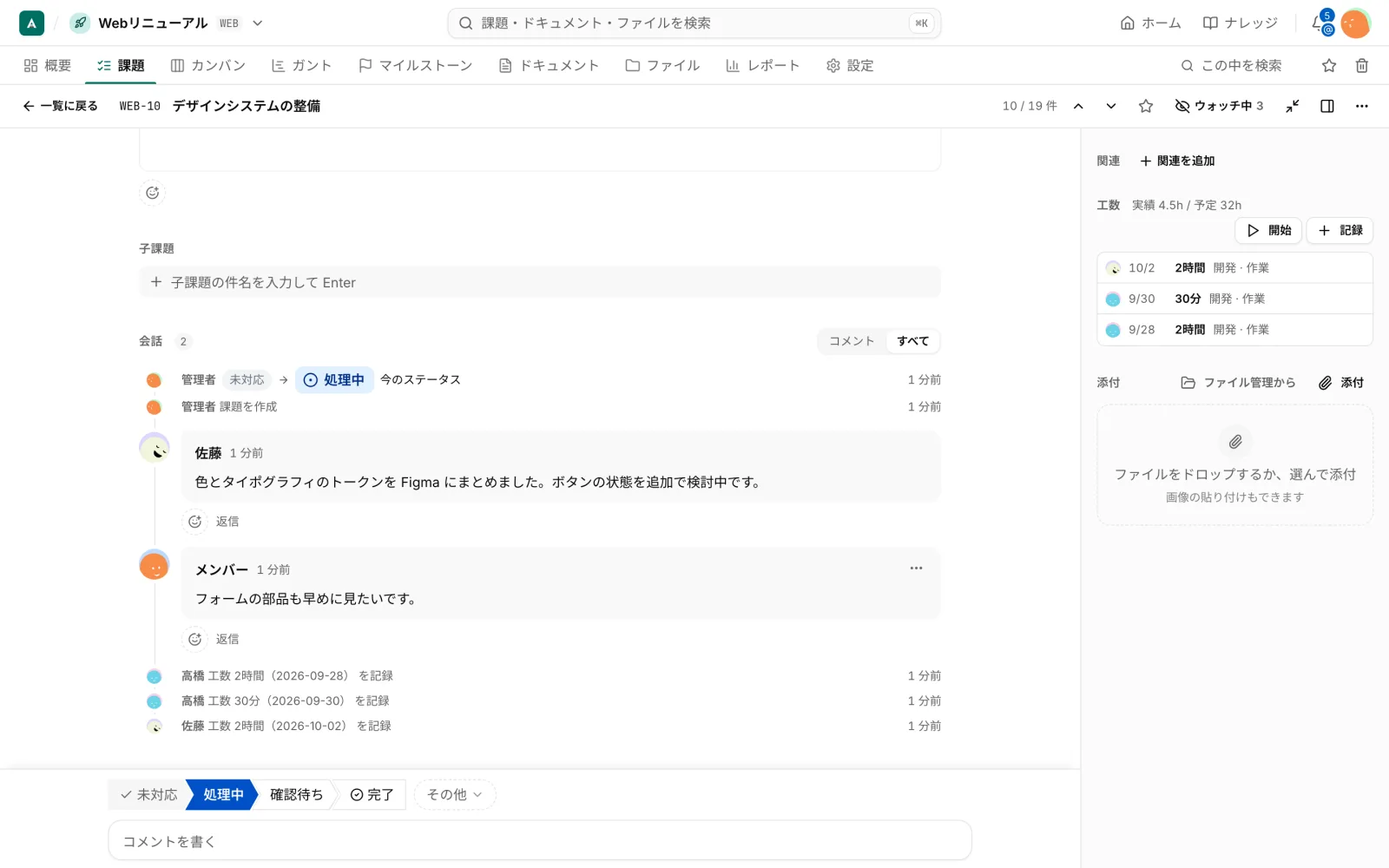
詳細の右の列の「工数」の欄に、「実績 4.5h / 予定 32h」のように並んで出ます。その下に、記録の一覧(日付、時間、活動)があります。
時間を入れて記録する
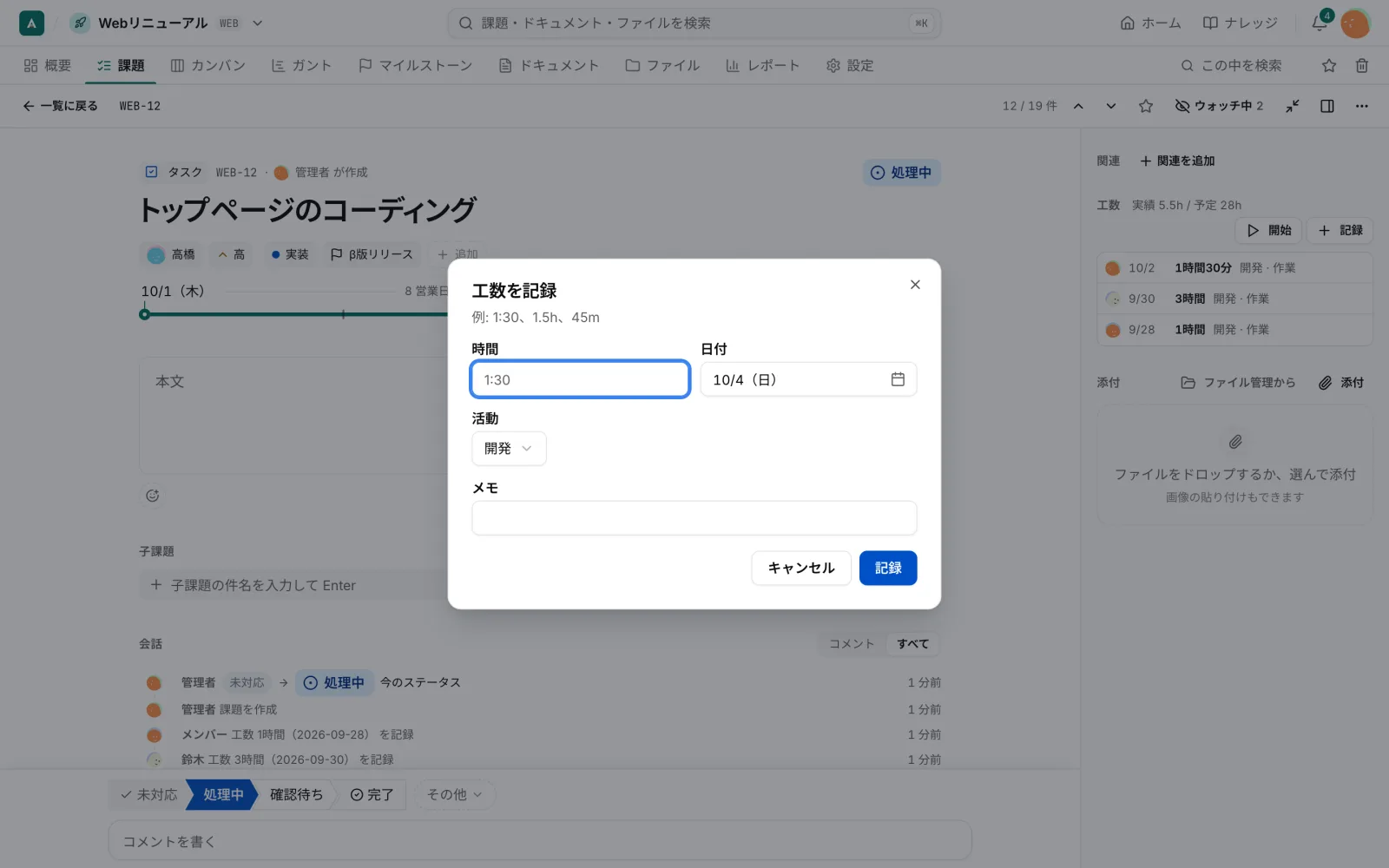
- 課題の詳細の右の列にある「工数」の欄で、「記録」を押します。
- 開いたダイアログに入力します。
- 時間:
1:30、1.5h、45mのように入れます。1 分から 24 時間まで入れられます。 - 日付: 作業した日です。
- 活動: 作業の種類です。選ばなければ、既定の「開発」になります。
- メモ: 任意です。
- 時間:
- 「記録」を押します。
記録は、同じ欄から編集や削除もできます。記録、変更、削除は、課題の履歴に残ります。
タイマーで記録する
作業の前後にボタンを押すだけで、時間を測れます。
- 作業を始めるとき、「工数」の欄の「開始」を押します。
- 作業が終わったら、「停止」を押します。
停止すると、経過時間が記録されます。
- 経過時間は分に切り上げて記録されます(最短 1 分)。
- 日付は、止めた時刻の、自分のタイムゾーンの日付になります。
- 開始の時刻はサーバーが覚えているので、ブラウザを閉じても測り続けます。
- 動いているタイマーは、画面上部のヘッダーに小さく出ます(経過時間、課題キー、停止ボタン)。
- タイマーは1 人 1 つです。別の課題で「開始」を押すと、動いていたタイマーは止まって記録されます。
活動の種類
活動の種類は、設計、開発、試験、調査、会議、その他の 6 つが用意されています。システム管理者が、システム管理の「工数の活動」で増やしたり減らしたりできます(絵文字と工数の活動)。
権限
| できること | 必要な権限 |
|---|---|
| 自分の記録を付ける・直す・消す | 工数を記録する権限 |
| 他の人の記録を見る | 工数を見る権限 |
| 他の人の記録を直す・消す | 工数を編集する権限 |
工数を見る権限がない人には、自分の記録だけが見えます。役割ごとの権限は、環境の設定によって異なります。
記録を使う
記録した工数は、プロジェクトの「レポート」の工数のレポートで、期間、人、種別などで集計できます。くわしくは 工数レポート を見てください。
