
システム管理 13 / 17
Jooto からの引っ越し
Jooto のプロジェクト(ボード)を、タスク・コメント・添付・メンバーごと akamine に移す手順です。API キーの用意、件数と API の呼び出し数の見込み、移るもの・移らないもの、取り消し方を説明します。システム管理者向けの手順です。
約4分で読めます
akamine マニュアルの目次(章と記事の一覧)
プロジェクト
課題の基本
課題の詳細とコミュニケーション
一覧・カンバン・ガント
通知と連携
プロジェクトの設定
システム管理
Jooto は、2027 年 7 月 31 日で提供を終えます。この記事では、Jooto のプロジェクトを akamine に移す方法を説明します。Jooto の公開 API につないで、プロジェクトを選ぶだけで、タスク・コメント・添付・メンバーが移ります。
実際のデータでの移行は、事前にご相談ください(予定・実績の書き方などは、データによって本文に原文のまま残ることがあります)。
引っ越しは、どのプランでも使えます。行えるのは、システム管理者だけです。
始める前に
- Jooto の公開 API キーを用意します。Jooto の公開 API は、Jooto の有料プランで使えます。
- キーは読み取りだけに使い、保存しません。引っ越しが終わると(失敗したときも)消えます。
- Jooto の API には、月の呼び出しの上限があります。akamine は、始める前に見込みを出して、足りるかを確かめます。
引っ越す
- 「システム管理」の「ほかのツールから引っ越し」を開きます。
- 「Jooto」のタブを選びます。
- 「API キー」を入れ、「つなぐ」を押します。
- 移したいプロジェクトを選びます。アーカイブしたプロジェクトも選べます。
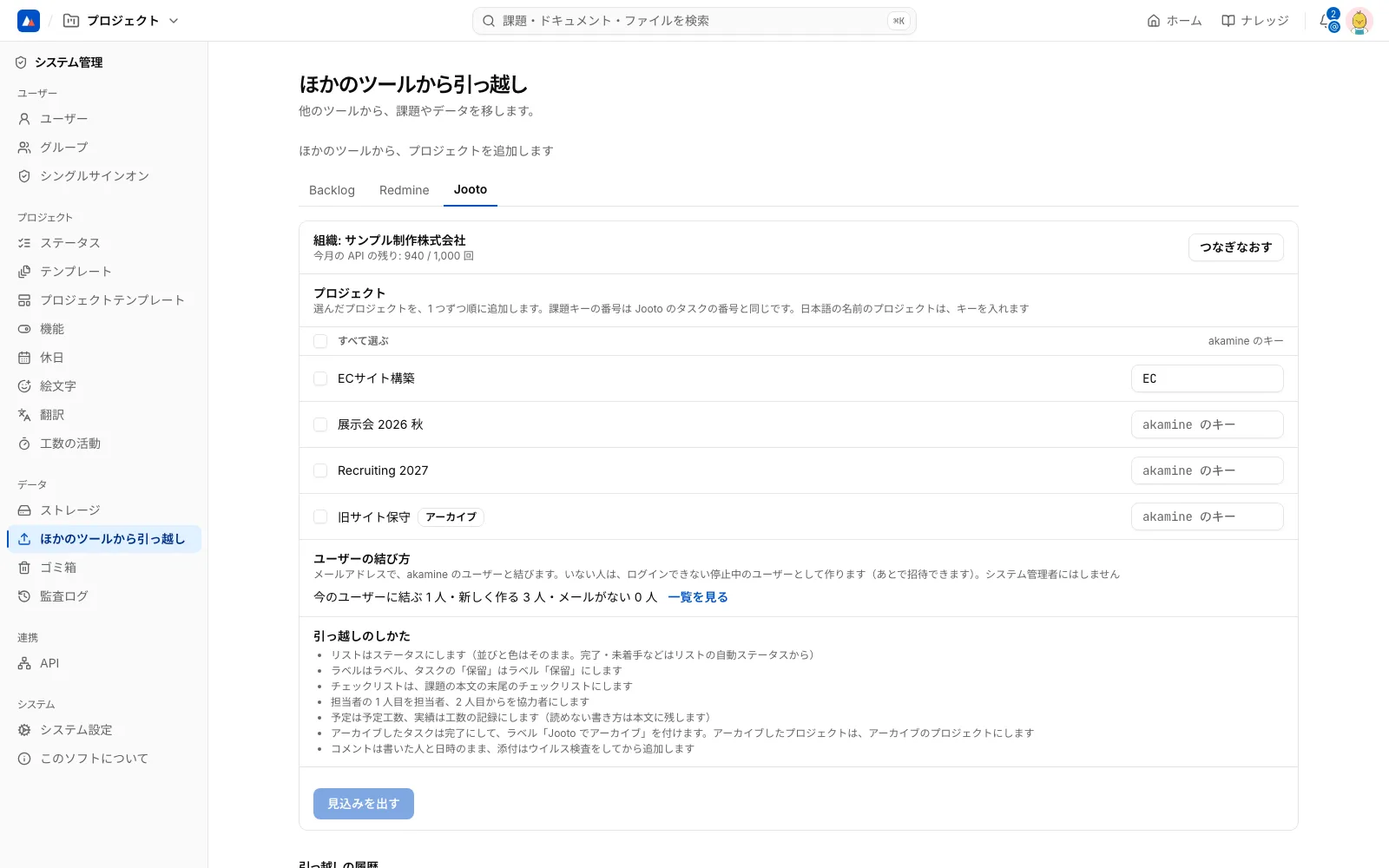
- 「見込みを出す」を押します。プロジェクトごとのタスク・アーカイブ・メンバー・添付の数と、API の呼び出しの数が出ます。
- 見込みを確かめて、引っ越しを始めます。
- 見るところ: 「今月の API の上限で足ります」と出ていれば、始められます。
- 見るところ: 足りないときは、始めません。途中までしか入らないプロジェクトを作らないためです。API の上限に余裕ができてから、もう一度行ってください。
引っ越しは裏で順に進むので、画面を開いたままにする必要はありません。API の上限で待つときも、自動で続きから進みます。
移るもの
ボードプロジェクト非公開
リストステータスプロジェクト専用のセット
タスク課題番号はそのまま
| Jooto | akamine |
|---|---|
| プロジェクト(ボード) | プロジェクト(公開範囲は非公開)。アーカイブしたものは、入れ終えてからアーカイブ |
| リスト | ステータス(そのプロジェクト専用のステータスセット) |
| タスク | 課題(タスクの番号のまま) |
| 担当者(複数) | 1 人目が担当者、2 人目からが協力者 |
| 開始日時・締切日時 | 開始日と期限(締切の時刻は、期限の時刻に) |
| 予定・実績 | 予定工数と、工数の記録 |
| ラベル | ラベル |
| 保留・アーカイブ | ラベル「保留」、完了と「Jooto でアーカイブ」のラベル |
| チェックリスト | 本文の末尾に、チェックつきのリストで |
| コメント | コメント(元の書き手と日時のまま) |
| 添付 | 添付(ウイルス検査をしてから。コメントに結ぶ) |
| メンバーと役割 | プロジェクトの参加者と役割 |
| ユーザー | メールアドレスで結ぶ。いない人は停止中のユーザーとして作る |
akamine にいない人は、「停止中」のユーザーとして作られます。招待は送りません。使わせるときは、「ユーザー」の画面で有効に戻します(ユーザーの管理)。
移らないもの
- アクティビティ(履歴)。コメントは、元の書き手と日時で入ります。
- フォロー
- フォルダ
引っ越しのときは、通知も自動化も動きません。
取り消す
終わった引っ越し(完了・失敗)は、「取り消す」で取り消せます。作ったプロジェクトはゴミ箱に入り、30 日のあいだは戻せます。作った停止中のユーザーは残ります。
同じ Jooto のプロジェクトは、取り消すまで、もう一度は引っ越せません。二重に作らないためです。
引っ越しの開始・完了・失敗・取り消しは、監査ログに残ります。
