CHAPTER 08 9 / 12
入力ミスを防ぐチェック
入力ミスは本人の注意力だけでは防げません。必須・範囲・形式の三つのチェックと、エラー文の書きかた、厳しくしすぎない加減を、現場の例で解説します。初めての方にも読みやすい内容です。
約6分で読めます
 サトルさん
サトルさん 玲子さん ★★ ふつう
現場改善ノートの目次(章と記事の一覧)
1. 現場改善とノーコードの基本
2. 紙・Excel からの卒業
3. 日報・報告を変える
4. 点検・保守・品質を変える
5. 申請・承認・稟議を変える
6. 営業・顧客・案件を変える
8. アプリづくりの考えかた
9. 現場を巻き込む・定着させる
10. データ活用と帳票
この記事の内容
この記事でわかること
- 入力ミスを防ぐ三つのチェックがわかる
- 分かりやすいエラー文の書きかたがわかる
- 厳しさの加減の考えかたがわかる
「0」を一つ多く打ってしまった。気づいたのは、送る直前だった。そんなヒヤリとした経験はありませんか。

入力ミスは、うっかりの積み重ねです。「気をつけてください」という呼びかけは、長続きしません。入力の段階で、おかしな値を見つけてくれる仕組みが役に立ちます。
三つの基本のチェック
三つの基本のチェックは、次のとおりです。
空のままを防ぐ
ありえない値を防ぐ
書式の違いを防ぐ
1. 必須チェック: 空のままを防ぐ
これがないと記録の意味がない項目は、必須にします。入力が漏れたまま保存できなくなります。
たとえば、こんな画面です。点検の入力画面では、必須の項目に赤い印があり、入れ終わった項目には緑の確認の印が付きます。下には、残りの必須の状況が出ます。
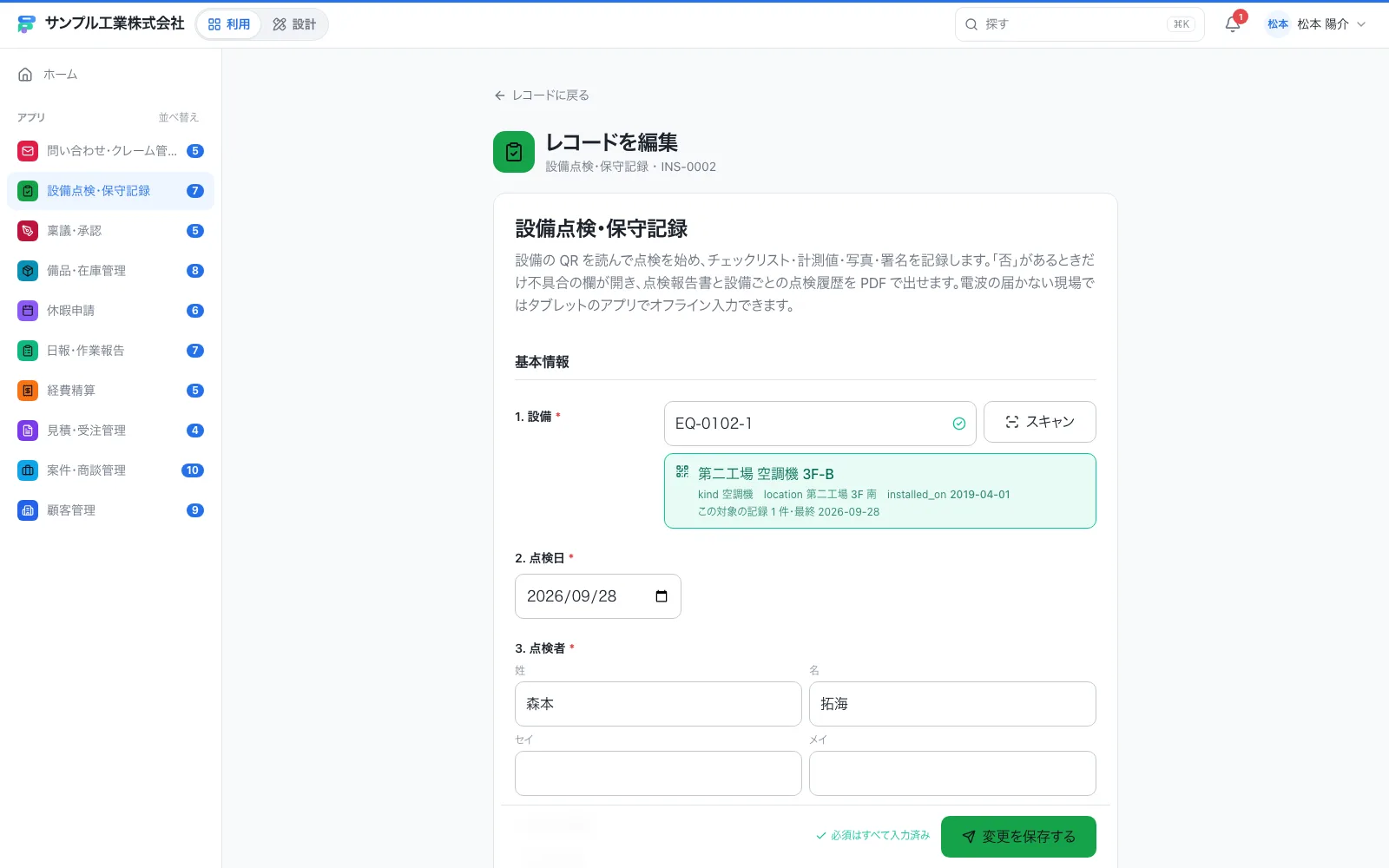
- 項目名の右の赤い印が、必須の項目です。
- 下の「必須はすべて入力済み」の表示で、漏れがないことを確かめられます。
2. 範囲チェック: ありえない値を防ぐ
| 項目 | チェックの例 |
|---|---|
| 数量 | 1以上、10000以下 |
| 温度 | 0〜100 |
| 日付 | 今日より未来は不可(点検日など) |
| 割引率 | 0〜100% |
先ほどの「1000」のミスは、普段の数量の上限を決めておけば、警告できたかもしれません。
3. 形式チェック: 書式の違いを防ぐ
メールアドレスの形、電話番号の桁数、郵便番号の7桁など、形が決まっているものを確認します。メールアドレスは、確認用に二度入力してもらう方法もあります。
エラーメッセージの書きかた
| 悪い例 | よい例 |
|---|---|
| 入力が不正です | 数量は1〜10000の数で入力してください |
| エラー | 点検日に未来の日付は入れられません |
| 必須です | 設備番号を入力してください |
何が悪くて、どうすれば直るかを、短い文で伝えます。責める言葉は避けます。

厳しくしすぎない
チェックを厳しくしすぎると、現場の入力が止まります。
設計の画面では、選択肢ごとに、理由を「求める」か「書けるようにする(任意)」かを選べます。

- 「否」の選択肢は、理由の入力を求める設定です。
- 他の選択肢は、理由を求めない設定です。厳しさを選択肢ごとに変えられます。
| 厳しさ | 使う場面 |
|---|---|
| 保存できない(エラー) | 間違いなく誤りのとき(空、形式違反) |
| 警告して、続行はできる | 普通はないが、ありえるとき(異常に大きな値) |
| 何もしない | 自由に書いてよい項目 |
- 1運用
- 2点検
- 3見直し
- 4試す
チェックの見直し
運用を始めたら、「よく引っかかるチェック」を見ます。同じところで何度も引っかかるのは、入力する人が悪いのではなく、チェックか、項目の作りに無理がある可能性があります。
まとめ
- 入力ミスは、注意喚起ではなく仕組みで防ぐ
- 必須・範囲・形式の三つの基本のチェックを使う
- エラー文は、何が悪く、どうすれば直るかを短く伝える
- 厳しくしすぎず、例外がありえるものは加減する
Formia でやるなら
項目ごとに、必須の指定、最小・最大の値、文字数、形式などを設定できます。メールアドレスの確認入力もあります(必須と入力チェック、数値・金額の項目)。条件に応じたチェックは、式で組めます(条件の式)。入力画面では、入れ終わった項目に印が付き、残りの必須の数も表示されます。