
CHAPTER 02 4 / 10
Excel職人のノウハウを活かす
長年Excelを磨いてきた人の知恵は、業務アプリにもそのまま活きます。計算式・表記のルール・チェックの目の三つを、アプリの設計に移すやりかたを、玲子さんの例で紹介します。
約5分で読めます
 玲子さん
玲子さん サトルさん ★★ ふつう
現場改善ノートの目次(章と記事の一覧)
1. 現場改善とノーコードの基本
2. 紙・Excel からの卒業
3. 日報・報告を変える
4. 点検・保守・品質を変える
5. 申請・承認・稟議を変える
6. 営業・顧客・案件を変える
8. アプリづくりの考えかた
9. 現場を巻き込む・定着させる
10. データ活用と帳票
この記事の内容
この記事でわかること
- Excel職人の三つの知恵がわかる
- 知恵をアプリに移す方法がわかる
- 「いつも直している箇所」の使いみちがわかる
長年Excelを育ててきた人ほど、「新しいツールで、自分の工夫が無駄になるのでは」と感じるものです。実は、その逆です。


職人の知恵は三つある
長くExcelを使ってきた人には、次の三つのノウハウがあります。
- 計算式: 合計・税・日数など、間違えない数式
- 表記のルール: 会社名や品番を、どう書くかの決まり
- チェックの目: 「この数字はおかしい」と気づく勘
どれも、アプリの設計に、ほぼそのまま移せます。
計算式は、アプリの「計算の欄」へ
玲子さんが苦労して作った数式は、アプリの計算の欄として組み込めます。たとえば、見積の明細のこんな式です。
- 金額 = 数量 × 単価
- 小計 = 明細の金額の合計
- 消費税 = 小計 × 10%(端数は切り捨て)
- 合計 = 小計 + 消費税
Excelで式を組んだ経験があれば、考えかたは同じです。一度組めば、全員の入力に自動で効きます。手で計算する人がいなくなり、計算ミスも減ります。
見積の設計画面の「ロジック」タブには、計算式が一覧で並びます。
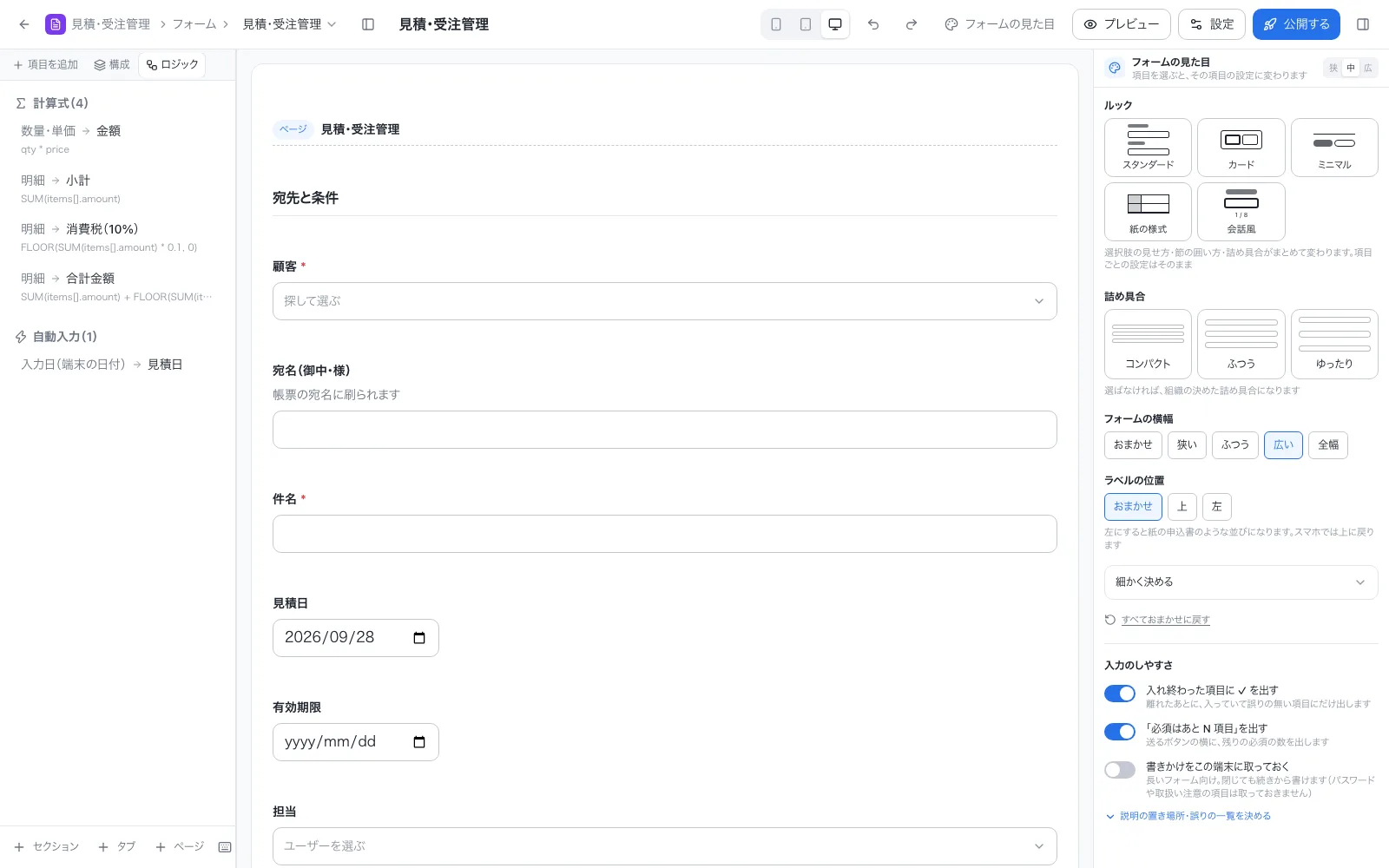
- 「数量・単価 → 金額」「明細 → 小計」「消費税(10%)」「合計金額」の式が並びます
- 入力日から見積日を入れる「自動入力」も、同じ画面にあります
表記のルールは、「選択式」に
「会社名は(株)ではなく株式会社と書く」「品番は半角」など、ルールを人の記憶に頼らず、入力の形にしてしまいます。
| ルール | アプリでの形 |
|---|---|
| 決まった値から選ぶ | 選択式にする |
| 半角の数字だけ | 数値の欄にする |
| 空欄にしない | 必須にする |
| 過去の取引先を使う | 台帳から選べるようにする |
玲子さんが毎回直していた表記のゆれを、そもそも起こさない形にできます。
選んで入れる欄は、たとえばこんな画面です。
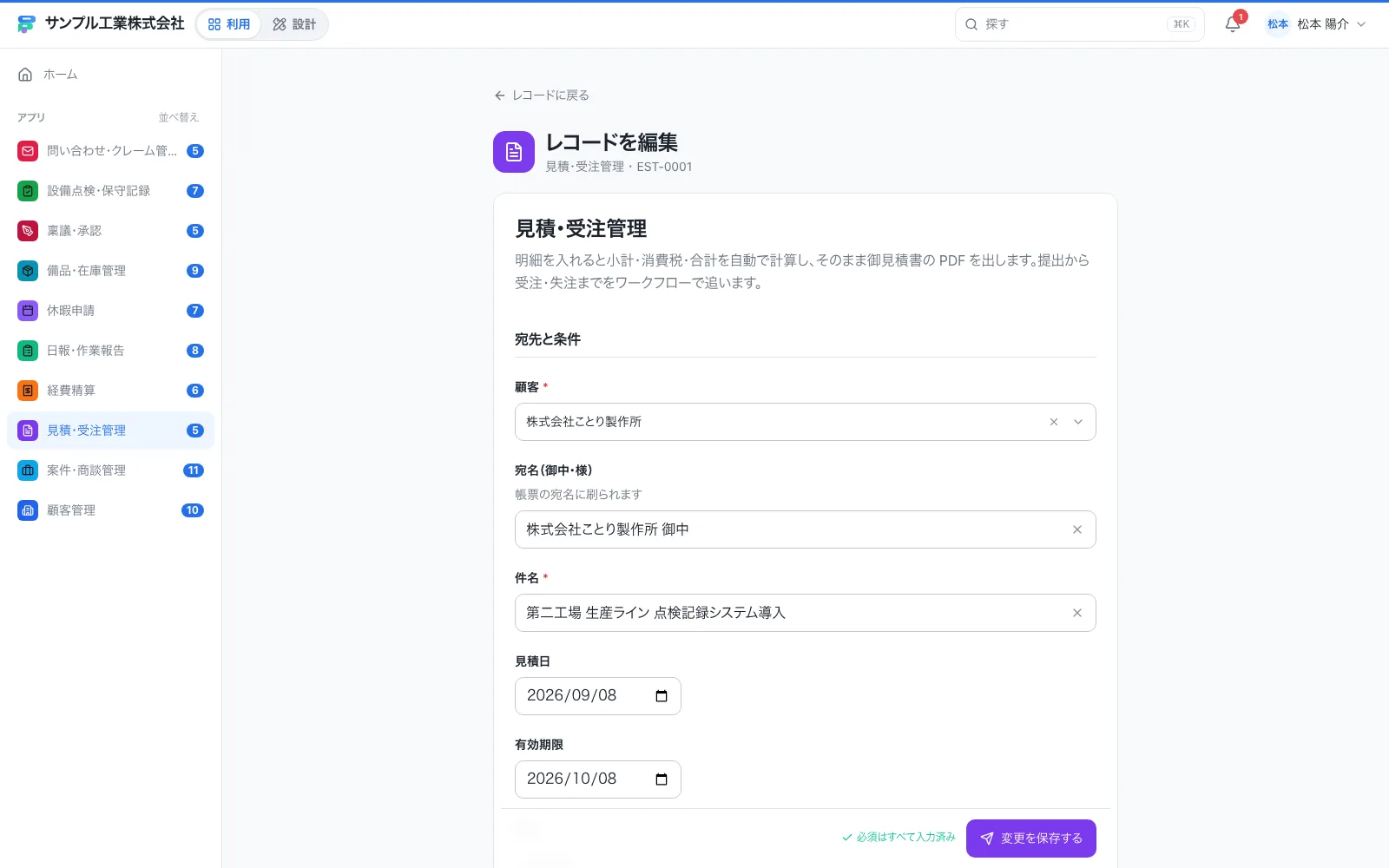
- 「顧客」は、台帳から選んで入れる欄です
- 必須の項目には赤い印が付きます
チェックの目は、「入力のチェック」に
「この金額は桁がおかしい」「日付が逆」という玲子さんの勘は、入力のチェックの条件にできます。人が見つけていた誤りを、入力した時点で知らせてくれます。
- 毎回直している表記のゆれを書き出した
- 「桁がおかしい」「日付が逆」などの勘を言葉にした
- それぞれに、選択式・必須・入力のチェックのどれが合うか考えた
職人が「設計者」になる
ここが一番のポイントです。アプリを作ったことがなくても、Excelを使いこなしてきた人は、「何を、どう集めると、あとで困らないか」を知っています。作る作業は、ほかの人が手伝えます。判断するのは、職人です。
職人の知恵を、残しておく
職人の知恵は、本人の頭の中にあるうちは、その人にしか使えません。アプリの設計に移すと、全員が使えるものになり、本人が異動や退職をしても、残ります。「自分のノウハウが、みんなの役に立つ形で残る」ことは、職人にとっても、うれしい変化のはずです。
まとめ
- Excel職人の知恵は、計算式・表記のルール・チェックの目の三つ
- 計算式は「計算の欄」、表記のルールは「選択式・必須」、チェックは「入力の条件」に移せる
- 「いつも直している箇所」の一覧が、アプリの設計メモになる
- 職人は、アプリづくりの「設計者」になれる
Formia でやるなら
Formiaには、数量×単価のような計算を組める計算の欄と、選択式・必須・入力のチェックがあります。見積の明細と金額が自動計算される例が、設計画面の「ロジック」タブにまとまっています。式の書きかたは 式の基本 を見てください。