
CHAPTER 09 8 / 10
安全に直して本番に出す
使われているアプリを直すときは、現場を止めない工夫が要ります。下書きで確かめる、試験用の環境で試す、変更前にバックアップを取る、戻せるようにしておく。基本の考え方を紹介します。
約5分で読めます
 サトルさん
サトルさん ユウキ
ユウキ フォミ ★★ ふつう
現場改善ノートの目次(章と記事の一覧)
1. 現場改善とノーコードの基本
2. 紙・Excel からの卒業
3. 日報・報告を変える
4. 点検・保守・品質を変える
5. 申請・承認・稟議を変える
6. 営業・顧客・案件を変える
8. アプリづくりの考えかた
9. 現場を巻き込む・定着させる
10. データ活用と帳票
この記事の内容
この記事でわかること
- 動いているアプリを安全に直す5つの習慣がわかる
- 本番と試す場所を分ける理由がわかる
- 戻せる状態にしておく大切さがわかる
使っている最中に画面を直したら、現場から「変わった」と連絡が来た。そんな冷や汗の経験はありませんか。

動いているアプリは、工事中の道路と同じ
多くの人が毎日使うアプリを直すのは、人が通っている道路を工事するのに似ています。何も考えずに掘り返すと、通る人が困ります。
そこで大切なのが、本番(みんなが使っている画面)と、試す場所を分けることです。
安全に直す5つの習慣
この図は、本番に出すまでの順番です。強調した「バックアップ」は、戻れる地点を作る段です。
1. 直す前に、「何を変えるか」を書く
どこを、なぜ変えるのか。短くメモします。直したあと、何が変わったのかを確認する基準になります。
2. 下書きで作り、確かめてから出す
直した内容を、いきなり本番に出さず、下書きの状態で作ります。出す前に、実際の画面で入力して確かめます。
たとえば、設計画面は、こんな見た目です。直した内容は、まず下書きとして保存されます。
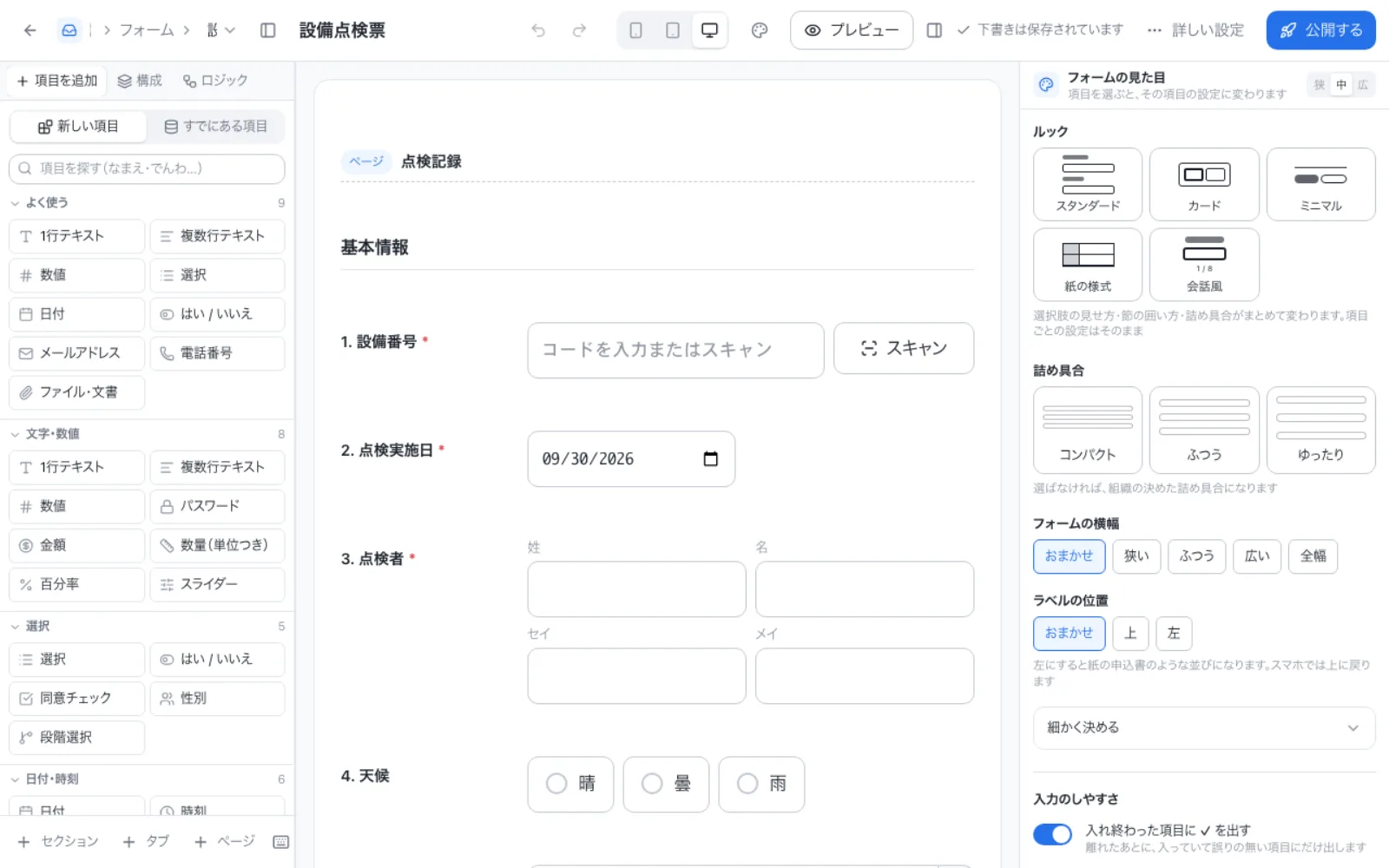
- 上部の「プレビュー」で、入力画面の見え方を確かめられる
- 「公開する」を押すまで、現場の画面には出ない
3. 試験用の環境で試す
規模が大きいとき、現場への影響が大きいときは、本番とは別の試験用の環境で、実際にデータを入れて試します。ここで失敗しても、現場には影響しません。
4. 出す前に、バックアップを取る
何かあったときに、戻れる地点を作っておきます。バックアップは、変更の前に取るものです。
5. 出す時間と、知らせ方を決める
使う人が少ない時間帯(始業前や昼休みなど)に出し、変更の内容を、先に現場へ知らせます。
「直す」と「データ」の関係
項目を足す・並べ替える程度なら、過去のデータは、そのまま読めます。一方、項目を消す、種類を変える(数字から文字へ、など)と、過去のデータへの影響が出ます。消す・変える変更は、特に慎重に扱います。
試験用の環境を使う場合の「リリース」は、管理画面のタブにあります。
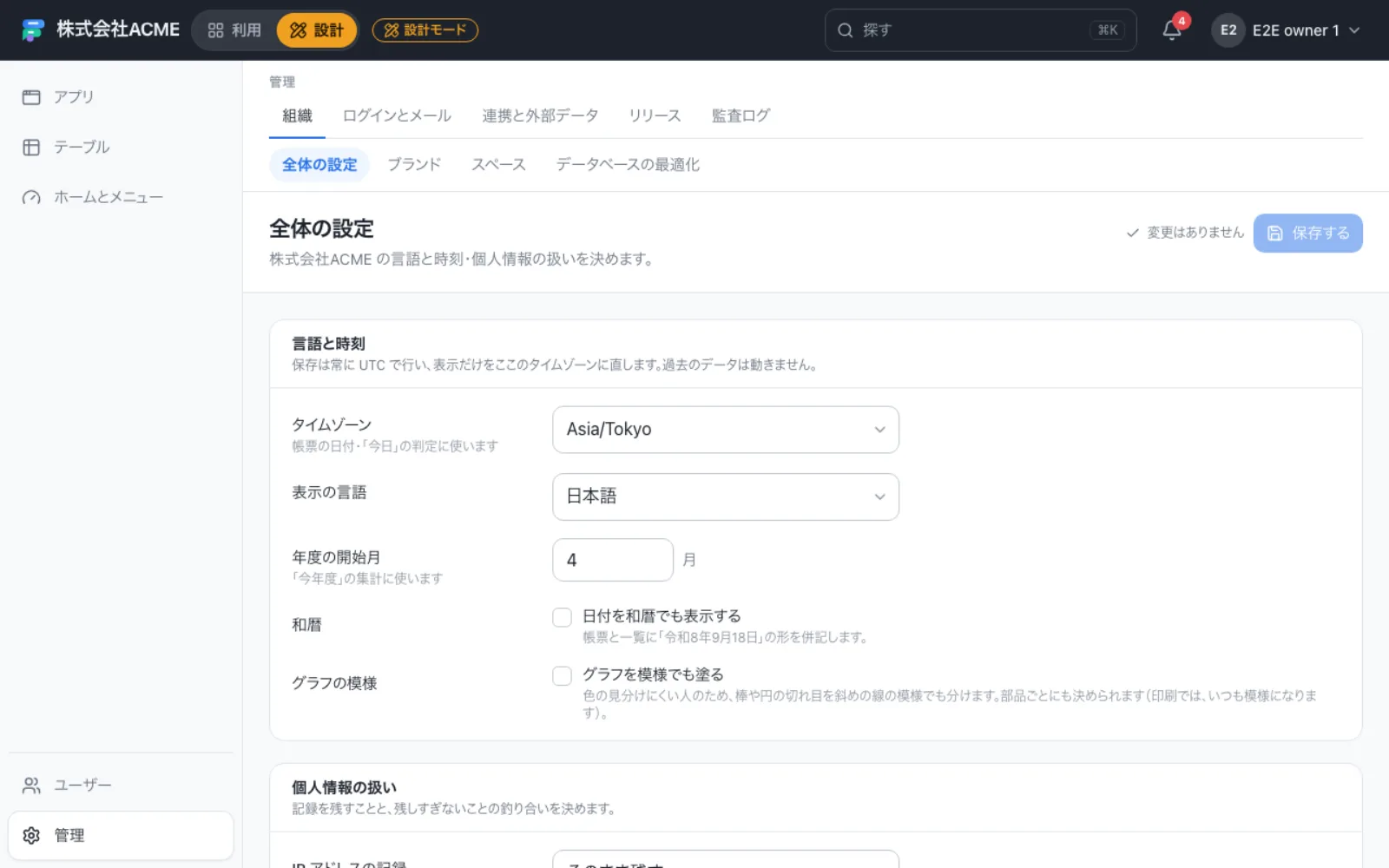
- 画面の上に「リリース」のタブが並んでいる
- 「監査ログ」のタブで、操作の記録も確かめられる
戻せる安心
どんなに気をつけても、うまくいかないことはあります。戻せることが前提にあると、安心して直せます。
- 変更前のバックアップから戻す
- 誤って消したデータは、履歴から戻す(保持期間内のもの)

小さく直して、小さく出す
一度に大きな変更を出すと、うまくいかなかったとき、どこが原因なのかわかりません。1回の変更は小さくして、1つずつ出し、現場の反応を見ながら次へ進みます。
特に、現場が忙しい時期(月末・繁忙期)には、大きな変更を避けます。出す日は、変更を知っている人が、現場にいる日にします。何かあったとき、すぐ対応できるからです。
まとめ
- 動いているアプリを直すときは、本番と試す場所を分ける
- 何を変えるかを先に書き、下書きや試験用の環境で確かめる
- 変更の前に、バックアップを取る
- 現場には、変更の前に知らせる
- 消す・型を変える変更は、特に慎重にし、戻せるようにしておく

Formia でやるなら
Formiaでは、フォームの変更を下書きで進め、公開して反映できます。試験用の環境を有効にした場合は、そこで作り替えた内容を、確認とバックアップのうえで本番に反映する「リリース」の画面もあります。確認が必要な変更は色で知らせ、反映したあとに元に戻すこともできます。詳しくは リリースの流れ を見てください。