CHAPTER 08 7 / 12
入力しやすいレイアウト
入力画面の並べかたで、入力のしやすさは大きく変わります。項目の順番、まとまりの作りかた、ラベルの位置、余白など、レイアウトを考えるときの基本を解説します。初めての方にも読みやすい内容です。
約6分で読めます
 サトルさん
サトルさん ユウキ
ユウキ 
現場改善ノートの目次(章と記事の一覧)
1. 現場改善とノーコードの基本
2. 紙・Excel からの卒業
3. 日報・報告を変える
4. 点検・保守・品質を変える
5. 申請・承認・稟議を変える
6. 営業・顧客・案件を変える
8. アプリづくりの考えかた
9. 現場を巻き込む・定着させる
10. データ活用と帳票
この記事の内容
この記事でわかること
- 入力項目を並べる順番の考えかたがわかる
- セクションでまとまりを作る方法がわかる
- ラベル位置や余白の選びかたがわかる
項目の数は少ないのに、なぜか入力しにくい。その原因は、並べかたにあるかもしれません。

入力画面の使いやすさは、項目の数だけでは決まりません。並べ方で、同じ項目でも、書きやすさが大きく変わります。
並べる順番の考えかた
仕事の順番に合わせる
現場で作業する順番に、項目を並べます。点検なら「設備を確認 → 日付 → 点検者 → 各部の確認 → 異常の有無 → 備考」のように、作業の流れに沿います。
作業の流れに沿った並びは、次のとおりです。
たとえば、こんな画面です。設計の画面で、項目に「1. 設備番号」「2. 点検実施日」「3. 点検者」と番号がふられ、作業の順に並んでいます。
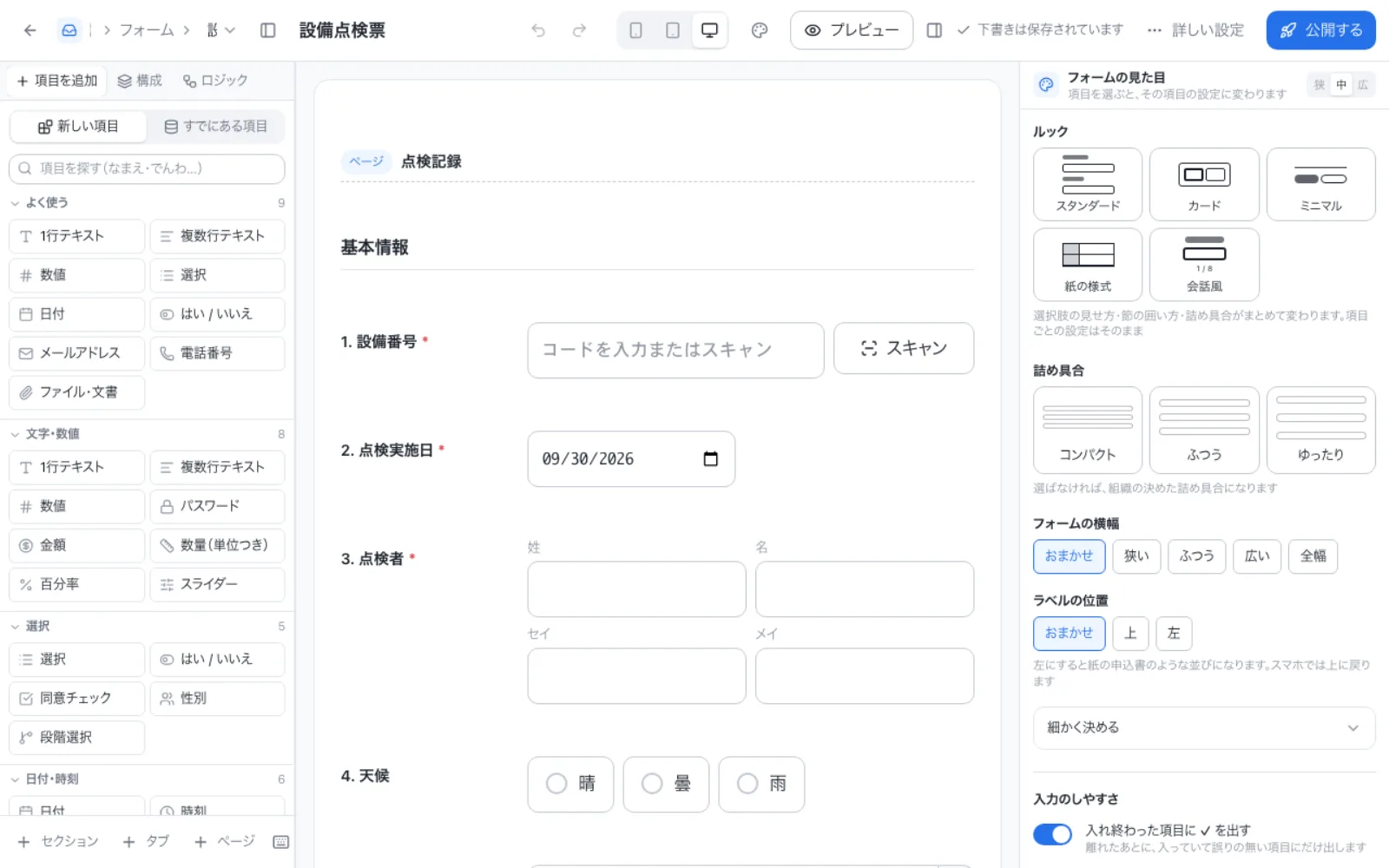
- 中央の「基本情報」が、見出し付きのまとまり(セクション)です。
- 項目の左に番号が付き、作業の順番を示しています。
紙の帳票があるなら、まず近づける
現場の人が使い慣れた紙の並びに近づけると、移行の抵抗が減ります。紙の並びが、そもそも使いにくいなら、見直しの機会にします。
大事なものを上に
必須の項目、毎回入力する項目を上に、たまにしか使わない項目は下に置きます。
まとまりを作る
項目が10個を超えると、ひとかたまりでは見づらくなります。関連する項目を、見出し付きのまとまり(セクション)に分けます。
| セクションの例 | 含む項目 |
|---|---|
| 基本情報 | 設備番号、点検日、点検者 |
| 点検結果 | 各部の確認、測定値 |
| 異常の記録 | 不具合の内容、写真 |
| 確認 | 上長の確認 |
見出しがあると、今どこを入力しているかがわかり、迷いません。長いフォームでは、タブやページで分ける方法もあります。
- 点検の入力画面
- 基本情報
- 設備番号
- 点検日
- 点検者
- 点検結果
- 各部の確認
- 測定値
- 異常の記録
- 不具合の内容
- 写真
- 確認
- 上長の確認
- 基本情報
入力した画面では、見出しの下に項目が並び、ラベルは左に置かれています。
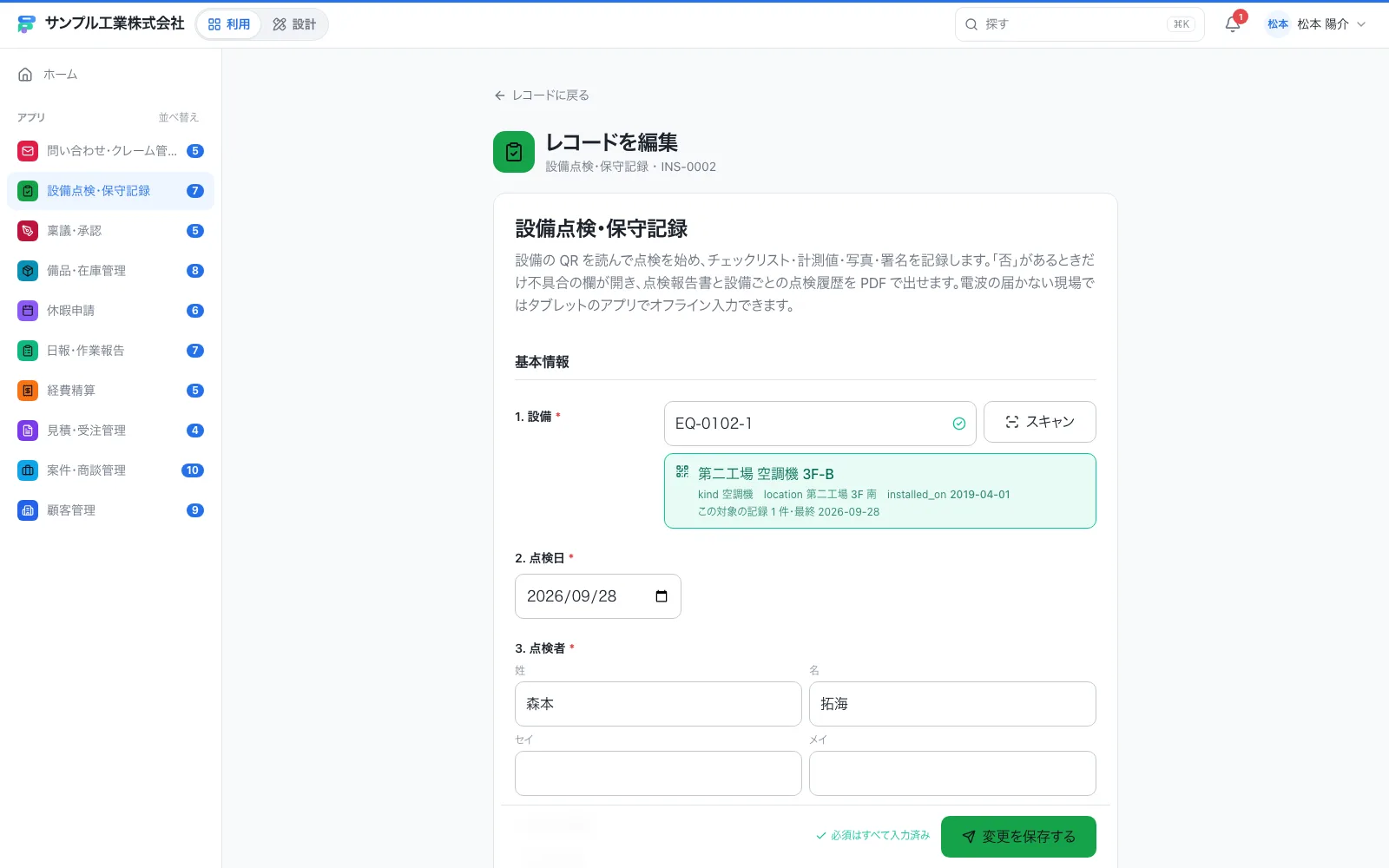
- 見出し「基本情報」の下に、まとまった項目が並びます。
- ラベルが左にあり、紙の点検表に近い並びです。
細かい工夫
ラベルの位置
ラベル(項目の名前)は、入力欄の上に置くのが、基本です。左に置くと、紙の申込書のような並びになり、画面が広いときには見やすいですが、スマホでは上に戻したほうが読みやすくなります。
余白とつめぐあい
詰め込みすぎると読みづらく、ゆったりしすぎると、スクロールが長くなります。入力の数が多いときは「コンパクト」、手袋で押すような現場の画面では「ゆったり」というように、使う場面で選びます。
一行に並べすぎない
横に何列も並べると、視線が動いて疲れます。同じ種類の短い項目(郵便番号と都道府県など)だけを、横に並べます。

- 項目が、作業の順番に並んでいる
- 毎回入れる項目が、上にある
- 10個を超えたら、見出し付きに分けた
- 現場の人に使ってもらい、手が止まる場所を見た
まとめ
- 並べる順番は、仕事の順番と、使い慣れた紙に近づける
- 項目が増えたら、見出し付きのまとまりに分ける
- ラベルの位置、余白、つめぐあいを、使う場面に合わせて選ぶ
- 現場で使ってもらい、手が止まる場所を見て直す
Formia でやるなら
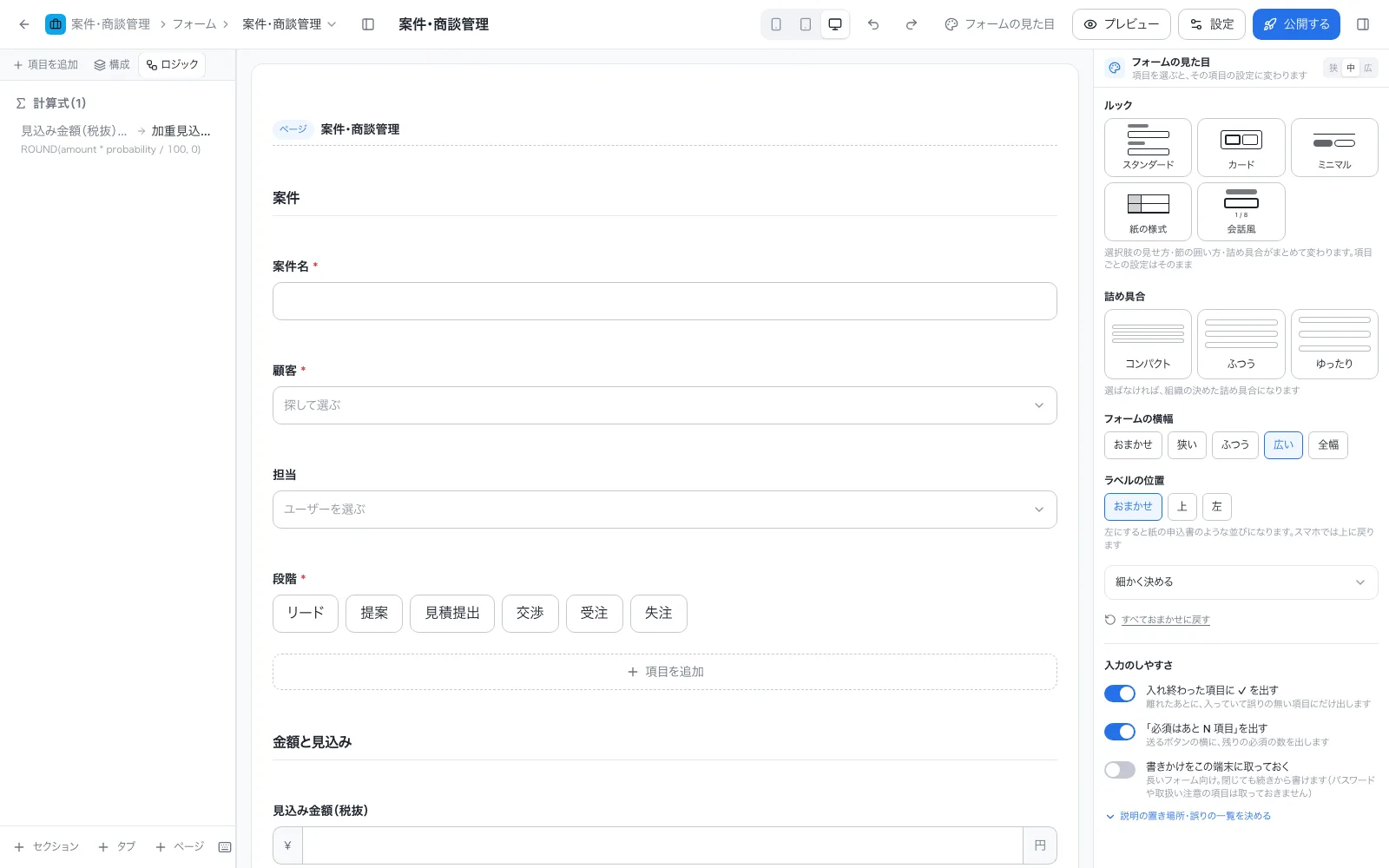
フォームデザイナーでは、真ん中の画面が、入力する人が見る姿とほぼ同じように表示されます。右側で「ルック」(スタンダード・カード・紙の様式など)、「詰め具合」(コンパクト・ふつう・ゆったり)、「ラベルの位置」(上・左)を選べます。セクションやタブでの区切りも、画面の下から追加できます(フォームデザイナー、セクションとレイアウト、パーツのライブラリ)。