
CHAPTER 05 6 / 9
休暇申請をスマホで
休暇申請を紙からスマホに変えると、申請も承認も出先で済み、誰がいつ休むかも見渡せます。項目の決めかたと、承認・予定の共有までの流れを紹介します。就業規則の確認が必要な点にも触れます。
約6分で読めます
 玲子さん
玲子さん ユウキ
ユウキ フォミ
フォミ 
現場改善ノートの目次(章と記事の一覧)
1. 現場改善とノーコードの基本
2. 紙・Excel からの卒業
3. 日報・報告を変える
4. 点検・保守・品質を変える
5. 申請・承認・稟議を変える
6. 営業・顧客・案件を変える
8. アプリづくりの考えかた
9. 現場を巻き込む・定着させる
10. データ活用と帳票
この記事でわかること
- 休暇申請に必要な項目がわかる
- 承認と記録の流れがわかる
- 休みの予定を見渡す方法がわかる
休みを取りたいだけなのに、申請書を取りに行き、書いて、渡して……。紙の休暇申請は、申請する側にも承認する側にも手間がかかります。


休暇申請の悩み
休暇申請は、紙のままだと次のような困りごとがあります。
- 申請書を取りに行く、書く、渡す、の手間がかかる
- 承認者が不在だと、返事が遅れる
- 総務が、受け取った申請を台帳に書き写す
- 「誰がいつ休むか」を、現場がすぐ見られない
申請の項目は少なく
休暇申請の項目は、シンプルにします。
| 項目 | 内容 |
|---|---|
| 申請者 | ログインした本人が自動で入る |
| 休暇の種類 | 年次有給、特別休暇、半休など(選ぶ形) |
| 期間 | 開始日と終了日(日付を選ぶ) |
| 理由 | 必要に応じて。任意でもよい |
| 連絡先・引き継ぎ | 必要な会社だけ |
選ぶ項目を中心にすれば、スマホで1分かからず申請できます。
スマホで開くと、入力欄は縦一列に並びます。
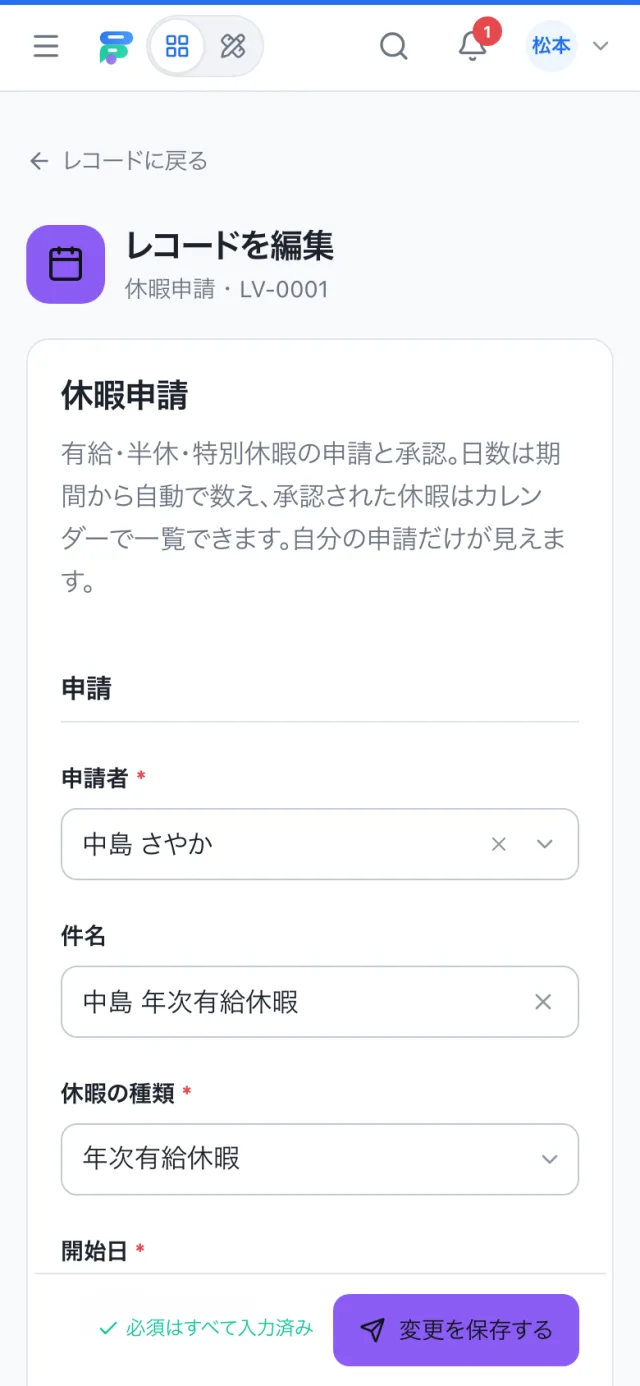
- 休暇の種類(年次有給休暇)は、選ぶ形になっている
- 保存のボタンが画面の下に固定され、片手でも押しやすい
承認の流れ
休暇の承認は、一般に次の流れです。
- 申請者が提出 → 「承認待ち」
- 直属の上長が承認 → 「承認済み」。総務に知らせが行く
- 都合が悪いときは、理由をつけて「差し戻し」。申請者に通知が届く
デモの休暇申請アプリでは、承認済みの休暇の1件の画面は次のようになります。
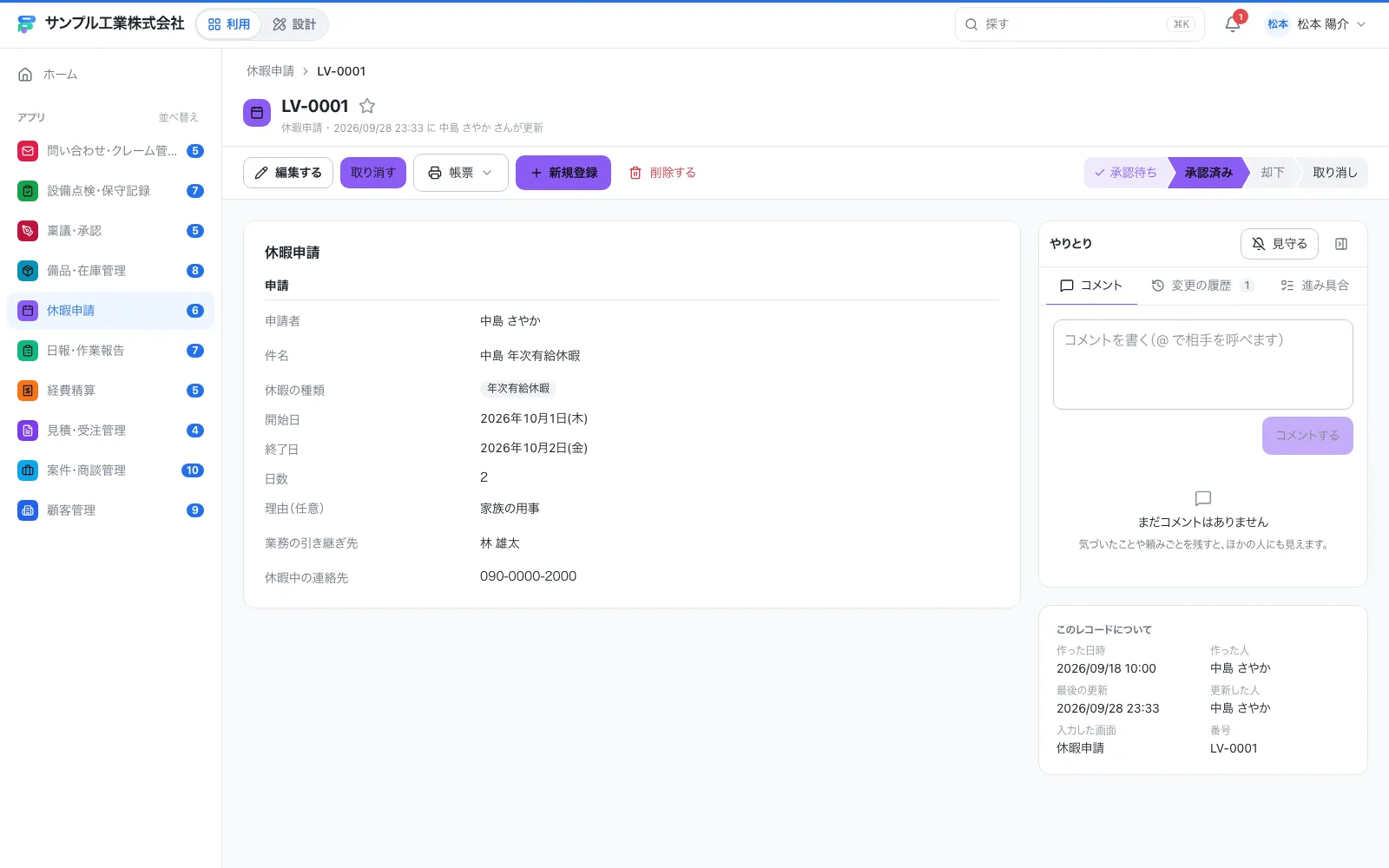
- 帯に「承認待ち → 承認済み」と進み、却下・取り消しの状態もある
- 「業務の引き継ぎ先」「休暇中の連絡先」も、申請の記録に残る
承認された休暇は、総務が台帳に写さなくても、記録がそのまま残ります。
「誰がいつ休むか」を見渡す
休暇の情報は、承認して終わりではなく、見える場所に出すと役に立ちます。
- カレンダーで、チームの休みを月・週で見渡せる
- 現場の班長が、シフトを組むときに参照できる
- 繁忙期に休みが重ならないか、事前に気づける
見せる範囲は、チームや部署に限るなど、必要な人だけに絞ることもできます。
カレンダーのビューで見ると、こうなります。

- 数日にわたる休みは、日付をまたいだ帯で続けて見える
- 右上の「月・週・日」で、見る範囲を切り替えられる
運用の細かな決めごと
休暇申請では、次のような細かい点を最初に決めておくと、迷いが減ります。申請の締め切り(何日前まで)、半休や時間単位の休暇の扱い、取り消しや変更の方法、繁忙期の取りかた。これらは会社の就業規則で決まっていることが多いので、規則を確認してから、申請の項目や承認の流れに反映させます。
休暇の取りやすさは、職場の雰囲気にも関わります。申請が手軽になり、承認の流れが見えるようになると、「頼みにくい」という気持ちが減り、計画的に休める職場に近づきます。
- 申請の締め切り(何日前まで)を決めた
- 半休や時間単位の休暇の扱いを決めた
- 取り消し・変更の方法を決めた
- 繁忙期の取りかたを決めた
- 就業規則と照らし合わせた
まとめ
- 休暇申請は、紙だと取りに行く・書く・渡す・写すの手間がある
- 項目は少なく。申請者・種類・期間を、選ぶ形で
- 承認の記録がそのまま残り、総務の転記は不要になる
- カレンダーで、チームの休みを見渡せる
- 日数管理や期限の扱いは、就業規則に従う

Formia でやるなら
Formiaのデモには「休暇申請」のアプリがあり、スマホから申請できます。承認の流れは、ワークフローで作れます。申請の一覧は、カレンダーやカンバンのビューで見渡せます。作りかたは カレンダービュー と ワークフローの基本 の記事を見てください。