
計算と条件 3 / 8
表示条件(〜のときだけ表示)
「不具合のときだけ写真欄を出す」「100万円以上のときだけ必須にする」など、条件で項目を出し分ける設定の手順を、条件ビルダーと式の両方で説明します。入力する人が迷わないフォームにするための基本です。
約3分で読めます
Formia マニュアルの目次(章と記事の一覧)
アプリをつくる
入力項目ガイド
入力画面に項目が多いと、入力する人は迷います。表示条件を使うと、ほかの項目の答えに応じて、必要な項目だけを出せます。同じ仕組みで、「条件に合うときだけ必須にする」こともできます。この記事では、設定の手順を説明します。
条件を設定する手順
- 設計画面で、出し分けたい項目を選びます
- 右の設定の「表示条件・必須条件」を開きます
- 「この項目を表示する条件」で、「条件を追加」を押します
- 項目、比べかた、値を順に選びます
- 保存します(設計画面は自動で下書き保存されます)。公開すると入力画面に反映されます
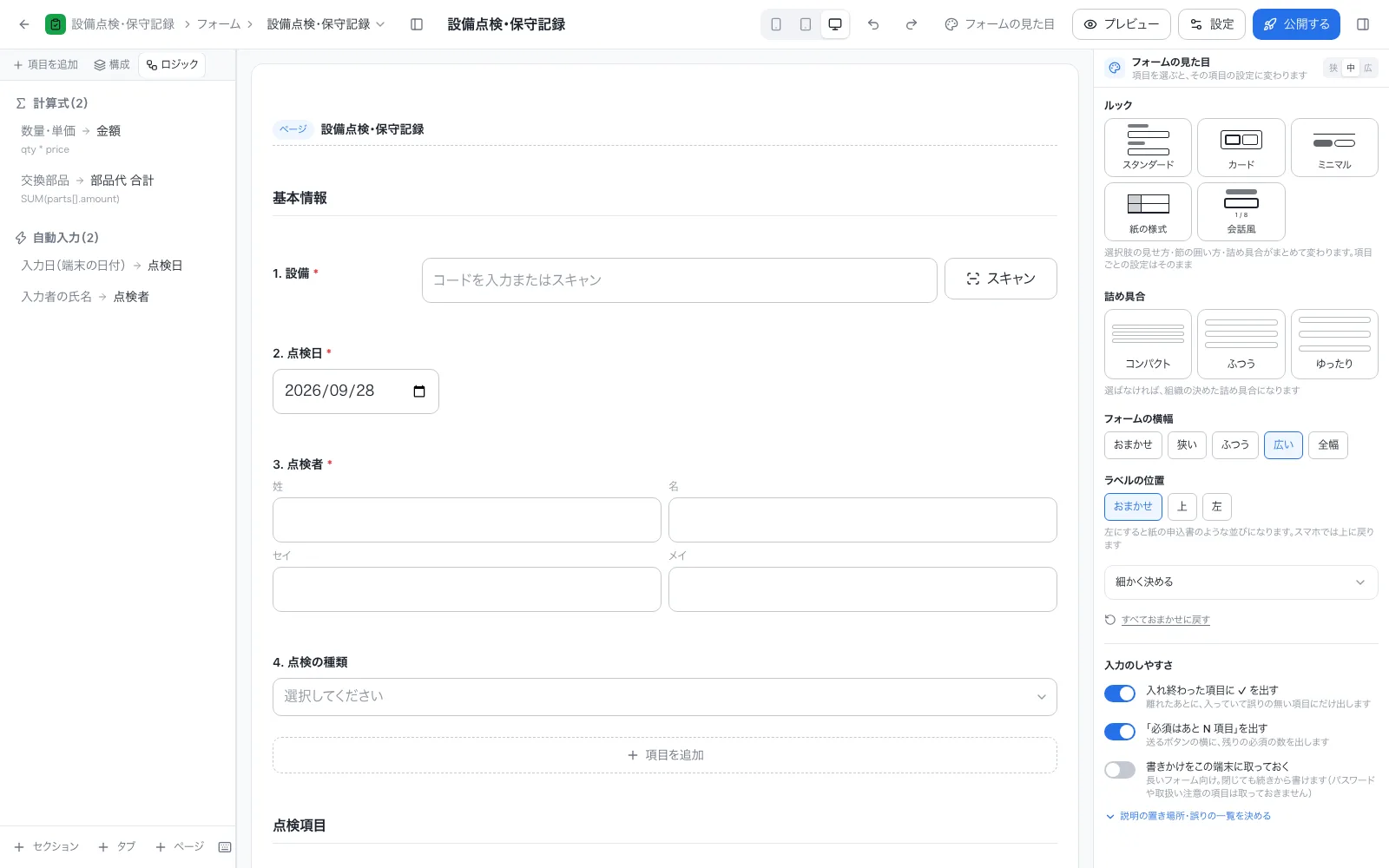
「必須にする条件」も同じ手順です。この欄は、その項目を「必須」に固定していないときに出ます。
条件ビルダーの使いかた
条件は、ドロップダウンを選ぶだけで組み立てられます。比べかたは、項目の種類に合わせて絞られます。
| 項目の種類 | 選べる比べかたの例 |
|---|---|
| 文字 | が次と等しい、に次を含む、が次で始まる、が未入力、に入力がある |
| 数値・金額 | が次より大きい、が次以上、が次より小さい、が次以下 |
| 選択肢 | が次と等しい、が次と異なる |
| はい・いいえ | が「はい」、が「いいえ」 |
| 日付 | が次より後、が次以降、が次より前、が次以前 |
条件を2つ以上並べると、「すべて満たす」か「いずれか満たす」かを選べます。条件ビルダーで選べる範囲では、すべて満たす・いずれか満たすのどちらか1種類だけをまとめられます。
式で書く
複雑な条件は、条件ビルダーの下の「式で編集」を押すと、式で直接書けます。
=kind == 'other'
=amount >= 100000 && needs_approval == true
=ISNOTBLANK(email)
条件ビルダーで表せない式を書いたときは、そのまま式の入力で開きます。条件で表せる形に戻したときは、「条件で編集に戻す」で戻れます。
使い道の例
| 業務 | 条件 | 出し分け |
|---|---|---|
| 問い合わせ | 種類が「不具合・クレーム」 | 製品名・型番と写真の欄を出す |
| 稟議 | 金額が100万円以上 | 比較検討の欄を必須にする |
| 点検 | 判定が「要修理」 | 修理内容と部品の欄を出す |
| 申請 | 種類が「その他」 | 理由の欄を出す |
注意すること
- 隠れている項目の値は、送信されません。表示条件を後から変えるときは、すでに入っているデータとの関係を確かめてください
- 表示条件に使えない関数があります。
IS_UNIQUEとIS_BUSINESS_DAYは、サーバーだけで評価するので使えません - 項目のkeyを変えると、それを使う式や条件も追従して書き換わります