
CHAPTER 09 3 / 10
説明は短く、触ってもらう
長い説明会や分厚いマニュアルより、短い説明と実際に触る時間のほうが現場には効きます。10分で伝える構成、質問の受け方、困ったときの相談先づくりまで、定着のコツを紹介します。
約5分で読めます
 サトルさん
サトルさん 工藤さん
工藤さん 玲子さん
玲子さん フォミ
フォミ 
現場改善ノートの目次(章と記事の一覧)
1. 現場改善とノーコードの基本
2. 紙・Excel からの卒業
3. 日報・報告を変える
4. 点検・保守・品質を変える
5. 申請・承認・稟議を変える
6. 営業・顧客・案件を変える
8. アプリづくりの考えかた
9. 現場を巻き込む・定着させる
10. データ活用と帳票
この記事の内容
この記事でわかること
- 10分で伝える説明の組み立てがわかる
- 資料を1〜2枚にするコツがわかる
- 相談役と見直しの場の作り方がわかる
説明会のために作った分厚い資料が、誰にも読まれなかった。そんなことは、ありませんか。


説明は「覚えてもらう」ものではない
説明会で全部を覚えてもらうのは、難しいことです。人は聞いただけでは、その場で忘れていきます。しかも、現場の人が使うのは、実際の仕事の中です。
だから説明の目的は「全部を理解してもらう」ことではなく、最初の1回を、迷わず終わらせてもらうことにします。
10分説明の組み立て
次の順番で、短く伝えます。
- 1なぜ変えるのか
1分。1文で言う
- 2やることは3つだけ
2分。開く・入力する・送る
- 3*実際に触る
5分。全員が1件入力する
- 4困ったときの相談先
2分。誰に聞くか
この図は、10分の使い方です。いちばん長い「実際に触る」に、時間の半分を使います。
触る時間には、たとえば、こんな画面を開いてもらいます。
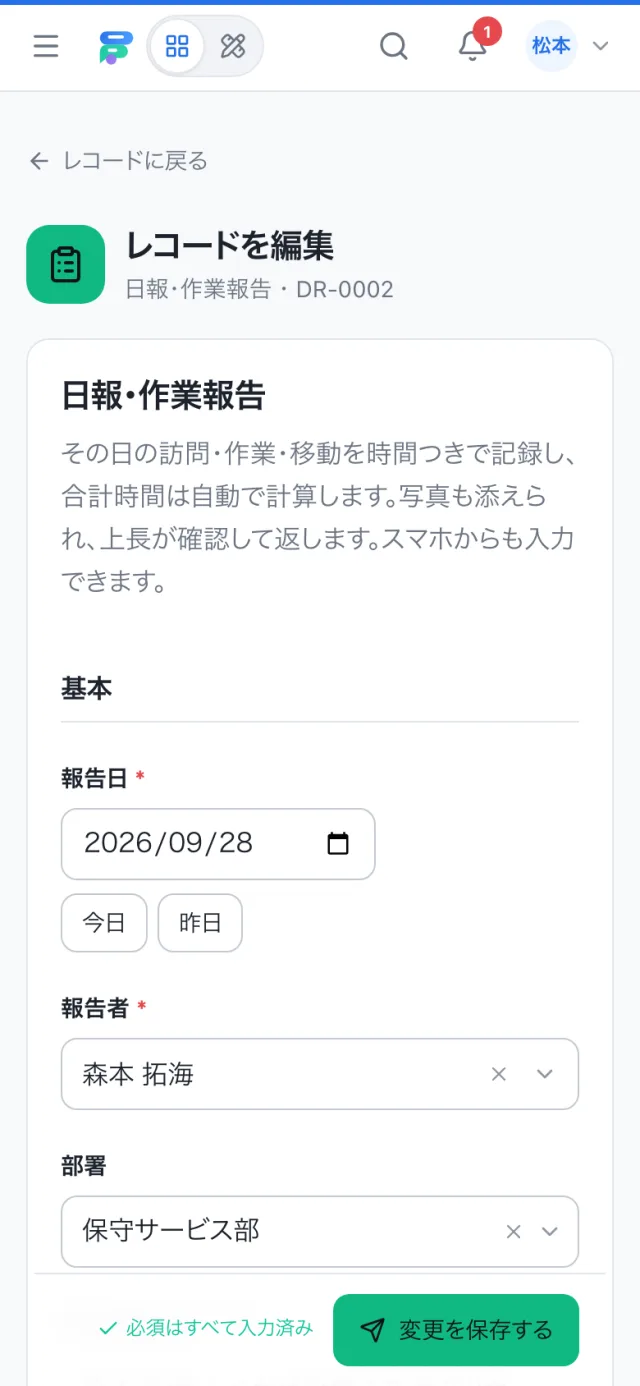
- 「今日」「昨日」のボタンで、日付をすぐ入れられる
- 下の保存ボタンを押すと、1件の入力が終わる
資料は、1枚か2枚
資料は、現場で見返せる1〜2枚にまとめます。多くの機能は説明しません。「やることは3つ」を、画面の写真つきで書けば十分です。
資料の写真には、たとえば、こんなホーム画面を使います。「ここから開く」と指さして伝えられます。
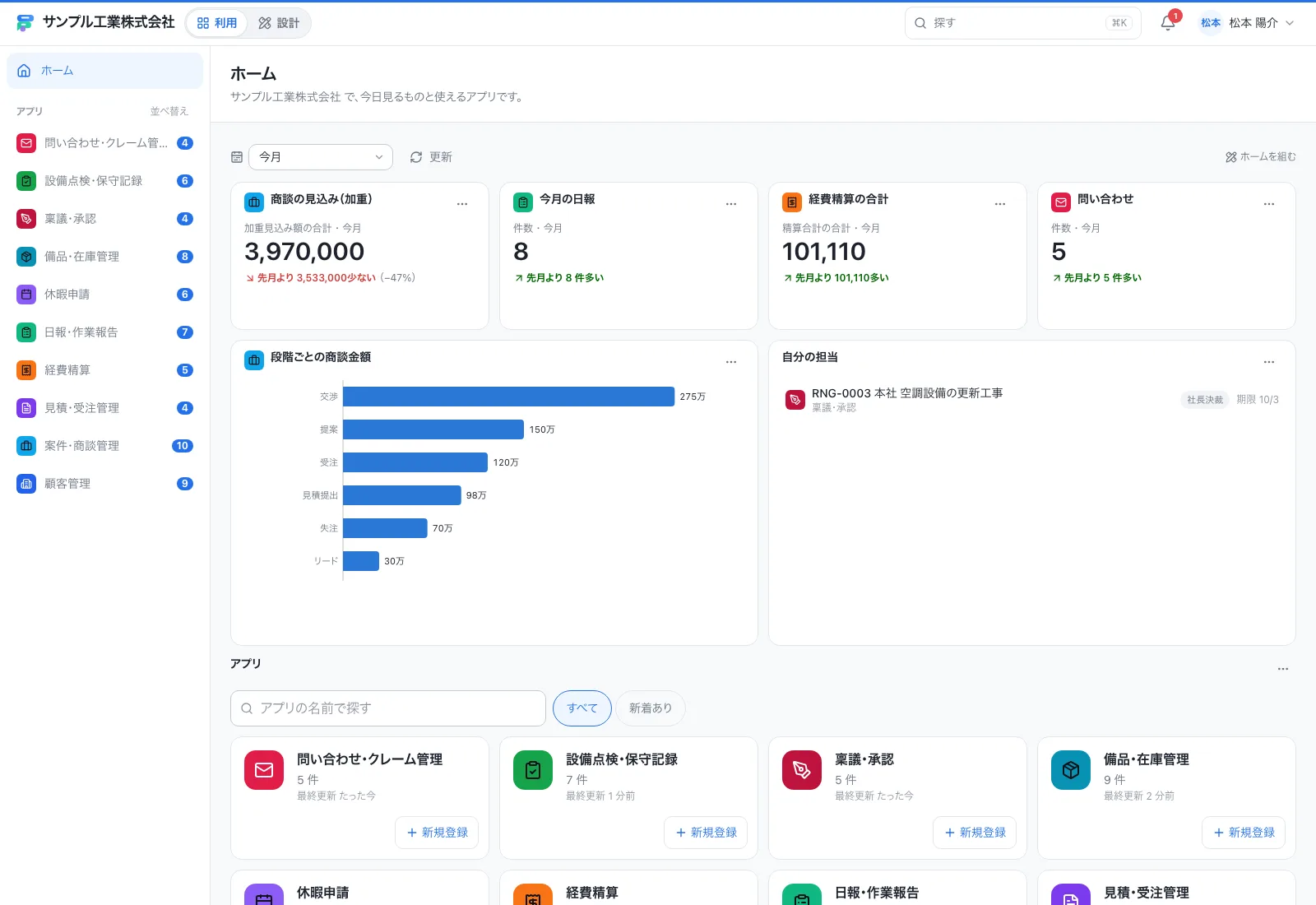
- 左のアプリ一覧から、自分の使うアプリを選ぶ
- アプリのタイルの「新規登録」から、入力を始められる
| 向いていない資料 | 向いている資料 |
|---|---|
| 機能の一覧(40ページ) | 操作の手順3つ(1枚) |
| 文字ばかり | 画面の写真つき |
| 全員に同じ内容 | 役割ごとに必要な分だけ |
| 一度配って終わり | 現場の見える所に貼ってある |
困ったときの窓口を決める
説明がうまくいっても、使い始めると「これはどうするの?」が必ず出ます。そのとき、聞ける人がいるかどうかが定着を左右します。
- 現場ごとに、相談役を1人決める(上司とは限らない)
- 質問は、その場で答えられなくてもいい。「聞いておきます」で十分
- よくある質問は、1枚の紙にまとめて貼る
一度で終わらせない
説明会は、最初の1回では終わりません。使い始めて1週間ほどたったころに、もう一度、5分だけ集まる場を設けます。実際に使ってみて出てきた疑問を、その場で解消できます。
現場ごとの「やり方の違い」に合わせる
同じ説明でも、現場によって伝わり方は違います。朝礼で立ったまま話せる班もあれば、休憩室で座って触れる班もあります。
説明の場所と時間は、現場の流れに合わせて決めます。無理に会議室へ集めるより、いつもの朝礼の10分をもらうほうが、参加しやすく、続きます。端末が足りないときは、2人で1台を見ながら進めても構いません。教える側が先に決めすぎず、現場に聞いてみるのも手です。
- 説明は10分以内に収めた
- 全員が自分の端末で、1件入力する時間をとった
- 資料は1〜2枚で、画面の写真がある
- 現場ごとに相談役を決めた
- 1週間後に、5分だけ集まる日を決めた
まとめ
- 説明の目的は、最初の1回を迷わず終わらせてもらうこと
- 10分で、「なぜ・3つのこと・触る・相談先」を伝える
- 説明より、触る時間を長くする
- 資料は1〜2枚で、画面の写真つきにする
- 現場ごとに相談役を決め、1週間後にもう一度集まる

Formia でやるなら
Formiaは、ログインしてホームを開き、アプリを選んで「新規登録」を押す、という少ない手順で入力が始められます。説明会では、まず ログインとホーム の画面を一緒に確かめ、続けて 利用モードと設計モード の違いを伝えると、迷いが減ります。