
CHAPTER 02 6 / 10
過去のデータをどうする?
アプリを始めるとき、過去の紙やExcelの記録をどこまで移すか。全部移す必要はありません。移す・参照だけ・保管のみの三つに分ける考えかたと、取り込みの注意点を紹介します。
約5分で読めます
 玲子さん
玲子さん サトルさん ★★ ふつう
現場改善ノートの目次(章と記事の一覧)
1. 現場改善とノーコードの基本
2. 紙・Excel からの卒業
3. 日報・報告を変える
4. 点検・保守・品質を変える
5. 申請・承認・稟議を変える
6. 営業・顧客・案件を変える
8. アプリづくりの考えかた
9. 現場を巻き込む・定着させる
10. データ活用と帳票
この記事でわかること
- 過去データを三つに分ける方法がわかる
- 移す範囲の決めかたがわかる
- 取り込みの安全な進めかたがわかる
「10年分のExcelと、紙のファイルが30冊」。これを見ただけで、アプリ化を諦めていませんか。全部を移す必要は、ありません。


過去のデータは、三つに分ける
過去の記録を、使う頻度で分けて考えます。
| 区分 | 内容 | 扱い |
|---|---|---|
| 移す | 日常的に検索・集計するもの(今期・前期の取引、現在使用中の設備など) | アプリに取り込む |
| 参照だけ | たまに見返すもの(過去数年の記録) | ExcelやPDFのまま、保管場所を決めておく |
| 保管のみ | 法令や社内ルールで残すだけのもの | 紙・ファイルのまま、保管期限を決める |
「全部アプリで探せる」ことを目指すと、移行が終わりません。アプリは「これから」のために、過去は「必要な分だけ」が現実的です。
- 過去のデータ
- 移す
- 今期・前期の取引
- 現在使用中の設備
- 参照だけ
- 過去数年の記録(ExcelやPDFのまま)
- 保管のみ
- 法令や社内ルールで残すもの
- 移す
移す範囲の決めかた
移す範囲は、次の質問で絞ります。
- 今後、そのデータを検索したり、集計したりするか
- 新しい記録と、続けて見たい(履歴としてつなげたい)か
- 移すのに、見合った手間か
たとえば、設備点検なら、「現在使っている設備の台帳」と「直近1〜2年の点検記録」だけ移す、といった切り方です。
移すときの流れ
Excelの表を移す場合は、次の流れが基本です。
- 1表を「きれいな表」に整える
1行目を項目名にする
- 2要らない列を外す
- 3少量で取り込んで見比べる
数行を元の表と比べる
- 4問題がなければ、残りも取り込む
一度に全部ではなく、少量で試してから本番を行うのが安全です。
取り込んだあとは、一覧に1行ずつ並びます。数行を、元の表と見比べます。
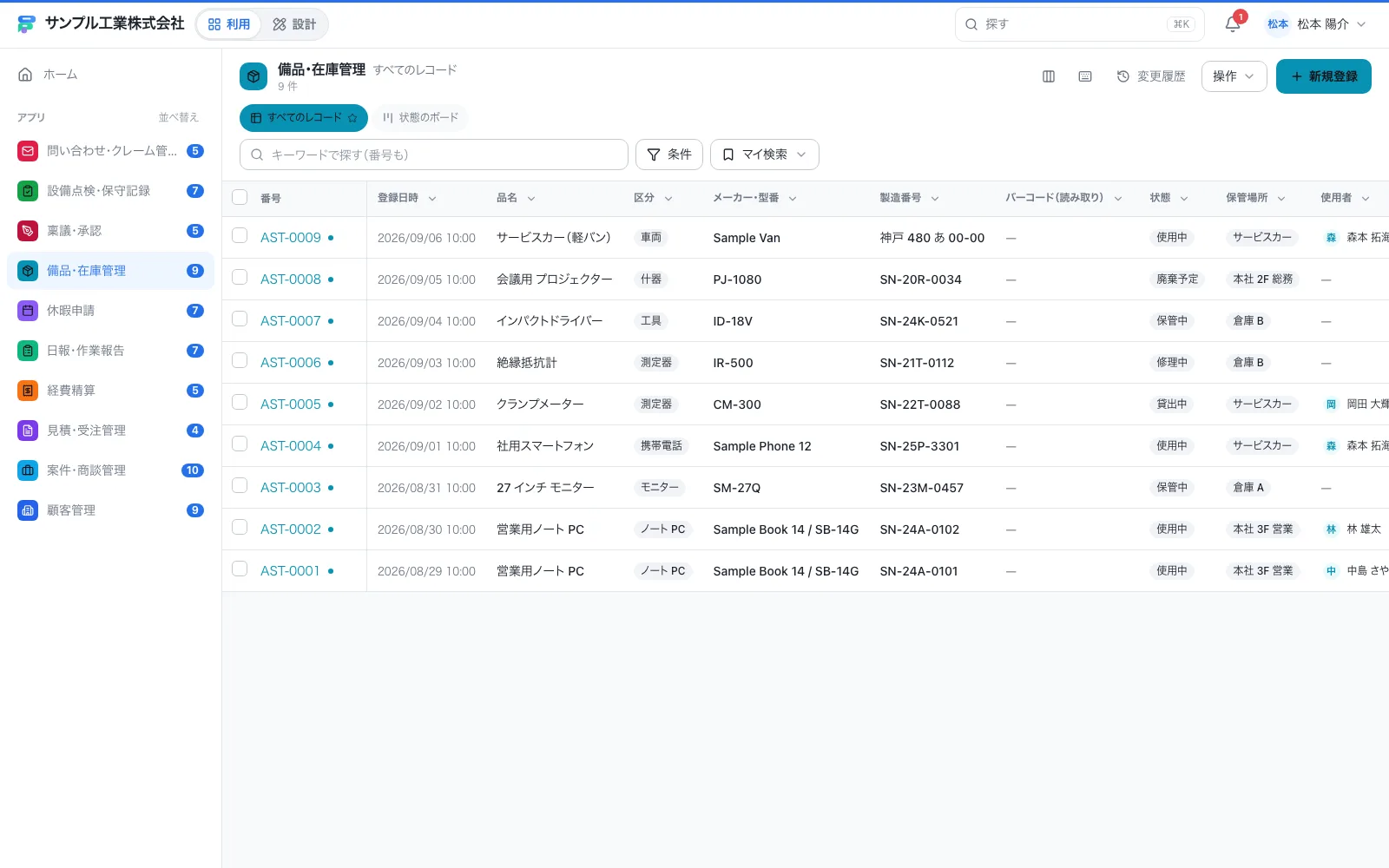
- 1行が1件の記録で、品名・区分・状態などが列に並びます
- 上のキーワード欄と「条件」で、見比べたい行に絞れます
取り込めなかった行の扱い
取り込めない行(数値の欄に文字が入っている、日付の形がおかしいなど)が出てくることがあります。そうした行は、無理に入れず、元の表で直してから、もう一度取り込みます。直すのは、玲子さんのような、元のデータをよく知っている人が向いています。
過去のデータを、少しずつ移す
最初は、移す範囲を狭くして始めても構いません。使い始めてから、「やっぱり去年の分も見たい」となれば、そのとき追加で取り込めばよいのです。最初から「全部」を決めようとせず、必要になったら足す、くらいの気持ちで進めましょう。
まとめ
- 過去のデータは、「移す」「参照だけ」「保管のみ」に分ける
- 移すのは、今後検索・集計するものだけで十分
- 取り込む前に、表記や空欄を軽く整える
- 少量で試してから、本番の取り込みを行う
- 取り込めなかった行は、元を直して再度取り込む
Formia でやるなら
Formiaでは、Excel(.xlsx)やCSVから、アプリを作りながら中身を取り込めます。取り込めなかった行は、入れずに「何行あったか」を知らせるので、元の表で直して取り込み直せます。すでにあるアプリには、一覧からCSVなどを取り込めます。手順は アプリを作る と CSV・Excel を見てください。
表のデータは、こんな画面で直せます。
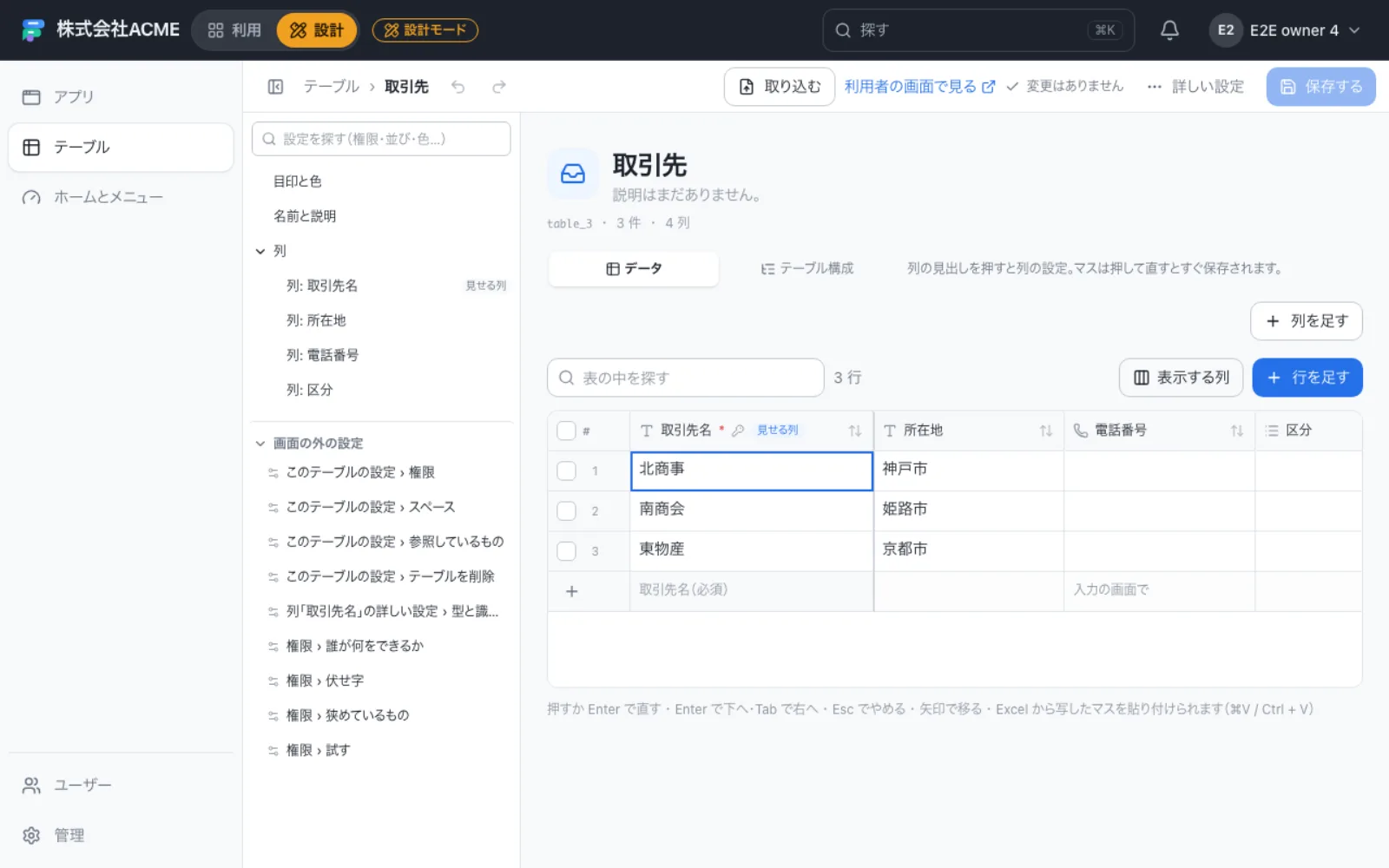
- 上の「取り込む」ボタンから、表のデータを取り込めます
- 表のマスを押して直せ、下の案内にあるとおり、Excelから写したマスを貼り付けられます