CHAPTER 05 2 / 9
ワークフローの考えかた
ワークフローは「状態」「担当」「アクション」の3つで考えると、むずかしくありません。申請から承認までの流れを、紙の回覧と見比べながらやさしく解説します。図に描いて考える方法も紹介します。
約6分で読めます
 玲子さん
玲子さん サトルさん
サトルさん フォミ
フォミ 
現場改善ノートの目次(章と記事の一覧)
1. 現場改善とノーコードの基本
2. 紙・Excel からの卒業
3. 日報・報告を変える
4. 点検・保守・品質を変える
5. 申請・承認・稟議を変える
6. 営業・顧客・案件を変える
8. アプリづくりの考えかた
9. 現場を巻き込む・定着させる
10. データ活用と帳票
この記事でわかること
- ワークフローを3つの言葉で説明できる
- 紙の回覧を状態と担当に置き換えられる
- 最初に作る流れの決めかたがわかる
「ワークフロー」という言葉は聞いたことがあっても、むずかしそうで近づきにくい。そう感じていませんか。実は、毎日やっている回覧とほとんど同じものです。


ワークフローとは
ワークフローは、仕事が人から人へ流れる道筋です。申請書が申請者から上長、経理へと進む流れ、あれがワークフローです。
紙の回覧も、メールでの依頼も、ワークフローです。これを、状態とアクションで整理し直します。
3つの言葉
| 言葉 | 意味 | 例 |
|---|---|---|
| 状態 | いま、その申請がどこにあるか | 申請中、承認待ち、承認済み、差し戻し |
| 担当 | いま、誰が持っているか | 部長、経理の山田さん |
| アクション | 次の状態へ進める操作 | 承認する、差し戻す、取り下げる |
この3つが決まると、申請の現在地と、次にやることが明確になります。
たとえば、こんな画面です。経費精算の1件の画面では、上の帯が「状態」を表します。
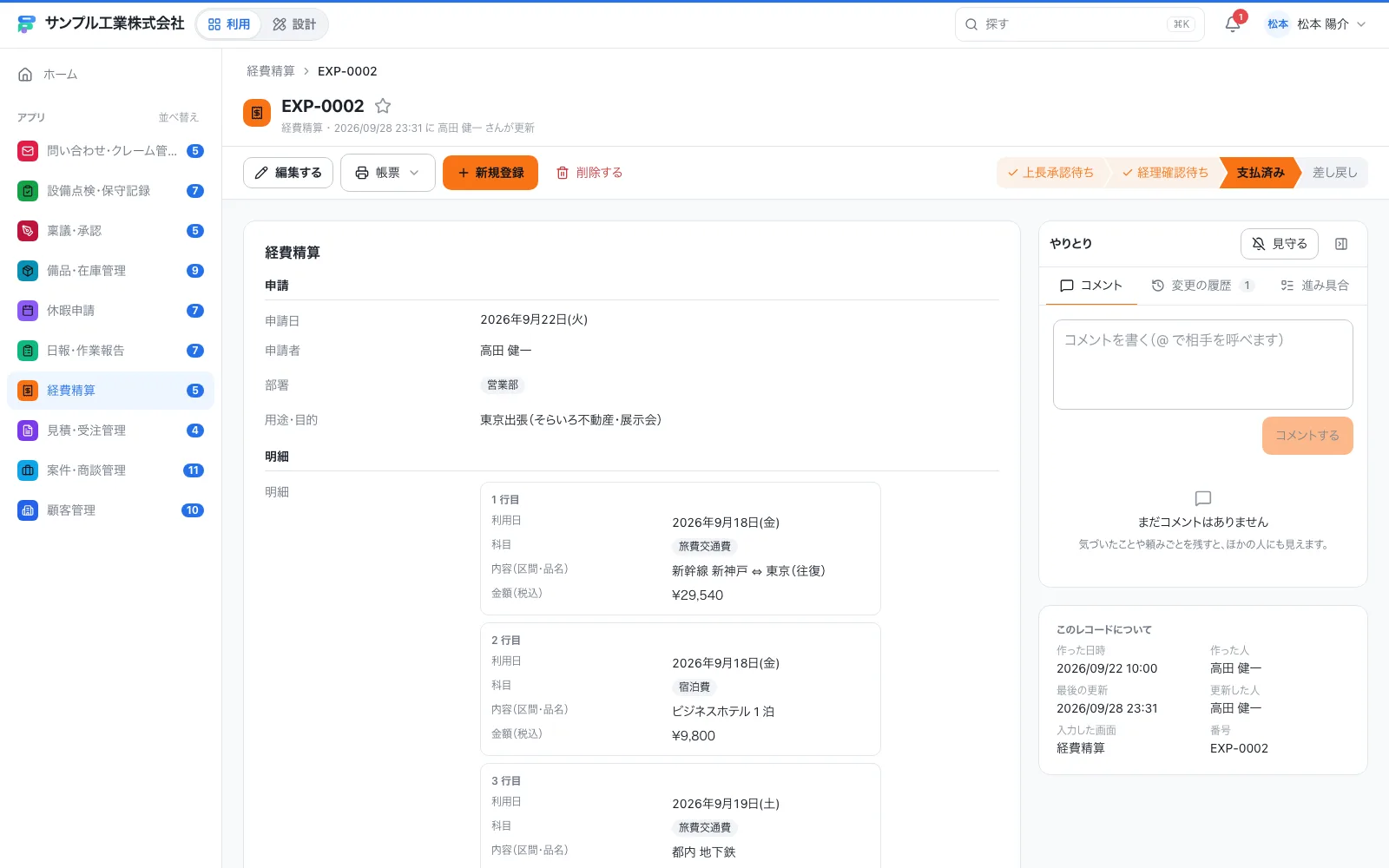
- 帯の中で、いまの状態「支払済み」が濃い色で出ている
- 右側の「進み具合」のタブで、これまでの移り変わりを確かめられる
紙の回覧と見比べる
紙の回覧を、3つの言葉で書き直してみます。
- 申請者が書いて、上長の机に置く → 状態「上長承認待ち」、担当「上長」
- 上長がハンコを押して、経理に回す → アクション「承認する」で、状態「経理確認待ち」へ
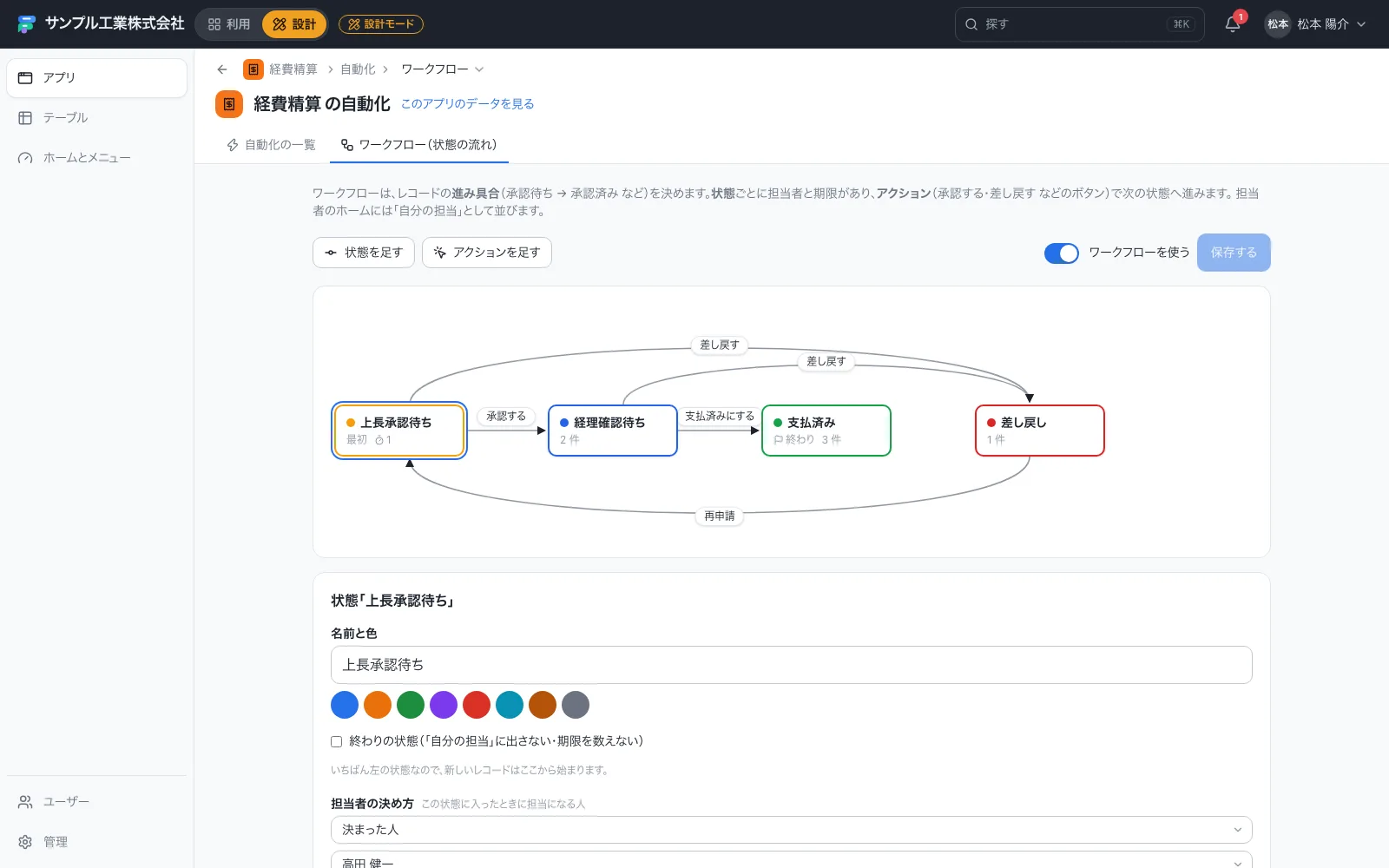
- 経理が確認して、支払う → アクション「支払済みにする」で、状態「支払済み」(終わり)
- 不備があれば、申請者に返す → アクション「差し戻す」で、状態「差し戻し」へ
この流れを、箱(状態)と矢印(アクション)で書き直すと、次のようになります。
上の段が通常の流れ、下の段が差し戻しの道です。「戻り道」まで描くのが、紙の回覧との大きな違いです。
紙が机から机へ動く代わりに、状態と担当が切り替わるだけです。
設計のコツ
ワークフローを作るときは、次の順で考えます。
- 1状態を書き出す
始まりから終わりまで。多くても5つ程度
- 2終わりの状態を決める
「支払済み」「却下」など、もう動かない状態
- 3状態ごとの担当を決める
誰が持つか。人でも、グループでもよい
- 4アクションを決める
どの状態から、どの状態へ進めるか
- 5差し戻しの道を作る
不備があったとき、どこへ戻すか
小さく始める例として、休暇申請の流れを見てみます。状態は4つだけです。
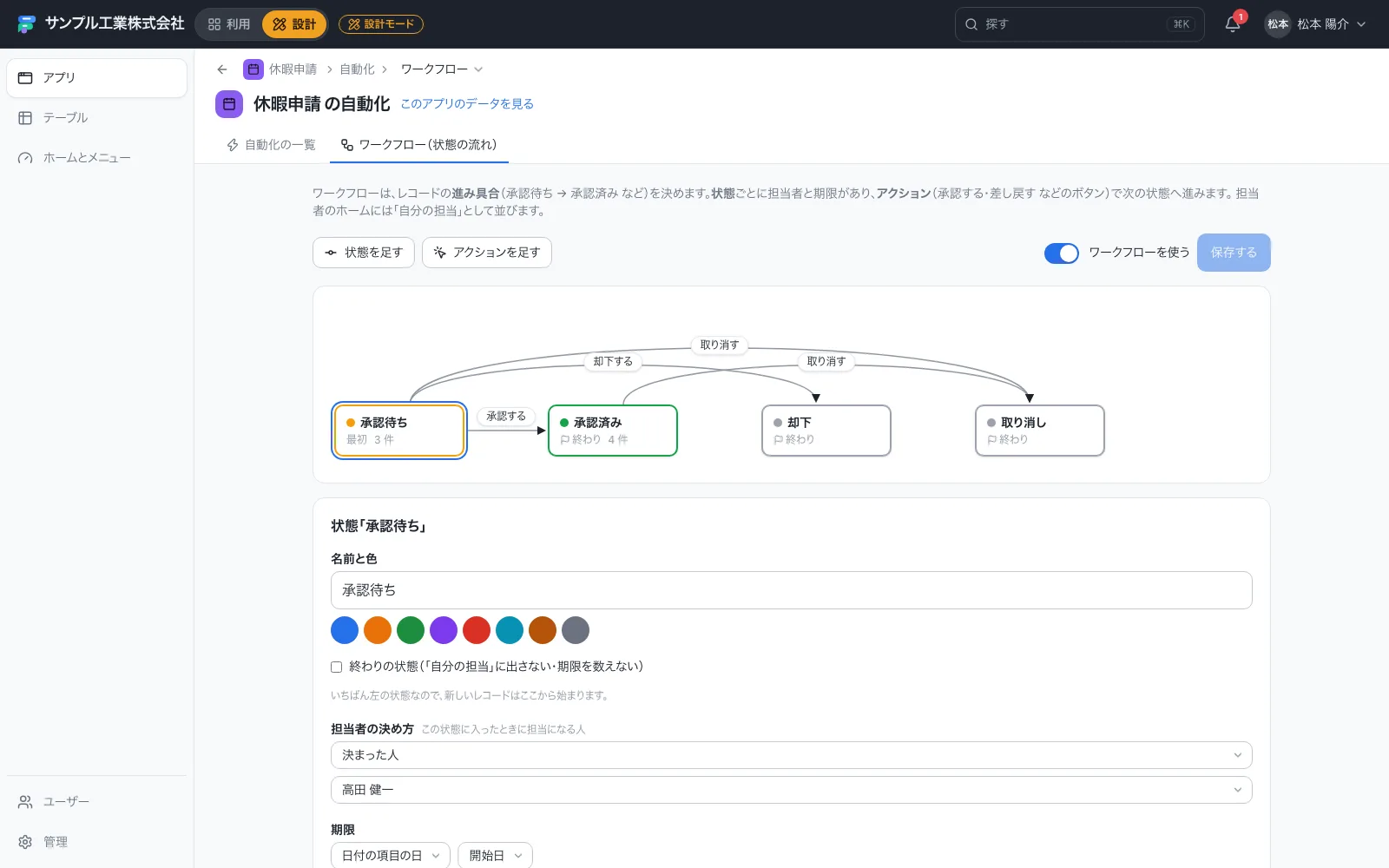
- 始まりは「承認待ち」、終わりは「承認済み」「却下」「取り消し」
- 箱をつなぐ矢印に、「承認する」「却下する」「取り消す」とアクションの名前が付いている
例外を考えすぎない
ワークフローを作るとき、「出張中は?」「金額が大きいときは?」と、例外を細かく考えて止まってしまうことがあります。
- 例外は、よく起きるものから入れる
- まれなものは、管理者が対応する(コメントで相談する)運用でも十分
- 一度に完成を目指さず、使いながら育てる
図に描いてみる
ワークフローは、文章よりも図で考えるとわかりやすくなります。箱に状態を書き、矢印にアクションを書く。紙とペンで十分です。玲子さんのように現場の流れをよく知っている人が描くと、「ここで必ず戻ってくる」「ここは二手に分かれる」といった、実際の流れが見えてきます。描いた図が、そのまま設計図になります。
今日からできる一つは、いまの回覧の流れを、箱と矢印で紙に書いてみることです。
- 回覧の始まりと終わりを書いた
- 途中の「誰の机か」を、状態の名前にした
- 不備があったときに戻る先を書いた
まとめ
- ワークフローは、仕事が人から人へ流れる道筋
- 「状態」「担当」「アクション」の3つで整理する
- 紙の回覧は、状態と担当が切り替わる形に置き換えられる
- 最初は小さく。例外は、よく起きるものから足す

Formia でやるなら
Formiaでは、状態の箱とアクションの矢印をキャンバスに置いてワークフローを作ります。「申請 → 承認」のひな形から始められ、各状態の担当者の決めかたも選べます。作りかたは ワークフローの基本 と ワークフローの設計 の記事を見てください。